-
EarthTimev2.0.1 桌面时钟美化工具
- 大小:3.8M
- 时间:2026-09-12 20:20
- 语言:多语言
- 系统:Win11/Win10/Win8/Win7
 下载
下载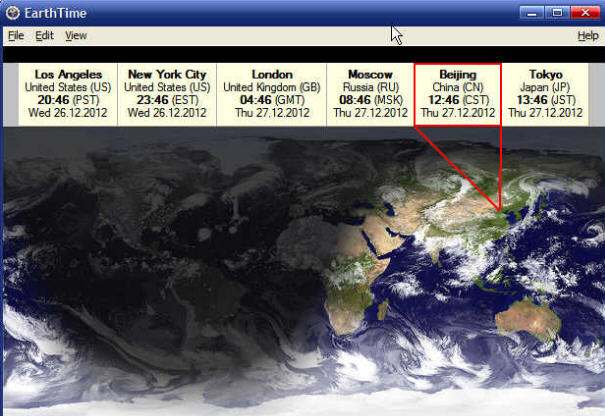
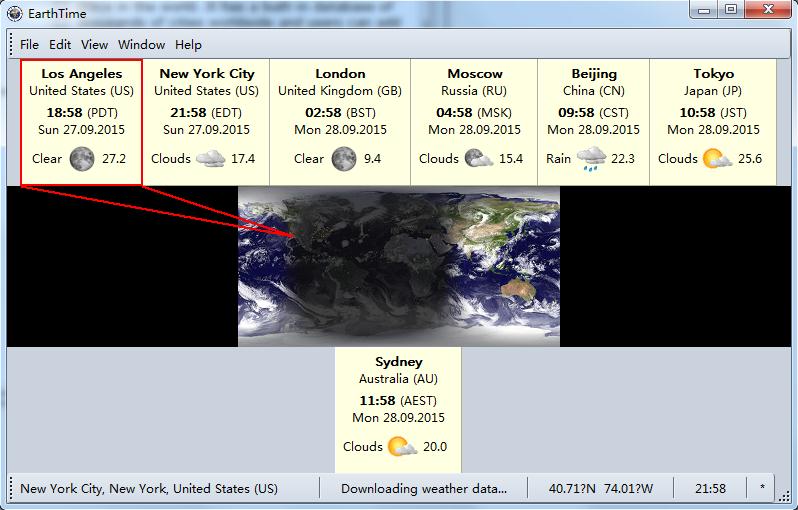
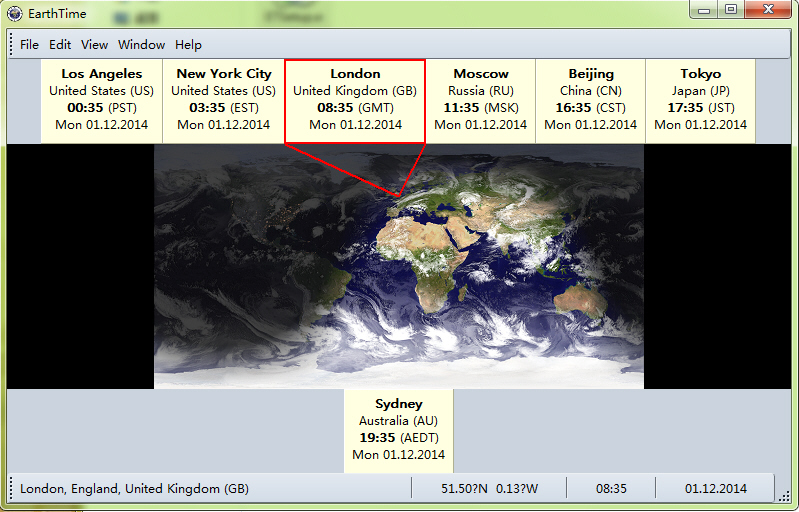
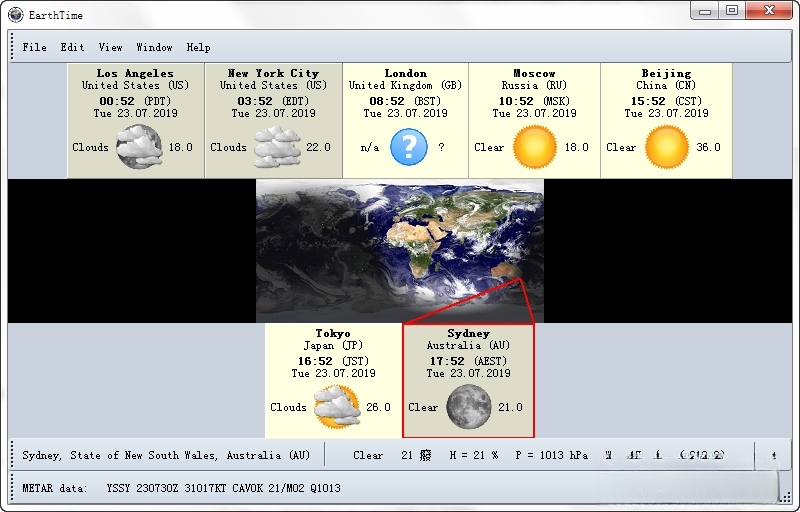
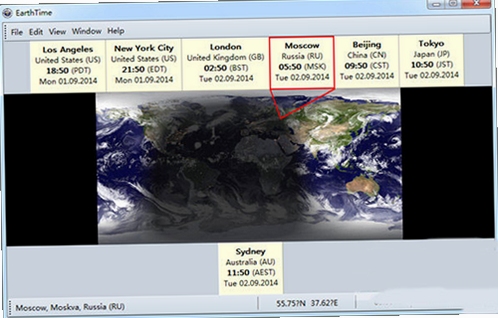
EarthTime是一款功能强大的桌面世界时钟与地球仪显示工具,它能够将您电脑的桌面瞬间变为一个动态的全球时间观测站。软件通过高精度的3D地球渲染技术,直观地展示地球上任意地点的当前时间、日出日落与昼夜变化,让您无需打开浏览器即可掌握全球时刻。无论是跨国办公、关注海外亲友,还是单纯热爱地理科技,EarthTime都能为您带来兼具实用性与观赏性的桌面体验。软件体积小巧,运行流畅,支持自定义壁纸与多时区排列,是提升工作效率与桌面美感的理想选择。
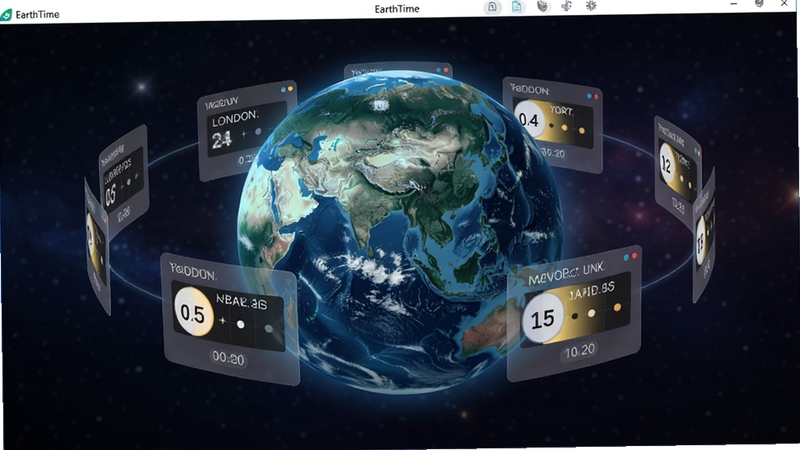
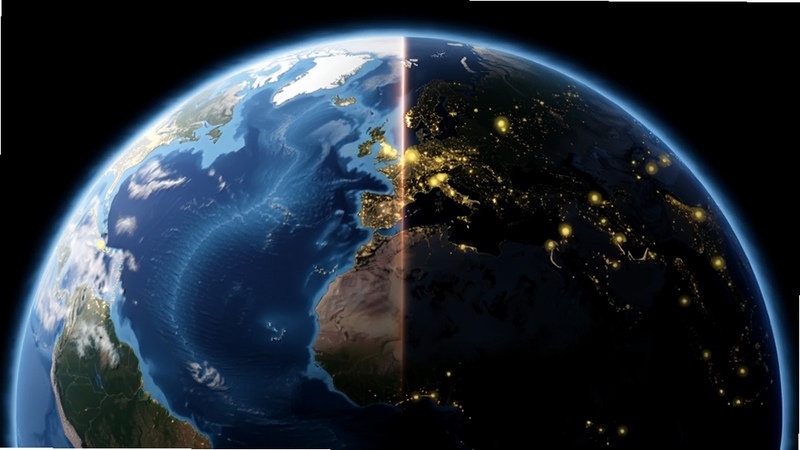
EarthTime的核心亮点在于其高度精致的3D地球模型,它并非静态图片,而是根据您的系统时间实时旋转,并准确模拟当前全球的昼夜区域。您可以自由旋转、缩放地球,观察不同地区的日照情况,光明与黑暗的分界线清晰可见。这种直观的视觉呈现方式,让抽象的时间概念变得生动有趣,尤其适合需要频繁进行跨时区沟通的用户。
除了地球仪模式,EarthTime还提供了高度可定制的小部件面板,您可以像添加桌面小工具一样,将全球任意城市的时间以数字时钟的形式固定在桌面上。每个时钟都支持12/24小时制切换,并能显示对应的天气图标与日期信息。您可以根据工作或生活需要,创建多个城市分组,一键切换查看,极大地简化了多时区管理流程。
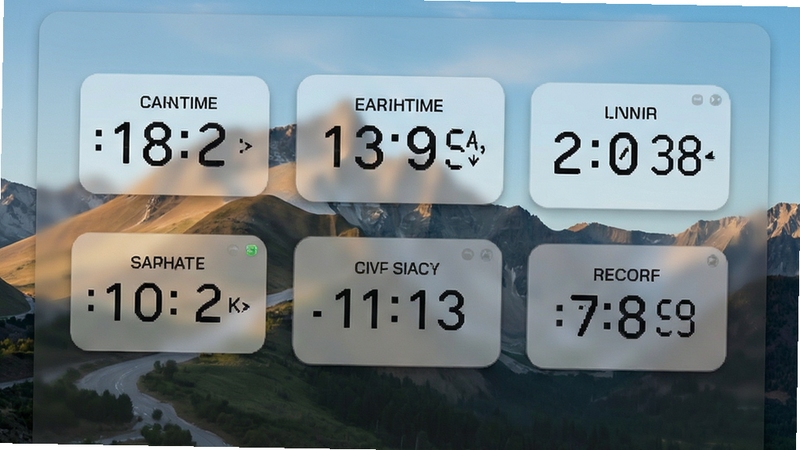
EarthTime深知每位用户对桌面美观的追求,因此内置了丰富的个性化选项。您可以选择不同风格的地球纹理(如卫星图、地图样式、深色模式等),并调整时钟的字体、颜色与透明度。更特别的是,软件支持将地球或时钟与您当前的壁纸进行深度融合,生成动态壁纸效果,既不影响日常操作,又能让桌面时刻保持新鲜感。
该工具还内置了实用的世界时间换算器,您只需输入任意两个城市,即可快速得出时差结果。同时,您可以为不同时区的重要事件设置闹钟提醒,例如国际会议、航班起降或纪念日。当闹钟触发时,EarthTime会以系统通知或自定义声音的方式提醒您,确保您不会错过任何重要时刻。
尽管视觉效果出众,EarthTime在性能优化上同样表现出色。它采用了高效的渲染引擎,CPU与内存占用率极低,即使长时间运行也不会对游戏或大型软件造成明显影响。软件支持开机自启,并能在系统托盘安静运行,为您的日常工作提供无感且可靠的时间服务。
| 软件名称 | 核心功能 | 用户评分 |
|---|---|---|
| ClocX | 透明桌面时钟 | ★★★★☆ |
| Rainlendar | 日历+时钟皮肤 | ★★★★★ |
| SharpWorldTime | 多时区同时显示 | ★★★★☆ |
| TimeZone | 时区转换计算 | ★★★☆☆ |
| WorldTime | 世界时钟屏保 | ★★★☆☆ |
| TimeWidget | 桌面悬浮时间 | ★★★★☆ |
| Chronos | 原子钟同步校准 | ★★★★☆ |
| AtomicClock | 网络时间同步 | ★★★☆☆ |
许多用户在第一次使用EarthTime时,都会好奇“这软件安全吗?”、“如何设置开机自动启动?”。针对百度下拉联想词“earthtime翻译”、“earthtime官方版下载入口”等高频搜索,我们整理了以下核心解答,帮助您快速上手。
EarthTime的核心功能(如3D地球、多时区显示)完全支持离线运行,因为它仅依赖系统时钟进行本地计算。然而,若您启用了“天气显示”或“自动校准时间”功能,则需要连接网络。若您追求极简与隐私保护,建议在设置中关闭在线功能,即可实现完全离线使用,同时降低后台资源占用。
要设置开机自启,请打开EarthTime主界面,点击右上角的“设置”按钮(齿轮图标),在弹出的菜单中找到“常规”选项卡,勾选“启动时最小化到系统托盘”与“随Windows开机自动启动”两个复选框。若您使用的是移动端,则需在手机系统的“应用启动管理”中将EarthTime设为“允许自启动”,否则系统可能自动清除后台进程,导致闹钟失效。
查看全文






 Google_Pixel_10_Pro
izdax翻译app免费下载最新版本v4.9.17 2026最新免费多语种翻译神器
工具 / 52.7M
乐享快游app官方下载2026最新版8.3.2_2026云游戏极速版
工具 / 123.0M
下载彩云小译手机版最新版5.8.0 2026最新安卓翻译软件
工具 / 81.6M
中国婚恋网客户端平台app安卓手机版v1.02026婚恋交友手机版
社交 / 3.1M
子目app下载安装最新版本v3.3.42026安卓手机版
社交 / 68.2M
锦州党建云学院官方正版(锦州通)v2.2.72026党建学习官方版
教育 / 141.2M
美印兔兔个性定制app手机最新版v2.6.13 2026安卓版照片书打印定制
工具 / 208.4M
搜书宝免费小说app安卓手机版v2.02026安卓版
阅读 / 9.2M
fortnite堡垒之夜手游国际服中文正式版v42.20.0安卓版
动作冒险 / 246.5M
粤教翔云数字教材应用平台app最新版v3.24.62026安卓版
教育 / 112.5M