-
远程桌面连接管理器Remote Desktop Connection Managerv2.93 多远程桌面管理
- 大小:435KB
- 时间:2026-09-14 23:17
- 语言:简体中文
- 系统:Windows
 下载
下载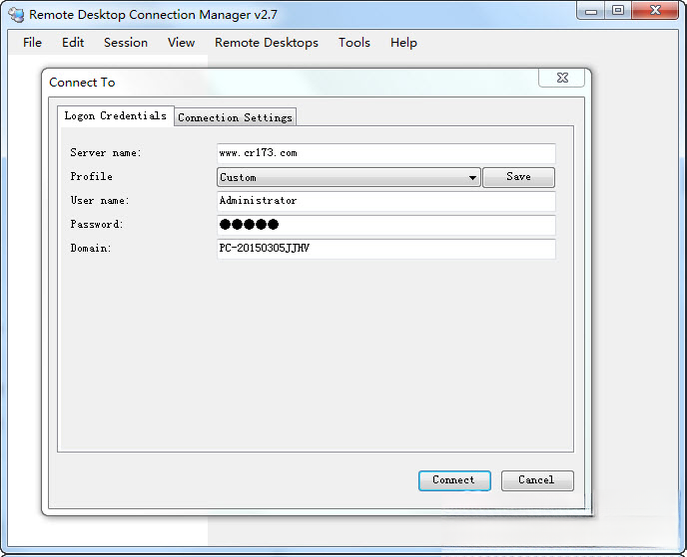
Remote Desktop Connection Manager 是微软官方推出的一款多远程桌面会话管理工具,专为需要同时连接多台服务器的运维人员、开发者和IT管理员设计。它能够将日常工作中频繁访问的远程计算机统一收纳到一个界面中,通过分组、标签和缩略图等方式直观呈现,免去反复输入地址与凭据的繁琐步骤。相比系统自带的远程桌面连接,RDCMan 在批量管理与快速切换方面效率提升明显,尤其适合机房巡检、多项目并行调试等场景。本文提供 Remote Desktop Connection Manager 下载地址与完整使用教程,帮助新手快速上手这款轻量却强大的效率工具。
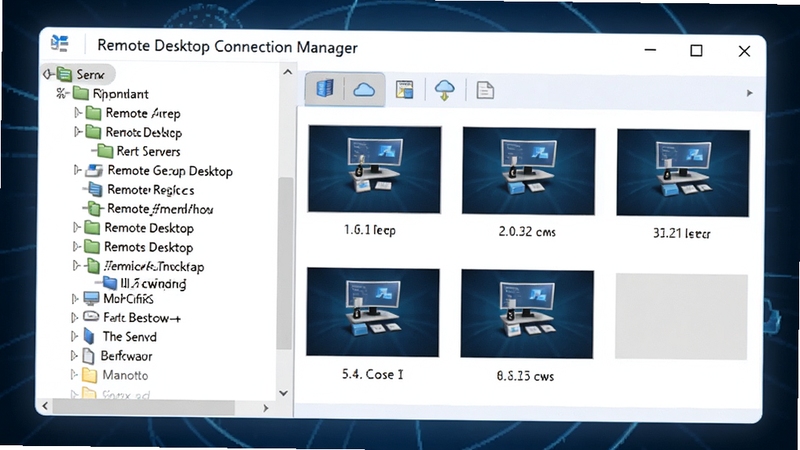
Remote Desktop Connection Manager 允许用户创建多级分组,将不同项目、不同机房的服务器分门别类存放。每个分组可独立设置登录凭据与显示参数,连接时自动套用,无需重复输入用户名和密码,大幅减少重复操作。
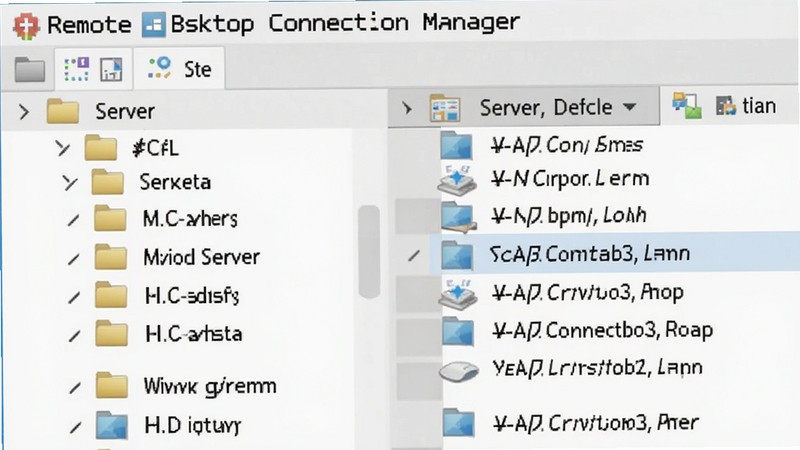
软件提供缩略图模式,可在一个窗口内同时显示多台远程桌面的实时画面。管理员无需逐个切换窗口,即可掌握各服务器运行状态,快速定位异常主机并进行操作,特别适合监控多台设备同时运行的任务场景。
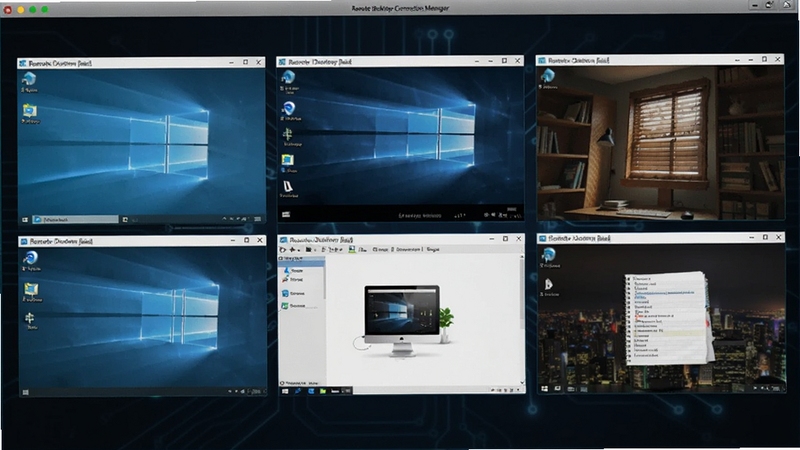
支持将加密后的登录凭据保存在配置文件中,用户可为不同分组指定不同账户信息。软件采用加密方式存储敏感数据,避免明文密码泄露,同时支持在连接时自动填充,兼顾安全性与便捷性。
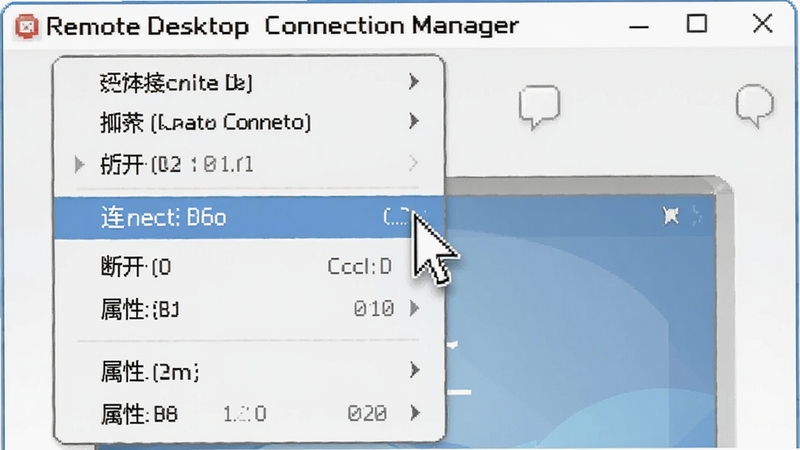
通过右键菜单或快捷键即可快速发起连接、断开当前会话或断开全部分组。软件还支持在启动时自动连接指定分组,适合每天需要固定巡检多台服务器的用户,省去手动逐个点击的麻烦。
系统自带的远程桌面连接每次只能连接一台主机,切换时需要重新输入地址和密码,管理多台服务器时效率较低。而 Remote Desktop Connection Manager 支持分组保存多台主机信息,可同时打开多个会话窗口,还能以缩略图方式集中预览,适合需要批量管理远程设备的用户。简单来说,自带工具适合偶尔连接一台电脑,RDCMan 适合日常维护多台服务器的专业场景。
软件默认将配置文件以 .rdg 格式保存在用户指定的位置,首次保存时会弹出路径选择框。建议将其存放在非系统盘且便于备份的文件夹中,例如 D:\RDCManConfig。如果重装系统,只需重新安装软件并导入该文件,即可恢复所有分组和服务器信息。
首先检查远程主机是否已开启远程桌面功能,并确认网络是否互通。其次查看防火墙是否放行了远程桌面端口,默认端口为3389。如果使用非默认端口,需在地址栏中按「主机名:端口」格式填写。另外,凭据错误也会导致连接失败,可在分组属性中重新输入用户名和密码。若仍无法连接,尝试在本地电脑上用 ping 命令测试网络连通性。
该软件为微软官方出品,本身不包含恶意代码,安全性有保障。但用户需注意凭据文件的保管,避免将包含密码的 .rdg 文件随意分享或存放在公共目录。建议为配置文件设置加密密码,并定期更换远程主机的登录密码,以降低安全风险。
查看全文






Insta360影石全景运动相机app官方版v2.33.5 2026安卓版 Insta360全景运动相机控制
拍照 / 1.50G
百度云79013.33.3_2026百度网盘极速下载版
工具 / 12.4M
牵手恋爱app最新版下载官方正版v3.0.37_2026官方正版牵手恋爱app下载
社交 / 74.2M
Insta360 app官网下载最新版2.33.5 2026安卓版Insta360全景视频剪辑神器
拍照 / 1.49G
点点穿书app下载正版最新版本3.9.9.2 2026最新版下载安装
阅读 / 221.9M
百度网盘体验版官方精简版v13.33.3 2026百度网盘极速下载精简版
工具 / 39.7M
readingo阅读软件下载最新版本v1.1.8 2026安卓版
阅读 / 31.2M
远程桌面连接管理器Remote Desktop Connection Managerv2.93 多远程桌面管理
效率办公 / 435KB
黑莓桌面管理器BlackBerry Desktop Managerv7.1 手机同步管理工具
系统工具 / 100.0M
哎呦捕鱼手游高爆版下载官方免费版v5.0安卓免费版
休闲桌游 / 136.5M