-
极强数据恢复软件v3.6.5 数据恢复专家
- 大小:5.9M
- 时间:2026-09-09 20:00
- 语言:简体中文
- 系统:Win7/Win8/Win10/Win11
 下载
下载
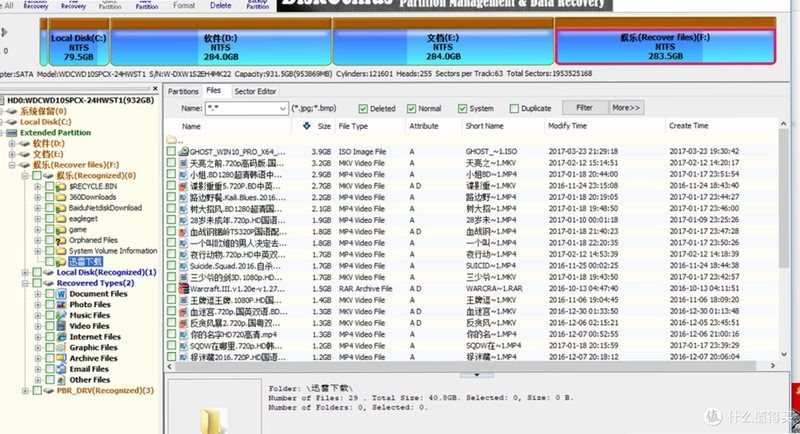
极强数据恢复软件是一款专注于解决各类数据丢失问题的专业工具,无论是误删文件、格式化分区、系统崩溃还是病毒攻击导致的数据损坏,它都能提供高效可靠的一站式恢复方案。软件采用深度扫描引擎与先进的数据重组算法,支持硬盘、U盘、SD卡、移动硬盘等主流存储设备,覆盖文档、照片、视频、音频、压缩包等百余种文件类型。界面设计简洁直观,操作流程引导清晰,即使没有任何技术基础的新手用户也能在几分钟内完成扫描与恢复操作。极强数据恢复软件始终将数据安全放在首位,提供只读模式的预览与恢复机制,确保原始数据不受二次损伤,为用户的数据资产保驾护航。
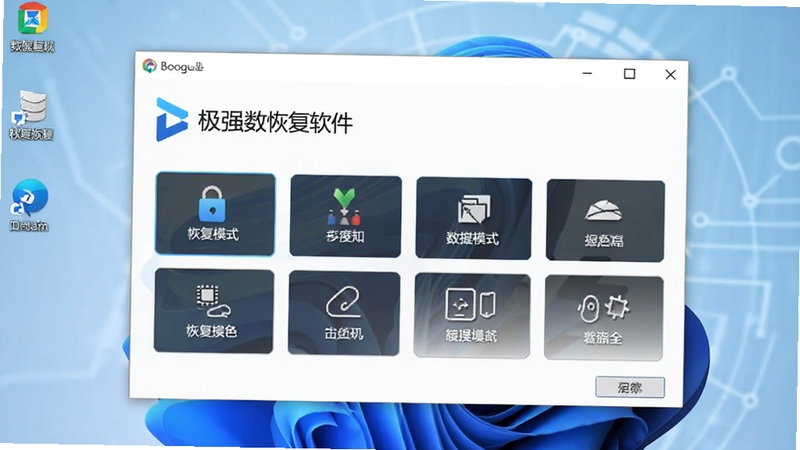
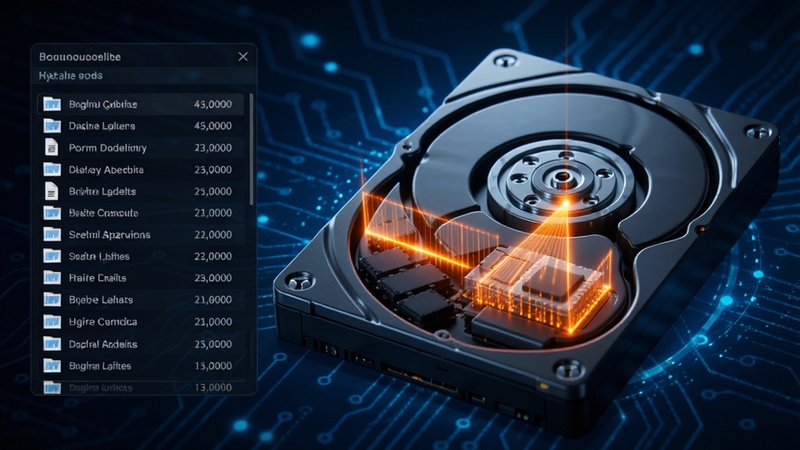
极强数据恢复软件搭载自主研发的深度磁盘扫描引擎,能够对存储介质进行逐扇区级别的精细检测,快速定位并重建目录结构与文件分配表。无论数据是被格式化、分区表损坏还是RAW格式变化,都能通过底层扇区扫描找回丢失的数据。扫描过程实时显示进度与已发现文件数量,支持暂停与继续,极大提升恢复效率与成功率。
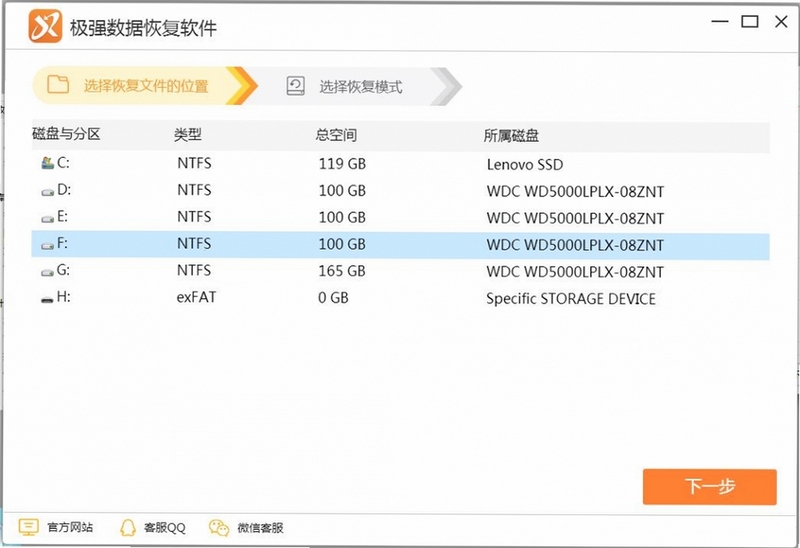
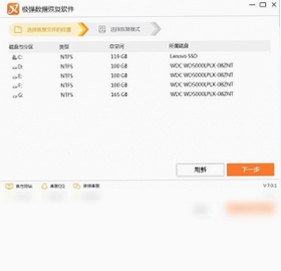
软件提供误删文件恢复、格式化恢复、分区丢失恢复、RAW恢复、深度恢复等五种专业模式,用户可根据实际丢失场景精准选择。每个模式内置针对性扫描策略,避免无效扫描浪费时间。同时支持按文件类型、大小、时间进行过滤筛选,让海量恢复结果一目了然,快速定位目标文件。
扫描结束后支持对图片、文档、视频等常见文件进行内容预览,确认文件完整性后再执行恢复操作,避免导出无效文件。用户可以自由勾选需要恢复的项目,也可以按文件夹批量选择,并自定义恢复文件的保存路径,建议保存到不同于源盘的其他分区或外接设备,防止数据覆盖。
极强数据恢复软件在扫描和恢复过程中均采用只读模式,不对原始数据做任何写入或修改操作,确保数据安全零风险。软件全面兼容Windows 10/11及Windows 7等主流操作系统,支持FAT32、NTFS、exFAT等常见文件系统,适配机械硬盘、固态硬盘、U盘、内存卡、移动硬盘等多种存储介质,满足个人与办公场景的多样化需求。
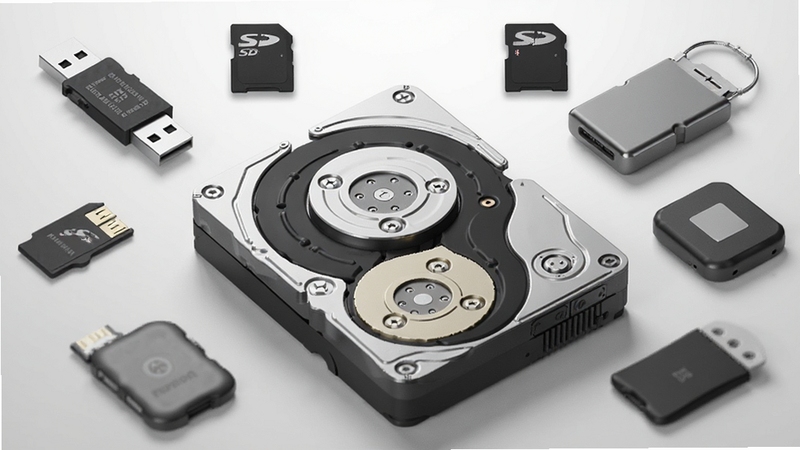
所有用户均可免费执行扫描与预览操作,确认文件可恢复后再购买解锁完整导出功能。软件启动快速,占用系统资源低,扫描过程中不影响其他程序正常运行。同时提供24小时在线客服与技术支援,遇到任何恢复问题都能获得及时响应与专业指导,让数据恢复更省心。
| 软件名称 | 核心优势 | 用户评分 |
|---|---|---|
| 极速数据恢复软件 | 恢复速度快,成功率稳定 | ★★★★☆ |
| 数据恢复大师 | 支持多种设备,深度扫描 | ★★★★★ |
| 恢复宝 | 操作简单,适合新手使用 | ★★★★ |
| 追回数据 | 深度恢复,专业级技术 | ★★★★ |
| 数据恢复助手 | 轻量级工具,免安装 | ★★★★ |
数据丢失后,很多人第一时间会寻求各类恢复工具,但往往因为缺乏相关知识而误操作导致二次损坏。首先需要明确的是,任何数据恢复软件都无法保证百分百恢复成功,其效果取决于文件丢失后是否被覆盖以及存储介质的健康程度。因此,当发现数据丢失时,应立刻停止对磁盘的写入操作,包括新建文件、下载、安装程序等,然后尽快使用专业恢复工具进行扫描。对于机械硬盘,若出现异响或系统无法识别,建议先检测坏道情况,此时不要强行通电扫描,以免损坏磁头。对于固态硬盘,若发生掉盘或无法识别,恢复难度较大,建议联系专业数据恢复机构。此外,云端数据丢失如网盘文件被删,可优先查看回收站或联系客服恢复,通常软件工具无法直接介入。
问:极强数据恢复软件免费版和付费版有区别吗?
答:免费版允许用户对任意设备进行全盘扫描并预览可恢复文件,这有助于大家确认文件是否能够找回。付费版则解锁了恢复导出的功能,支持批量保存文件。对于只需恢复少量小文件的用户,免费版配合预览功能可能就足够使用了,但若需恢复大量文件或大容量视频,则建议升级至付费版以获得完整服务。
问:使用极强数据恢复软件安全吗?会不会对原数据造成二次伤害?
答:极强数据恢复软件采用只读机制扫描磁盘,不修改任何文件内容或目录结构,因此不会对原始数据造成损害。建议在恢复前将软件安装在其他分区,并避免将恢复文件保存至源盘,即可有效防止数据覆盖。软件已通过多家安全机构检测,无病毒、无捆绑,用户可以放心使用。
问:极强数据恢复软件支持恢复哪些设备的数据?
答:软件支持Windows系统下的硬盘(机械硬盘、固态硬盘)、U盘、SD卡、TF卡、CF卡、移动硬盘、相机存储卡等常见存储介质。若需恢复手机内部存储数据,由于系统限制,通常需要将手机存储挂载为U盘模式或使用支持OTG的读卡器连接手机存储芯片,但操作门槛较高,建议直接在电脑上连接手机存储进行扫描。对于苹果手机数据,建议使用iTunes备份恢复或专用iOS恢复工具。

养成定期备份重要数据的习惯是避免数据丢失的最佳方式。可以使用系统自带的文件历史记录、备份与还原功能,或借助云盘自动同步文件夹。对于重要文档,建议采用“3-2-1”备份原则,即保持三份备份,存放在两种不同介质,其中一份异地保存。极强数据恢复软件虽然能解决大多数数据丢失问题,但防患于未然永远优于事后补救。此外,定期检查磁盘健康状态,使用CrystalDiskInfo等工具查看SMART信息,若发现坏道或警告,应及时更换硬盘,避免数据永久损失。
作为编辑,我深知数据丢失带来的焦虑与无助。极强数据恢复软件在众多同类工具中表现突出,其扫描速度与恢复成功率均属上乘,而且界面清爽无广告,操作逻辑对新手极为友好。无论是误删工作文档,还是格式化后找回家庭照片,它都能提供有效帮助。软件大小适中,不占用系统资源,运行流畅稳定。建议大家下载试用,先在免费版中扫描体验效果,再根据需求决定是否解锁完整功能。
查看全文






健康160预约挂号 apk7.8.8.1 2026健康160预约挂号官方最新版
健康 / 86.1M
开拍action软件官方最新版2026v4.39.0 2026版视频剪辑神器
拍照 / 126.2M
(咔皮Action)开拍Action软件下载最新版v4.39.0 2026安卓版视频拍摄剪辑工具
工具 / 126.2M
ZARA下载2026官方版18.21.1_2026_ZARA时尚购物
购物 / 151.1M
oldroll复古胶片相机app最新免费版7.8.3 2026复古胶片相机
拍照 / 166.0M
OldRoll复古胶片相机免费版下载最新版7.8.3 2026复古胶片相机免费版
拍照 / 158.3M
Foodie美食相机app官方中文手机版8.3.1 2026安卓版 美食拍照滤镜
拍照 / 243.3M
Kapi相机app官方先下载2026最新版本v4.39.0 2026官方正版
拍照 / 104.4M
咔皮Actionapp官方正版4.39.0 2026安卓版视频剪辑特效相机
拍照 / 126.2M
链家租房app最新版9.87.10 2026安卓版
生活 / 236.0M