
-
BarTenderv2022 R8 条码标签设计打印
- 大小:615.3M
- 时间:2026-09-10 05:01
- 语言:简体中文
- 系统:Windows 7/10/11
 下载
下载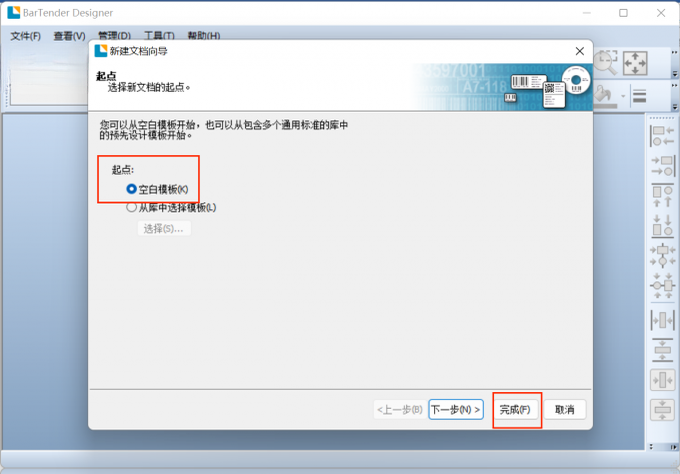
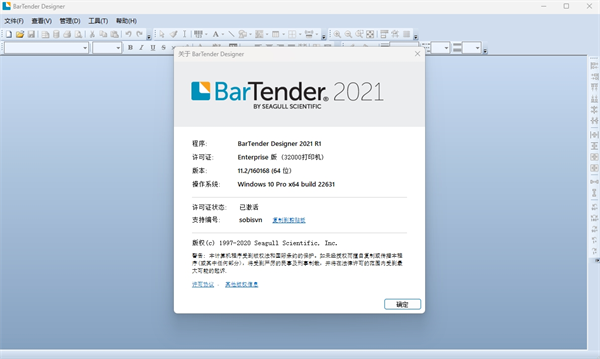
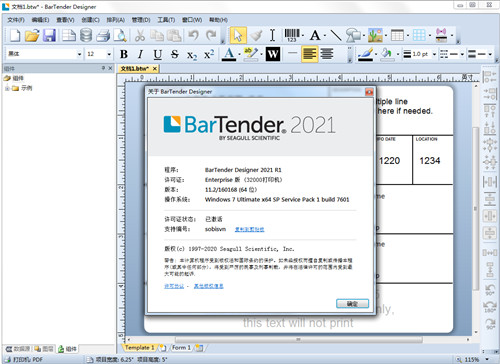
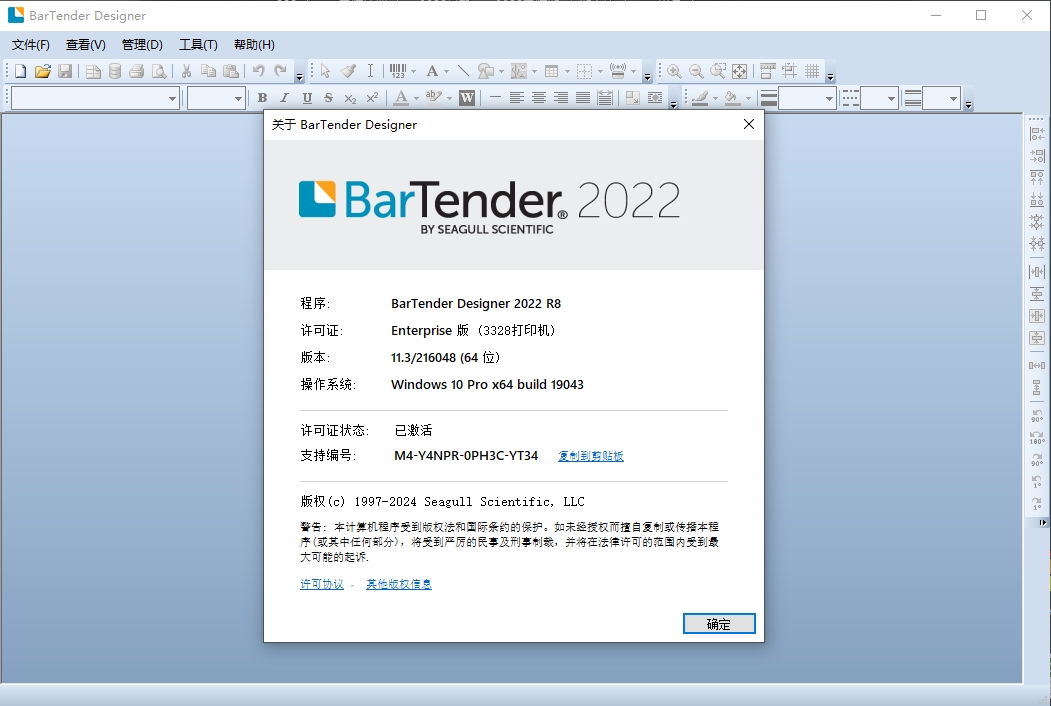
BarTender 是海克斯康旗下的一款专业条码标签设计、打印与自动化管理软件,长期被制造业、物流、医疗、零售等领域的用户视为标签打印领域的标准工具。它提供了从基础标签设计到企业级打印自动化的一体化解决方案,支持超过一万种条码打印机,并能够无缝对接 ERP、WMS 等企业系统。无论是简单的产品标签、复杂的合规标签,还是批量可变数据打印,BarTender 都能以稳定、高效的表现满足需求。
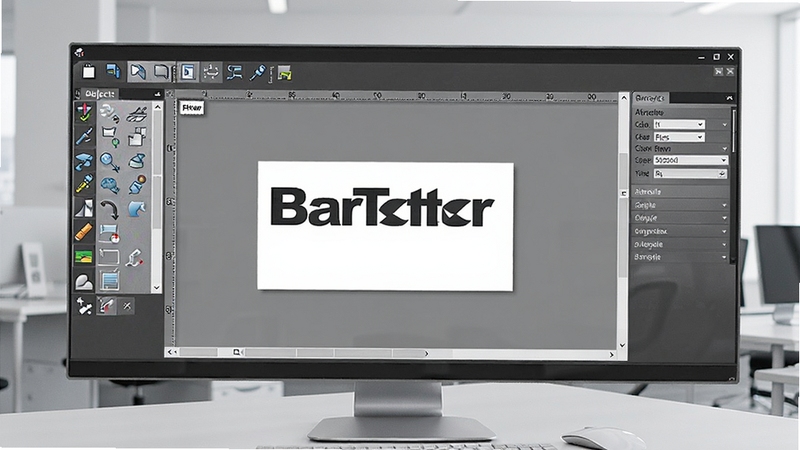
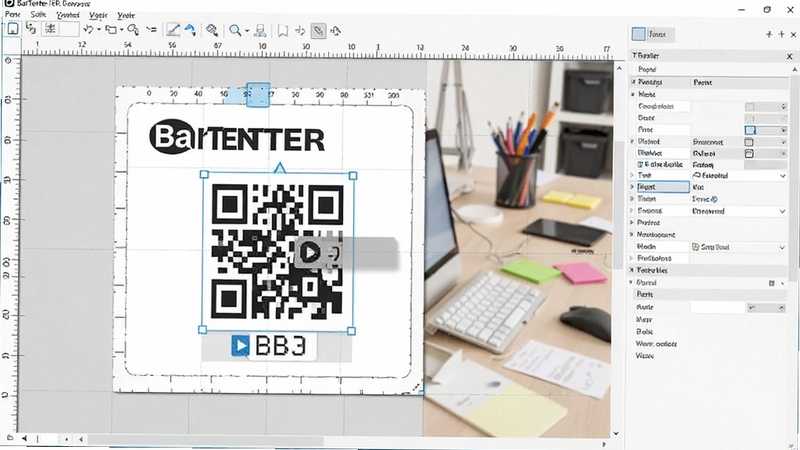
BarTender 提供直观的所见即所得设计界面,用户可以通过拖拽方式快速添加文本、条码、图片、形状等元素。软件内置了丰富的设计模板和条码符号体系,支持包括 Code 128、QR Code、Data Matrix 在内的数十种一维与二维条码类型。设计过程中可以随时调整对象属性,实时预览打印效果,即便是首次接触的新手用户也能在短时间内上手操作。
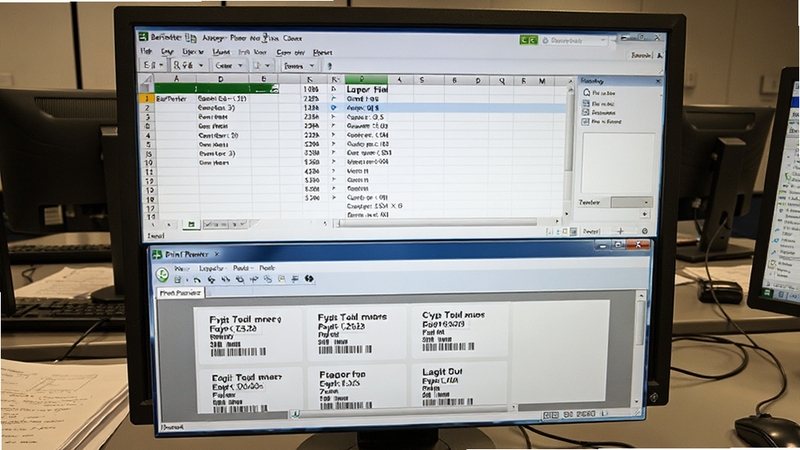
软件支持连接 Excel、CSV、SQL Server、Oracle、SAP 等多种数据源,能够轻松实现批量生成和打印包含不同序列号、批号、日期等可变内容的标签。通过内置的数据库向导,用户可以快速配置字段映射,并在打印前预览数据关联结果。这一功能极大程度上提升了生产效率,减少了手动输入导致的错误,特别适合需要大量产出变数标签的流水线作业场景。
针对中大型企业,BarTender 提供了强大的 Print Server 和 Central Administration 组件。IT 管理员可以通过 Web 控制台统一管理所有打印机、驱动程序、字体和标签格式,实现权限分级与操作审计。同时,软件支持将打印任务集成到现有的 ERP 或 MES 系统中,通过命令行或 REST API 触发打印,做到无人值守的自动化标签输出,显著提升全流程的数字化水平。
BarTender 在安全性方面有着完善的体系,用户可以通过设置用户、组和打印权限来控制谁能够设计、编辑或执行打印操作。该软件遵循 FDA 21 CFR Part 11 等法规要求,支持电子签名和审计追踪,适用于医疗、制药等受监管行业。此外,软件还支持数字签名和密码保护,确保标签模板的完整性与防篡改能力,符合 GMP 规范。
软件内置了打印预览、打印作业历史记录和重新打印功能,能有效避免误印与漏印。其独有的“打印质量保证”特性可在打印前自动检测打印机状态、碳带余量、标签纸偏移等异常,提前预警。同时 BarTender 支持对多台打印机进行负载均衡,在保证打印速度的前提下有效降低耗材浪费,为用户节省运营成本。
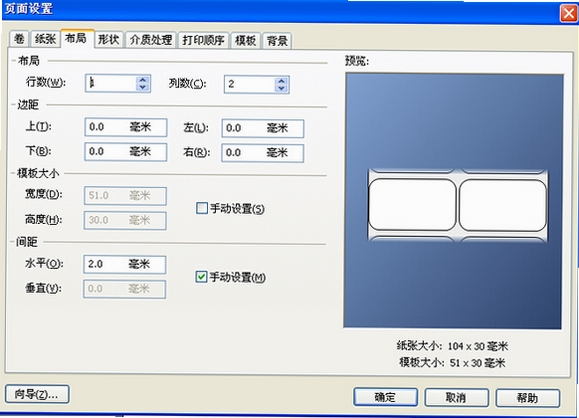
很多用户在搜索“BarTender 标签设计教程”时,往往最关心的是如何快速制作出符合企业规范的标签。BarTender 提供了丰富的模板库,但直接套用模板往往无法满足个性化需求。实际上,掌握一些基础的设计技巧,比如使用“对齐”工具、调整对象层级和运用“数据源”功能,就能大幅提升设计效率。此外,将常用的标签要素(如公司 Logo、边框)保存为“符号”或“自定义对象”,后续调用将变得更加便捷。
如果遇到 BarTender 打印速度较慢的问题,首先需要检查打印机驱动程序中的打印质量设置。通常,将打印质量从“高精度”或“最佳”调整为“一般”或“速度优先”,打印速度会明显提升。其次,在 BarTender 的“打印”对话框内,可以尝试关闭“打印预览”选项,因为预览过程会占用额外的处理时间。此外,确保使用的数据线或网络连接质量良好,避免因通信延迟导致的等待。若打印大批量标签,建议将打印任务拆分为多个小批次执行,这样既能保持打印稳定性,也能有效提升整体输出效率。
这种问题多半是由于系统缺少必要的运行库或组件导致。请先前往本站搜索并安装“Microsoft Visual C++ 2015-2022 Redistributable”和“.NET Framework 4.8”,然后重启电脑。如果问题依旧,请检查杀毒软件是否隔离了 BarTender 的核心文件,建议将安装目录加入白名单。若您使用的是绿色版或破解版,请务必关闭 Windows Defender 的实时防护后再解压安装。
要在 BarTender 中生成二维码,首先从工具栏中拖入“条形码”对象,然后在“条形码属性”中选择符号体系为“QR Code”。接着在“数据源”选项卡内输入内容,若需实现递增,请将数据源类型改为“序列号”,设置起始值、步长和位数即可。需要注意的是,普通二维码在扫描时只能读取纯文本,若需包含更多结构化数据,建议使用“GS1 DataMatrix”等复合码制。
Win11 系统默认开启内存完整性(基于虚拟化的安全),这可能会干扰 BarTender 的加密狗驱动或授权服务。建议在安装前暂时关闭该功能,待安装完成并成功授权后再重新开启。同时,确保以管理员身份运行安装程序,并关闭所有第三方杀毒工具,避免安装过程中文件被拦截。
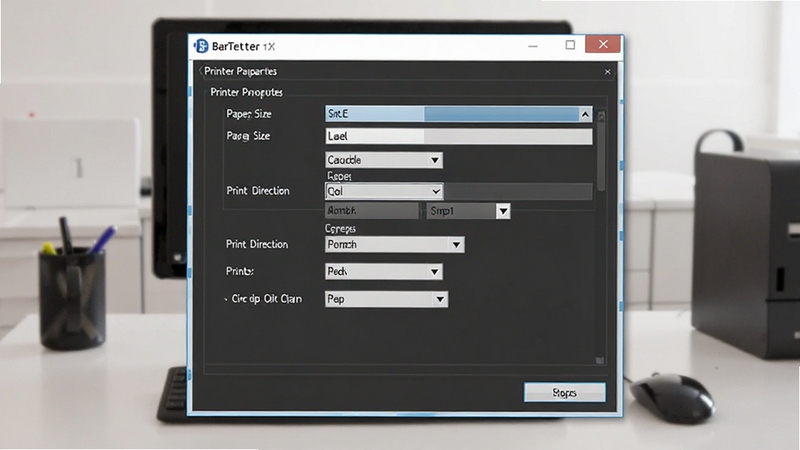
在“打印”对话框中选择属性,进入“纸张/质量”选项卡,点击“自定义”按钮,输入标签纸的实际宽度和高度。务必在 BarTender 的“页面设置”中同样调整纸张尺寸,并确保打印机驱动中关闭“自动检测”功能,否则可能导致打印偏移。
| 软件名称 | 功能亮点 | 用户评分 |
|---|---|---|
| BarTender UltraLite | 免费版,基础标签打印 | ★★★☆☆ |
| Seagull Bartender | 集成度高,驱动兼容好 | ★★★★☆ |
| Label Matrix | 支持多种数据库连接 | ★★★★☆ |
| Easy Label | 界面友好,快速上手 | ★★★☆☆ |
| TBarCode SDK | 条码生成组件库 | ★★★★☆ |
查看全文





BarTenderv2022 R8 条码标签设计打印
效率办公 / 615.3M
长风轻视听v1.0.0 轻量观影工具
多媒体 / 3.9M
雷电4硬盘版电脑版v1.0.0 2026电脑版
电脑游戏 / 239M
发明工坊1重现蓝海之都的光芒电脑版v1.0.0 2026电脑版
电脑游戏 / 316M
全能PDF转换助手v3.2.0 PDF格式转换专家
效率办公 / 2.2M
共学网v3.2.1 在线学习平台
效率办公 / 30.6M
地产大亨6度假时节电脑版v1.0.0 2026电脑版
电脑游戏 / 76M
当警察开警车抓小偷v1.0.0 街机游戏
电脑游戏 / 446M
血夜x-2v2.0.0 2026电脑版 经典街机
电脑游戏 / 207M
抖屏v1.0.0 视频特效剪辑
多媒体 / 2.4M








