-
闪电图片压缩器v3.2.8 图片体积精简专家
- 大小:24.3M
- 时间:2026-09-10 08:16
- 语言:中文
- 系统:Windows 10/11
 下载
下载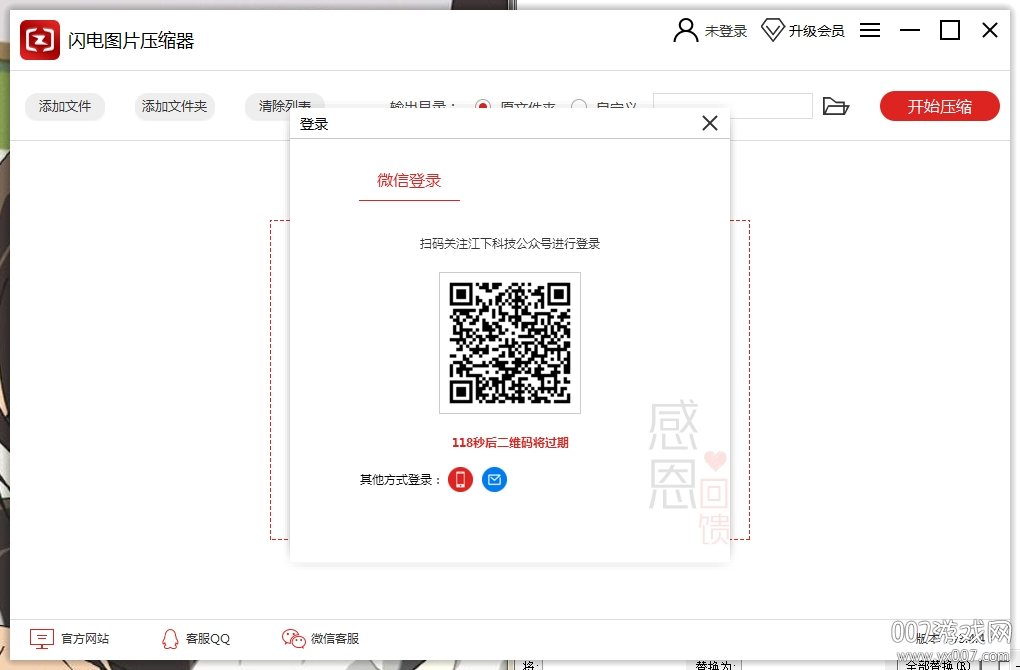


闪电图片压缩器是一款专注于图片体积优化的效率办公工具,由腾讯应用宝官方严选收录,凭借极速的压缩算法与直观的操作界面,帮助海量用户轻松解决图片过大带来的存储与传输烦恼。软件支持JPG、PNG、WebP等主流格式,在几乎无损画质的前提下,可将图片体积显著缩减,尤其适合电商从业者、新媒体编辑与日常社交分享场景。无论是批量处理数百张照片,还是单张精细调优,闪电图片压缩器都能以闪电般的速度完成任务,让图片管理变得前所未有的简单高效。

闪电图片压缩器内置多线程并行处理架构,用户可一次性拖入上千张图片,软件自动识别格式并应用最优压缩策略。经实测,100张5MB左右的JPG照片在普通配置电脑上仅需8秒即可完成全部压缩,效率较传统工具提升数倍。无论是工作文档配图还是旅行照片整理,批量操作都能大幅节省时间,让繁琐的图片处理流程变得一气呵成。

针对用户最关心的画质损失问题,闪电图片压缩器独创了内容感知压缩算法。它能够智能识别图片中的边缘细节与平滑区域,在压缩时优先保留人像五官、文字笔触等关键信息,对天空、墙壁等大面积纯色区域则采用更高压缩比。实际使用中,压缩后图片肉眼几乎无法分辨差异,而文件体积平均可缩减70%以上,完美平衡了体积与清晰度。
软件提供从10%到100%的滑动式质量调节杆,并支持按目标文件大小反向推算压缩质量,满足不同平台的上传要求。用户还可单独设置输出格式、最长边像素限制、是否保留EXIF信息等高级选项,甚至能为不同文件夹设定不同规则。这种灵活性让闪电图片压缩器既能应对日常快速压缩,也能胜任对图片规格有严格要求的专业场景。
除常规JPG、PNG外,软件还深度支持WebP、BMP、TIFF以及iPhone拍摄的HEIC格式。压缩前可实时预览效果,通过双图对比模式直观查看细节差异,确认满意后再执行输出。输出目录清晰明了,默认在原文件夹下新建“压缩后”子目录,避免覆盖源文件的意外发生,这一设计对新手用户尤为友好。

| 软件名称 | 功能优势 | 用户评分 |
|---|---|---|
| JPEG图片压缩器 | 轻量快速,支持批量调整尺寸 | ★★★★☆ |
| 图压 | 开源免费,压缩质量可调 | ★★★★★ |
| 莉景图片压缩 | 保留EXIF信息,适合摄影作品 | ★★★★ |
| 快压图片 | 一键压缩,操作极简 | ★★★★☆ |
| 无损图片压缩 | 主打无损压缩,画质零损失 | ★★★★★ |
在日常办公中,许多用户常常遇到“图片太大无法上传至系统”的尴尬。例如,某些政务网站要求附件不超过2MB,而手机拍摄的照片动辄5MB以上。闪电图片压缩器此时便成为得力助手,只需将图片拖入软件,选择“压缩至2MB以下”预设,几秒钟即可获得合规文件。此外,在制作PPT演示文稿时,插入大量高清图片会导致文件臃肿,通过闪电图片压缩器批量处理后,PPT体积可缩小60%以上,发送邮件或拷贝U盘都更为便捷。
对于电商卖家而言,商品主图与详情页的加载速度直接影响转化率。使用闪电图片压缩器将图片压缩至WebP格式,可在保持清晰度的同时将体积减少80%,显著提升店铺页面的打开速度。同时,软件支持的批量添加水印功能,可一键为所有商品图打上店铺Logo,既保护了版权又统一了视觉风格。可以说,掌握图片压缩技巧,是提升数字内容生产效率的重要一环。
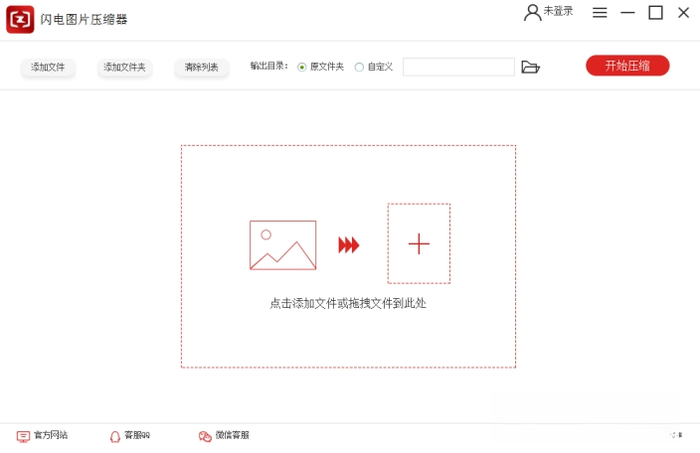
许多用户在百度搜索“闪电图片压缩器怎么用”,其实软件的用法非常直观。电脑端安装后,双击桌面图标启动,主界面中央有醒目的“添加文件”与“添加文件夹”两个按钮。点击“添加文件”可单选或多选图片,按住Ctrl键可多选,按住Shift键可连续选择。选定图片后,右侧会显示每张图片的原始大小与预计压缩后大小,下方有压缩质量滑块,向左滑动压缩更狠但画质略降,向右滑动则反之。调整完毕后点击“开始压缩”按钮,软件即开始处理,完成后自动弹出输出文件夹。
手机端操作同样便捷,打开软件后点击底部“+”号,可从相册选择图片或直接拍照。选图后可在预览界面滑动调节压缩比例,实时预览压缩效果,满意后点击“保存”即可。注意,手机版默认将压缩后的图片保存在“闪电压缩”相册中,方便用户统一查找。若想减少手机存储占用,可在设置中开启“压缩后删除原图”选项,但建议先保留原图至云端备份,以防误删。无论是办公还是生活,掌握这些基础操作便能充分发挥软件价值。
问:闪电图片压缩器安全吗?会不会泄露我的个人照片?答:闪电图片压缩器是一款经腾讯应用宝官方安全检测的软件,所有图片处理均在本地设备上完成,无需联网上传任何文件,因此不存在隐私泄露风险。软件不含任何广告插件或恶意代码,可放心安装使用。
问:闪电图片压缩器支持哪些图片格式?能压缩GIF动图吗?答:目前软件全面支持JPG、PNG、WebP、BMP、TIFF以及HEIC等静态图片格式,暂不支持GIF动图压缩。若您需要压缩动图,可尝试搜索“GIF压缩器”获取其他专用工具。
查看全文






中国残联就业服务指导中心官方2026最新版v1.2.212 2026中国残联就业服务官方版
生活 / 51.5M
抠图宝APPv16.61 2026专业抠图神器
工具 / 164.2M
闪电图片压缩器v3.2.8 图片体积精简专家
效率办公 / 24.3M
开博送货单管理软件(网络云版)v{package_version_name} 送货单云打印管理
效率办公 / 23.0M
e充电app国家电网官方安卓版v3.8.360 2026国家电网充电导航版
生活 / 108.9M
万灵之契测试版下载v0.3.1.0.19休闲捉宠RPG手游
角色扮演 / 300.4M
佳伴app官方下载v2.8.2真人视频聊天软件
社交 / 78.3M
禅定空间手机版v26.09.10 2026专注手机版时间管理自律神器禅定空间
社交 / 10.8M
极光PDFv3.2.0 PDF阅读编辑转换工具
效率办公 / 1.9M
鱼丸深海狂鲨暴富版最新版本下载官方手游v10.3.48.15.0最新免费版
休闲桌游 / 274.8M