-
金山文档v{package_version_name} 在线协作办公
- 大小:105.1M
- 时间:2026-09-10 10:50
- 语言:简体中文
- 系统:Windows
 下载
下载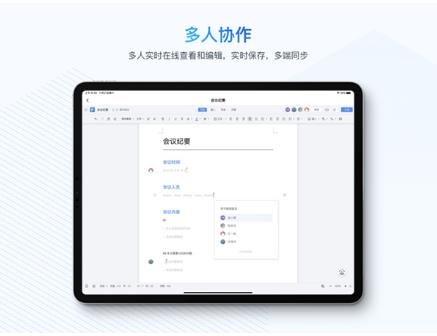


金山文档是一款由金山办公推出的高效在线协作办公工具,支持文档、表格、演示、PDF等多种格式的在线创建与编辑。用户无需安装庞大的本地软件,打开网页或客户端即可实时与他人协同作业,内容自动云端保存,多端同步无缝衔接。无论是团队项目管理、远程会议记录,还是个人日常笔记整理,金山文档都能提供流畅稳定的使用体验。它深度兼容Microsoft Office格式,降低迁移成本,同时提供丰富的模板库与云存储空间,让办公效率显著提升,是当下众多企业与个人用户青睐的轻量化办公选择。
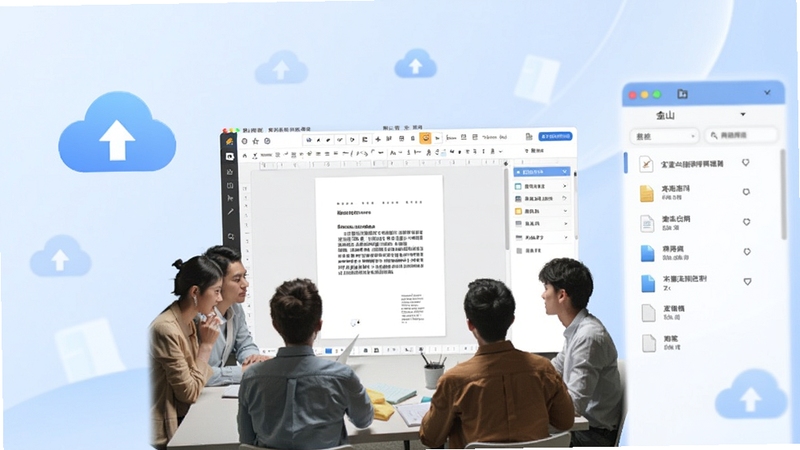
金山文档支持多人同时在线编辑同一份文件,光标位置、修改内容实时可见,历史版本可追溯,彻底告别反复发送文件、手动合并修改的繁琐流程。团队成员通过链接或二维码即可快速加入,权限可精细控制,确保数据安全有序。

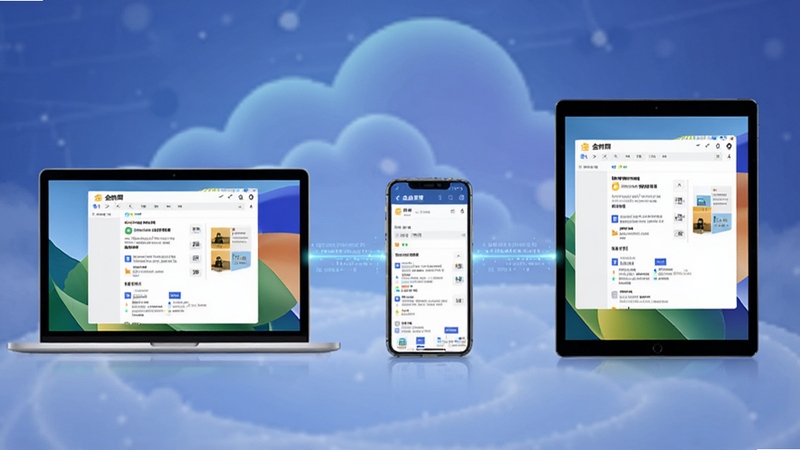
无论使用的是电脑网页版、Windows客户端、手机App还是微信小程序,只要登录同一账号,所有文档自动同步更新。在通勤路上用手机修改的方案,回到办公室打开电脑即可继续完善,真正实现随时随地移动办公。
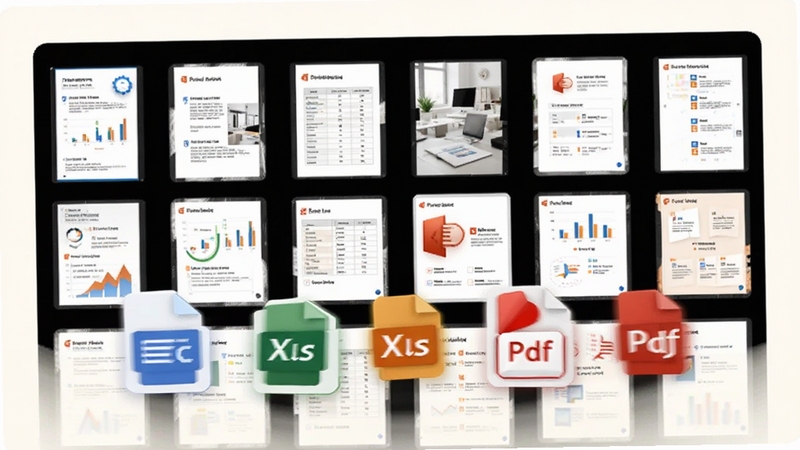
内置数千套涵盖行政、人事、财务、教育等场景的精品模板,一键套用快速成稿。同时完美兼容doc、xls、ppt、pdf等主流格式,打开、编辑、导出均不丢失排版,满足各类专业文档处理需求。
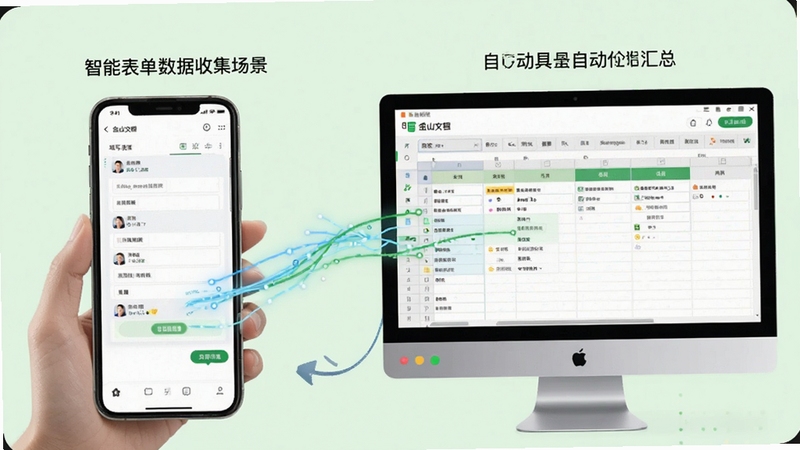
通过金山文档可快速创建在线表单,用于报名、问卷、信息登记等场景,收集的数据自动汇总至表格,支持逻辑跳转与数据校验,省去人工录入的麻烦,让信息收集与分析一步到位。
初次使用金山文档,建议先明确自己的主要办公场景。
电脑端用户可直接访问网页版或下载PC客户端,安装时注意取消勾选捆绑的第三方软件,选择非系统盘安装以节省C盘空间。
重要提示:从非官方渠道下载的安装包可能携带恶意插件,务必认准正规下载站或官网。
移动端用户可在应用商店搜索下载App,安装后建议开启指纹或面部解锁,保护文档隐私。
优化技巧:在设置中开启“仅在WiFi下自动同步”,可有效节省手机流量。
温馨提示:首次登录后建议完善安全设置,绑定手机号与邮箱,方便找回密码。
若遇到文档打不开或闪退,可尝试清理缓存或更新至最新版本;强制操作:卸载后重新安装前,请务必确认云端文件已同步完成,避免本地未上传内容丢失。
需要将本地文件导入时,注意检查文件是否含有宏或外部链接,避免安全风险。
如需更多版本或补丁,可在站内搜索“金山文档 历史版本”或“金山文档 组件修复”获取资源。
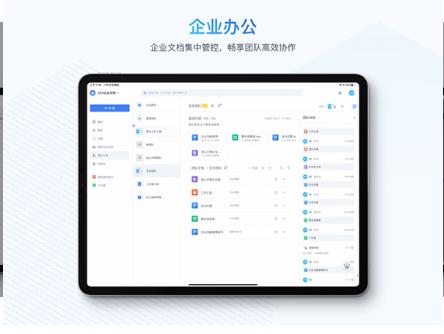
对于团队使用,管理员应合理分配存储空间与权限,定期审查共享链接的有效期,防止信息外泄。
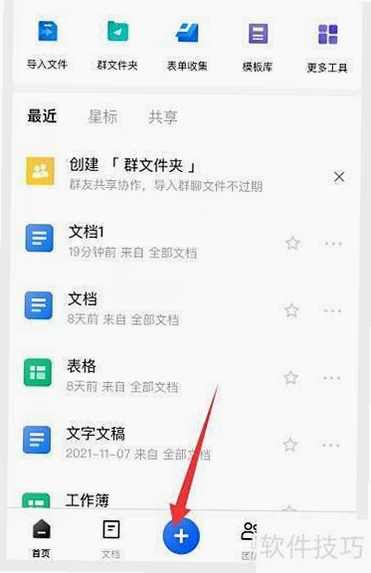
很多用户在使用金山文档下载文件后,常常找不到文件保存的位置。这主要取决于使用的设备与下载方式。在电脑端浏览器中下载的文件,默认会保存在系统“下载”文件夹内,可以通过浏览器右上角的下载记录快速定位。如果使用的是金山文档PC客户端,文件通常保存在软件设置中指定的本地缓存目录,可以在“设置-文件管理”中查看或修改路径。移动端App下载的文件一般存储在手机内部存储的“金山文档”文件夹或“Download”目录下,使用文件管理器即可找到。若开启了“仅云端保存”,则本地不会留存文件,需要手动导出。建议定期清理缓存文件夹,避免占用过多存储空间。
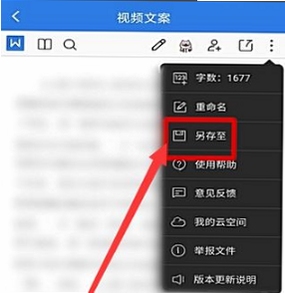
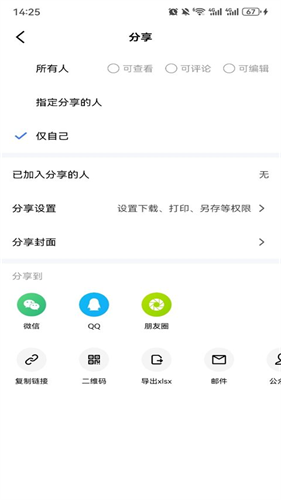
在金山文档中制作表格非常简单。登录后点击“新建”按钮,选择“表格”即可创建一个空白在线表格。界面与常见电子表格软件类似,支持公式计算、排序筛选、图表插入等操作。如果需要多人协作,点击右上角“分享”按钮,设置权限后发送链接给同事,大家就能同时编辑。对于新手,推荐直接使用模板库中的“考勤表”“预算表”等现成模板,修改数据即可快速完成。移动端同样支持表格编辑,双指缩放可调整视图,长按单元格可插入行列或设置格式。所有修改实时保存,无需手动点击保存按钮。
如果不小心删除了金山文档中的表格,可以先检查回收站。网页版和客户端左侧均有“回收站”入口,删除的文件会保留一段时间,找到对应文件点击“还原”即可。若回收站已被清空,可以尝试通过历史版本恢复:打开该表格的分享链接,在“文件”菜单中查看“历史版本”,选择删除前的版本进行恢复。此外,如果是团队协作文件,可以联系其他成员查看其本地缓存或历史记录。为防万一,建议重要文件定期手动备份至本地或开启版本保留功能。
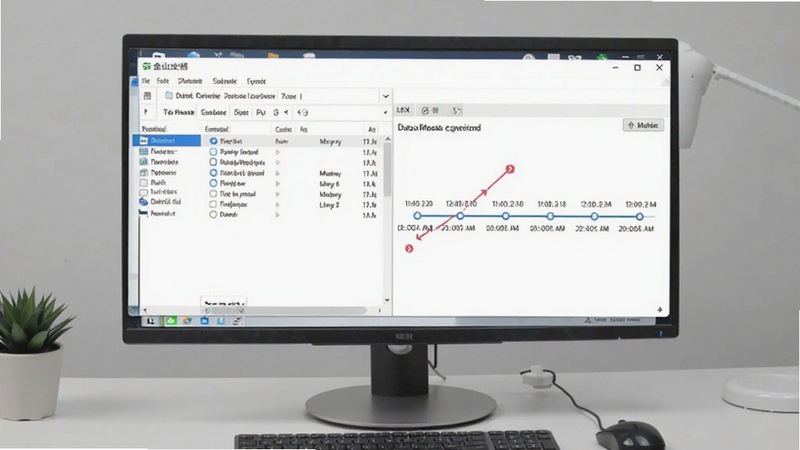
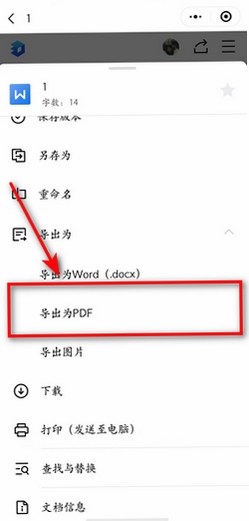
将金山文档转换为PDF格式有多种途径。在电脑端打开文档后,点击左上角“文件”菜单,选择“导出为PDF”即可下载到本地。移动端则在编辑界面点击右上角“更多”按钮,找到“导出/分享”选项,选择“导出为PDF”后发送到微信或保存到手机。需要注意的是,部分复杂排版在转换后可能有细微差异,建议导出前预览效果。如果文档中包含大量图片或特殊字体,转换时间会稍长,请耐心等待完成。转换后的PDF文件默认保存在下载目录,可在文件管理中查看。
查看全文





金山文档v{package_version_name} 在线协作办公
效率办公 / 105.1M
天成账号管家app下载安装最新版v3.1.5.0 2026安卓版
生活 / 32.5M
巴士模拟世界全车解锁最新版下载v1.0驾驶模拟手游
模拟经营 / 1.37G
trime同文输入法github版v3.3.12 方言输入法
输入法 / 8.9M
遇相缘交友聊天软件下载官方版v9.11.11最新安卓版
社交 / 101.9M
财运高照游戏下载红包版v1.1.0 2026安卓最新版
模拟经营 / 91.9M
后室深入探索游戏下载v0.7.4-beta随机迷宫多层级后室多人联机恐怖逃生游戏
电脑游戏 / 644.8M
tapooq绘画软件下载官方安卓版v5.1 2026安卓版
工具 / 73.7M
游哇云游戏app最新下载官方安卓版v2.8.21无限时间版
工具 / 97.1M
次元惜音乐app下载v0.0.8 多平台音源聚合无会员限制无损音乐播放
影音 / 27.6M