-
每屏秀秀上墙v3.2.1 大屏互动上墙工具
- 大小:48.2M
- 时间:2026-09-10 18:23
- 语言:简体中文
- 系统:Win7/Win8/Win10/Win11
 下载
下载
每屏秀秀上墙是一款专为现场活动打造的大屏互动软件,官方定位为连接手机与大屏幕的趣味桥梁。无论是年会、婚礼、庆典还是商业促销,用户只需通过手机扫码即可将照片、弹幕、祝福语实时投射到现场大屏上,瞬间点燃气氛。该软件适配Windows系统,界面简洁直观,无需复杂布线,普通电脑连接投影仪或LED屏即可使用。其核心价值在于打破传统单向展示模式,让每位参与者都能成为屏幕主角,极大提升现场互动率与参与感。对于活动策划者、司仪以及企业行政人员来说,这是一款能够快速上手且效果惊艳的实用工具。
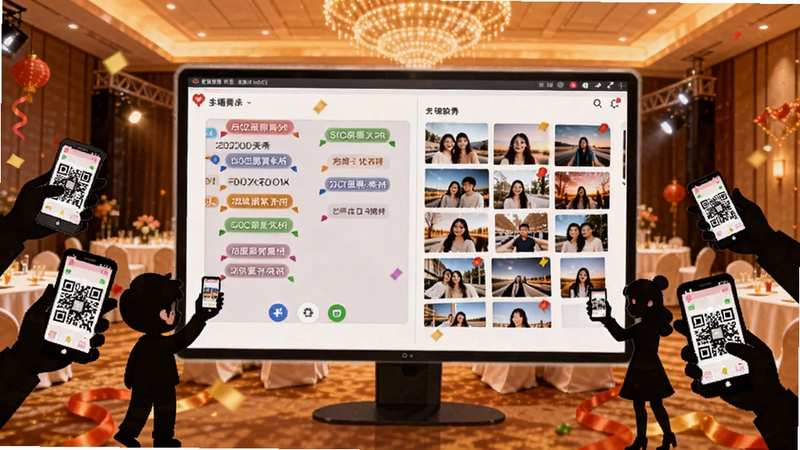
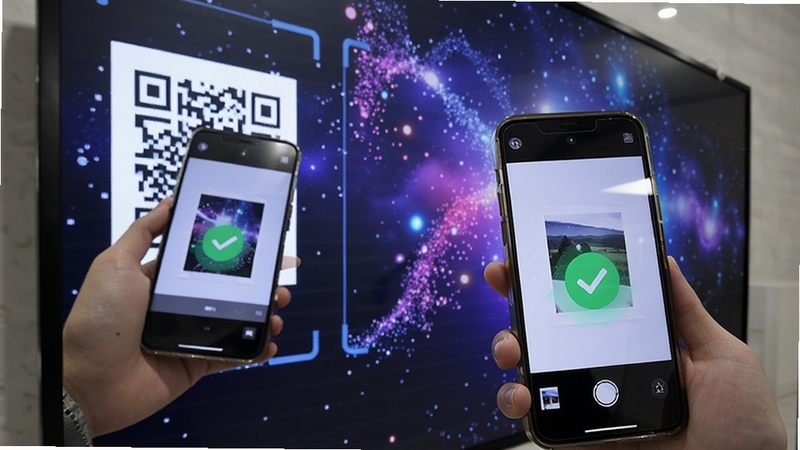
每屏秀秀上墙彻底摒弃了繁琐的注册与连线流程。现场嘉宾只需使用微信扫描大屏幕上的二维码,即可进入专属互动页面。无论是发送文字祝福、上传手机相册中的精彩瞬间,还是参与摇一摇抽奖,所有操作均在微信内完成,无需额外下载任何APP。这种轻量化设计极大降低了用户参与门槛,尤其适合中老年嘉宾较多的婚礼或年会场景,确保每位来宾都能轻松融入。
软件内置了丰富多样的互动功能模块,包括经典的照片墙、实时弹幕、3D签到墙、幸运抽奖以及摇一摇赛车等。用户可根据活动性质自由切换模式。例如在浪漫婚礼中开启照片墙与祝福弹幕,在激情年会中启用摇一摇竞技游戏。所有模块均支持自定义背景、logo替换与字体颜色调整,帮助主办方将品牌元素无缝融入互动环节,打造专属的视觉记忆。

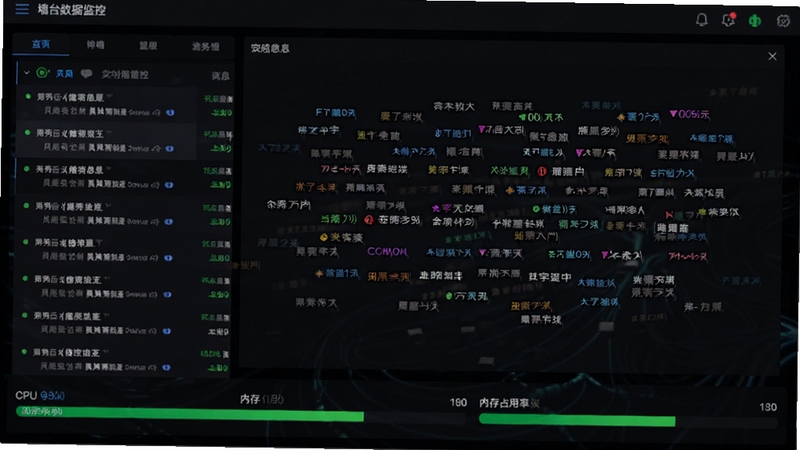
针对现场大屏高并发互动的需求,每屏秀秀上墙采用了高效的数据处理机制。即使在同一时段内涌入数百条消息,软件依然能够保持流畅的动画过渡与即时的内容上屏,避免卡顿或延迟带来的尴尬。同时,软件支持全屏显示与多分辨率自适应,无论是宽屏LED还是传统投影仪,都能自动调整布局,确保每一位观众都能看清屏幕上的每一个精彩瞬间。


| 软件名称 | 功能优势 | 推荐指数 |
|---|---|---|
| 微信上墙 | 依托微信生态,消息实时上屏 | ★★★★☆ |
| 大屏互动 | 游戏化互动,气氛热烈 | ★★★★☆ |
| 现场抽奖软件 | 多种抽奖模式,公平公正 | ★★★★★ |
| 电子签到墙 | 3D头像展示,科技感强 | ★★★★☆ |
| 弹幕互动系统 | 文字霸屏,消息滚动流畅 | ★★★★☆ |
很多用户关心如何让互动画面铺满整个大屏幕。其实操作非常简单:在软件主界面找到“显示设置”或“画面比例”选项,将模式切换为“全屏显示”即可。如果连接的是双屏或扩展屏,请先在电脑的显示设置中将投影模式设为“复制”或“扩展”,然后在每屏秀秀上墙的输出窗口点击全屏按钮。若遇到画面有黑边,通常是分辨率不匹配导致,建议将电脑分辨率调整为与LED屏或投影仪相同的参数,例如1920x1080或3840x2160,再重启软件即可完美全屏。
活动现场有时需要清理屏幕上已展示的照片以保护隐私或腾出空间。删除图片有两种方式:一是登录软件后台管理界面,在“消息管理”或“照片墙”列表中找到对应记录,勾选后点击删除按钮,大屏上的图片会同步消失;二是直接在大屏上右键点击想要移除的图片,选择“删除”或“隐藏”。需要注意的是,删除操作不可逆,建议提前备份重要照片。如果是通过手机端上传的照片,也可以让嘉宾在手机互动页面长按自己的照片进行撤回操作,但该功能需要软件版本支持。
查看全文






 Motorola_Edge_60_Pro
滴答清单破解版最新鸿蒙版8.2.0.0 2026鸿蒙版 高效任务管理
工具 / 17.7M
滴答清单永久高级会员破解版(TickTick)8.2.0.0 2026滴答清单高级会员解锁版
工具 / 18.0M
皇包车旅行2023手机app官方版10.1.22 2026最新版海外中文包车旅游
出行 / 143.9M
ProKnockout智能抠图p图软件官方最新版v6.8.1 2026安卓版 AI智能抠图
工具 / 176.9M
抠图神器KnockoutVIP解锁版6.8.1 2026 AI智能抠图神器
工具 / 56.3M
滴答清单apk下载2021官方版v8.2.0.0 2026手机版
工具 / 46.9M
小猿AI软件官方免费下载v3.142.2 2026手机版 小猿AI学习辅导
教育 / 79.1M
小猿AI口算官方免费下载安卓版v3.142.2 2026手机版
教育 / 79.1M
魔拆盲盒购物v1.0.7 2026官方中文版
购物 / 2.2M
细胞分裂1隐秘行动v1.8.2 潜行冒险
动作冒险 / 8.5M