-
奇客视频转换v2026 音视频格式转换
- 大小:114.3M
- 时间:2026-09-10 23:18
- 语言:简体中文
- 系统:WinAll
 下载
下载
奇客视频转换是一款面向普通用户与办公人群的桌面端音视频格式转换工具,主打“多格式兼容、批量处理、操作简单”三大方向。无论你手里是手机拍摄的MOV、相机导出的MP4,还是网上下载的MKV、AVI、FLV,它都能帮你快速转成目标设备能直接播放的格式。软件界面延续了工具类产品的清爽布局,左侧选功能、中间加文件、右侧调参数,新手第一次打开也能顺着提示走完整个流程。对于经常需要把视频塞进U盘、发给亲友、上传平台的朋友来说,奇客视频转换更像是一个随手可用的“格式翻译器”,省去了反复查教程、装插件的麻烦。
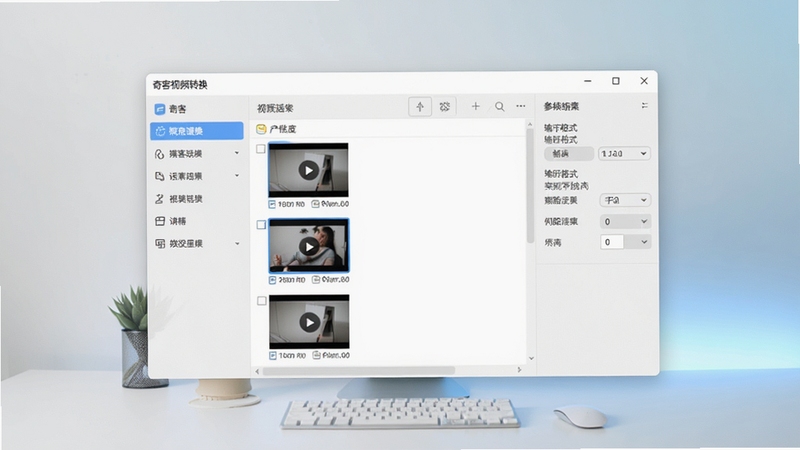
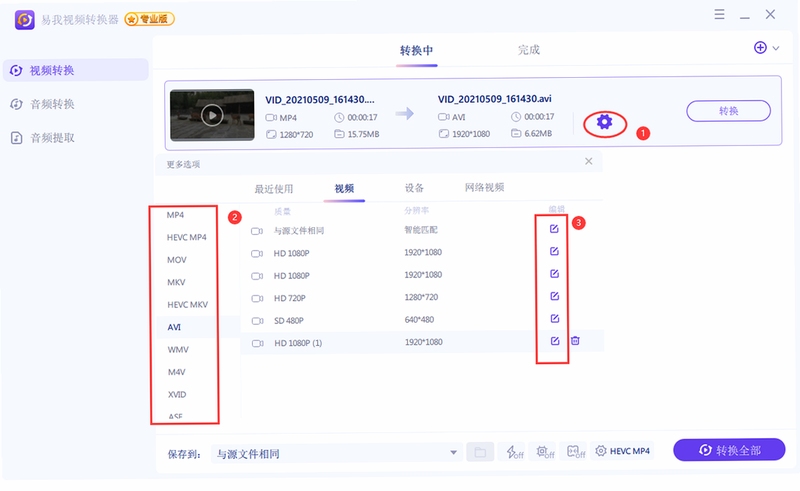
奇客视频转换覆盖了市面上绝大多数主流音视频格式,包括MP4、AVI、MKV、MOV、FLV、WMV、M4V、TS、MP3、AAC、FLAC等。你不需要额外安装解码器包,软件内置了常用编码库,添加文件后直接在下拉框里选目标格式即可。对于不熟悉参数的用户,它还提供了“设备预设”模式,按手机、平板、电视、游戏机等分类一键匹配输出方案。
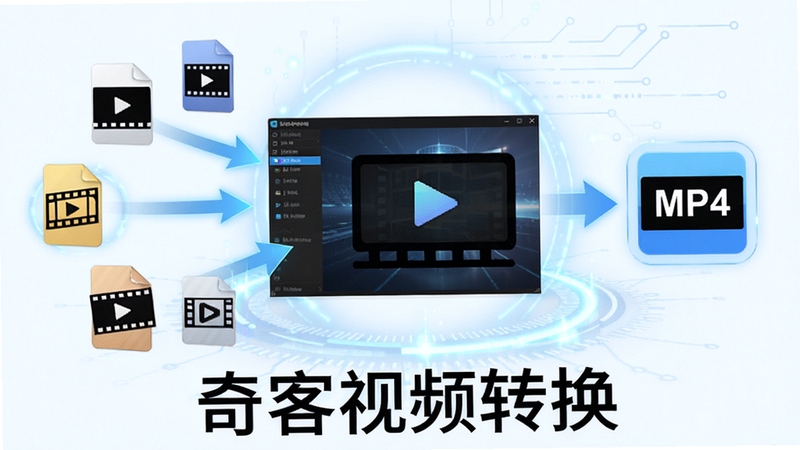
如果你有一整个文件夹的视频需要统一转成MP4,奇客视频转换支持批量添加、批量设置输出参数、批量开始转换。队列列表会清晰显示每个文件的转换进度、剩余时间与状态,转换完成后还能自动关机或打开输出目录。对于自媒体剪辑、课程整理、家庭录像归档这类场景,批量功能可以省下大量重复操作时间。
软件提供了多档输出质量选择,从“高画质优先”到“小体积优先”都有对应预设。你也可以手动调整分辨率、比特率、帧率、编码器类型。实测在默认“智能匹配”模式下,转换后的视频与原片观感差异很小,体积却能明显下降,适合发给微信好友或上传到有大小限制的平台。
除了视频转视频,奇客视频转换还能把视频中的音轨单独提取成MP3、AAC等音频文件;反过来也能把图片序列或音频合成为视频。部分版本还内置了简单的裁剪、合并、加水印入口,方便做轻量级后期处理,不用再开专业剪辑软件。
| 软件名称 | 功能优势 | 评分 |
|---|---|---|
| 格式工厂 | 老牌全能转换,支持格式多 | ★★★★★ |
| 万兴神鼠音视频转换 | 界面友好,设备预设丰富 | ★★★★☆ |
| 小丸工具箱 | 压制参数细,适合进阶用户 | ★★★★☆ |
| HandBrake | 开源免费,转码质量稳定 | ★★★★☆ |
| 优库视频转换 | 轻量小巧,启动速度快 | ★★★☆☆ |
很多用户在百度搜索“奇客视频转换器安全吗”,其实只要是从正规下载站获取的安装包,安装时注意取消捆绑勾选,日常使用是没什么问题的。软件本身不联网上传你的视频文件,转换过程全部在本机完成,隐私方面相对放心。如果杀毒软件误报,添加信任即可。
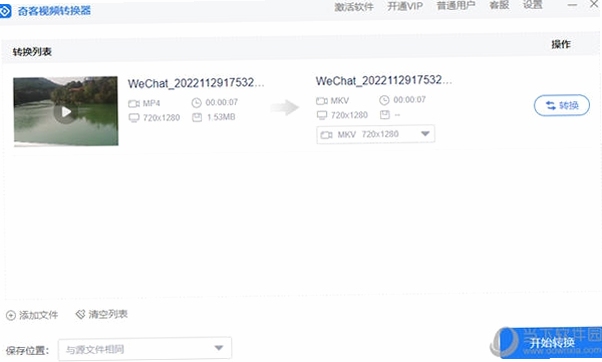
另一个高频问题是“奇客视频转换成MP4怎么操作”,步骤很简单:打开软件后点击“添加文件”,选中你的视频,在输出格式里选择MP4,再点“开始转换”就行。如果原视频分辨率很高,可以在输出设置里把分辨率调成1080P或720P,转换速度会更快,文件也更小。
免费版一般可以完成基础的格式转换,但在批量数量、输出画质档位、去水印等功能上会有限制。如果你只是偶尔转一两个小视频,免费版够用;如果经常处理大文件或需要批量转换,可以考虑升级。具体以软件内实际说明为准。
从目前用户反馈来看,奇客视频转换属于本地运行的工具,转换过程不需要联网,也不会主动上传你的视频内容。安全风险主要来自下载渠道,建议优先选择正规下载站,安装时留意捆绑选项。如果还是不放心,可以在断网环境下进行转换测试。
它支持输出MP4、3GP、M4V等常见手机视频格式,也支持把视频转成MP3铃声。对于安卓和苹果设备,选择对应的设备预设即可自动匹配分辨率与编码,传到手机后基本都能直接播放。
查看全文






朝阳健康云app查化验结果2026最新版v3.10.2 2026手机版
生活 / 78.8M
最右app免费下载线官方正版娱乐社区7.3.17 2026最新版免费下载
生活 / 155.8M
最右app下载2026全新版本v7.3.17_2026最新版_社交短视频社区
社交 / 159.0M
奇客视频转换v2026 音视频格式转换
多媒体 / 114.3M
搜书大师第三方书源仓库v22.4 2026官方中文版
阅读 / 9.9M
冷热通v1.2.1 智能温控管理
工具 / 52.7M
Launchy快捷启动器v2.5 键盘快速启动
系统工具 / 4.5M
喵星大消除破解版v1.0 2026官方中文版
破解游戏 / 19M
WiFi万能密码v4.7.2 2026官方中文版
工具 / 24.6M
鹅鸭杀游戏辅助最新下载官方版v1.0安卓免费版
工具 / 26.0M