-
OfficeFIXOffice文件修复工具v6.0.0 办公文档修复
- 大小:15.4M
- 时间:2026-09-11 00:37
- 语言:简体中文
- 系统:Windows 11/10/8/7
 下载
下载


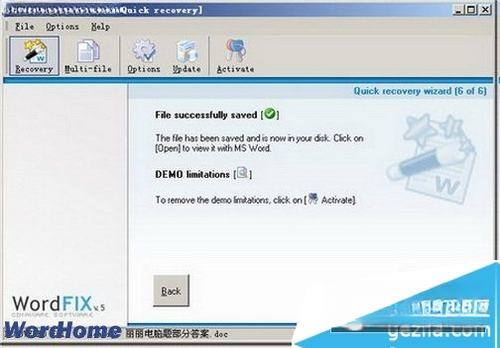
OfficeFIX 是一款专注于办公文档修复与数据恢复的实用工具,主要面向因误操作、断电、病毒攻击或存储介质损坏而导致Word、Excel、PowerPoint文件无法正常打开的用户群体。该软件支持对doc、docx、xls、xlsx、ppt、pptx等主流格式进行深度扫描与重建,能够从损坏文件中提取文字、表格、图表、批注、超链接等关键内容,并尽可能保留原始排版样式。对于经常处理重要报表、合同、论文或教学课件的办公人员来说,OfficeFIX 相当于一道数据安全的最后防线,让原本可能永久丢失的工作成果重新可用。

OfficeFIX 内置针对不同Office组件的独立修复引擎,可分别处理Word文档乱码、Excel公式丢失、PPT幻灯片无法加载等典型问题。软件采用分块扫描与结构重组技术,即使文件头损坏也能从残余数据中提取有效内容,修复成功率在同类工具中表现突出。

在正式修复前,用户可以通过内置预览窗口查看可恢复的内容范围,包括文字段落、表格数据、图片和图表等。确认无误后,可勾选需要恢复的具体项目进行导出,避免无用数据占用空间,也方便用户快速定位关键信息。
OfficeFIX 支持同时添加多个受损文件进行队列修复,一次性完成扫描、修复与保存流程。输出时用户可自定义保存路径和文件命名规则,大幅提升处理大量文档时的效率,适合企业行政、财务、法务等高频办公场景。

整个修复过程完全在本地计算机完成,不需要上传文件到任何远程服务器,从根源上杜绝了敏感数据外泄的风险。软件运行时不修改原始文件,修复结果另存为新文件,确保源数据不被二次破坏。

| 软件名称 | 功能优势 | 评分 |
|---|---|---|
| 数据恢复大师 | 支持多种存储设备数据恢复 | ★★★★★ |
| EasyRecovery | 老牌数据恢复工具兼容性强 | ★★★★☆ |
| WPS Office | 内置文档修复与备份功能 | ★★★★★ |
| FinalData | 专业级数据恢复与文件修复 | ★★★★☆ |
| Office恢复工具 | 专注Office文档修复轻量级 | ★★★★☆ |
很多用户关心 OfficeFIX 到底能恢复到什么程度,实际上修复效果与文件损坏类型密切相关。如果是文件头轻微损坏或内容被部分覆盖,修复成功率通常较高,文字和表格数据基本可以完整提取;但若文件被多次覆写或存储介质出现物理坏道,则可能只能恢复部分内容。建议在发现文件损坏后立即停止对该磁盘的写入操作,并尽快使用 OfficeFIX 进行扫描,拖延时间越久,可恢复的数据块被覆盖的概率就越大。
正确使用 OfficeFIX 的关键在于操作顺序:先添加受损文件,再选择对应的修复模式,接着预览可恢复内容,最后另存到安全位置。不要跳过预览步骤直接保存,因为预览能帮你判断哪些内容真正可用。另外,如果一次修复不理想,可以尝试更换扫描深度或调整修复参数后再次执行,有时多试几次能获得更好的结果。对于特别重要的文件,建议先用复制件进行测试修复,确认方案可行后再处理原始文件。
OfficeFIX 作为一款本地运行的桌面工具,不会主动连接网络上传用户文件,也不包含恶意代码或广告插件,从多个下载站的用户反馈来看整体口碑良好。只要从正规渠道获取安装包,并注意安装时的附加选项,就可以放心使用。修复过程中软件只读取源文件、写入新文件,不会对原始数据造成破坏,这一点对于需要保留证据链的法律、财务场景尤为重要。
查看全文






选股魔方3.4.08_2026智能选股辅助
理财 / 88.4M
李宁购物商城客户端app安卓手机版6.0.4_2026李宁运动电商正品折扣
购物 / 59.3M
小猫补光灯app官方正版下载安卓版v1.2.7_2026直播补光神器
工具 / 34.5M
游乐城模拟器v1.0 2026官方中文版
益智休闲 / 53.5M
欢乐捕鱼3D疯狂版下载官方手游v1.0.8街机千炮捕鱼游戏
休闲桌游 / 200M
王座守护者官方下载v1.0.20策略养成放置游戏
角色扮演 / 1M
OfficeFIXOffice文件修复工具v6.0.0 办公文档修复
效率办公 / 15.4M
枫车门店v9.70 门店管理工具
效率 / 180.0M
Тайны ленивых животных慵懒动物的秘密游戏最新版v1.03 2026官方中文版
益智休闲 / 26M
OperaCacheViewOpera缓存查看器v1.10 浏览器缓存查看工具
系统工具 / 47KB