
-
Process Lasso进程优化管理工具v14.0.2.16 进程智能调度
- 大小:2.2M
- 时间:2026-09-11 02:06
- 语言:简体中文
- 系统:Windows
 下载
下载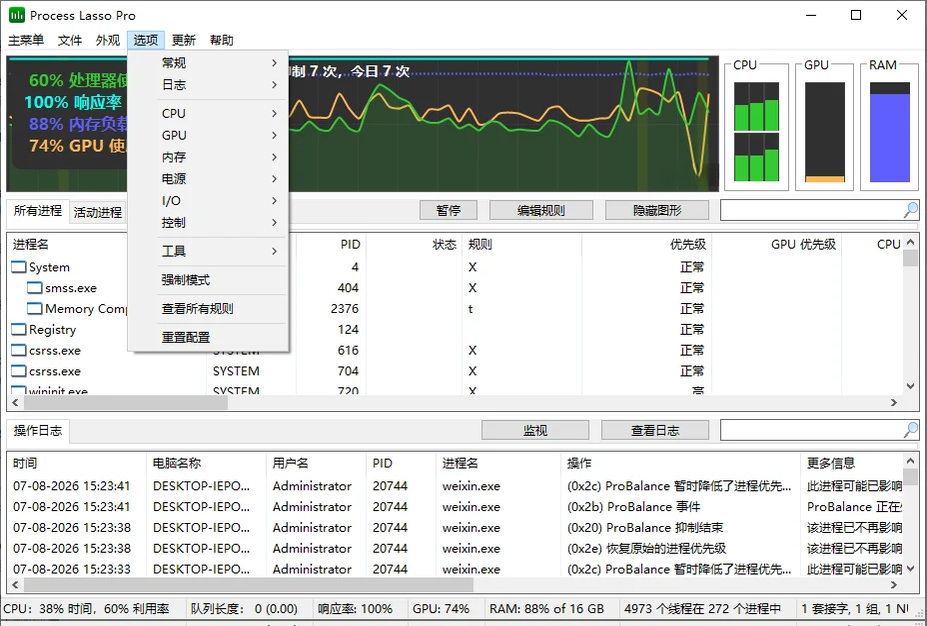
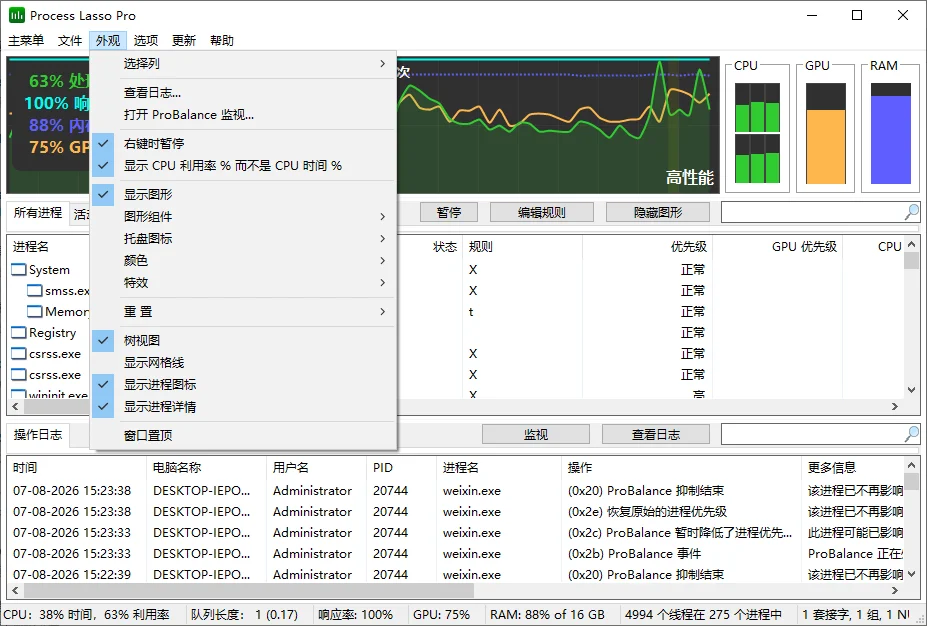
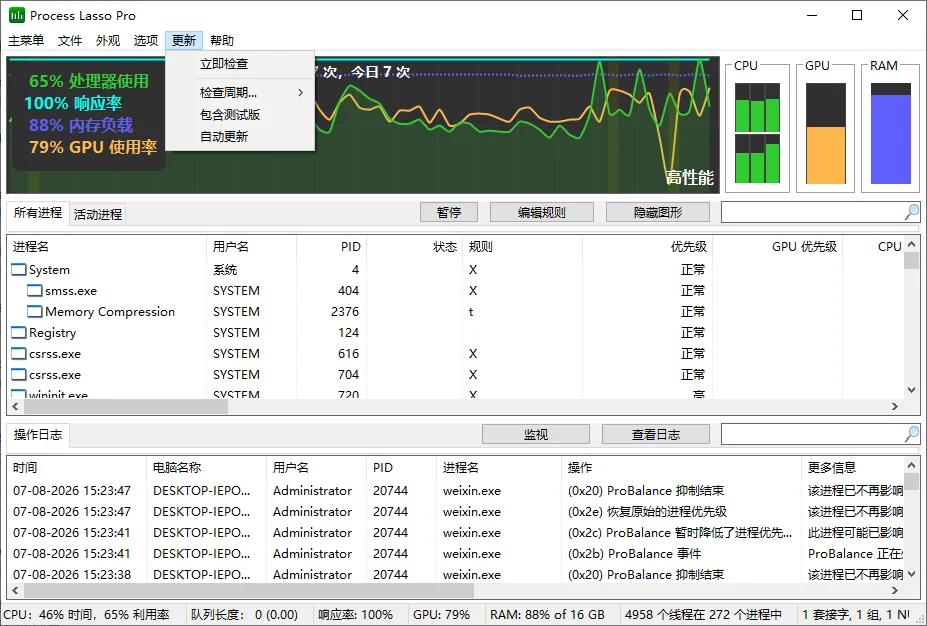

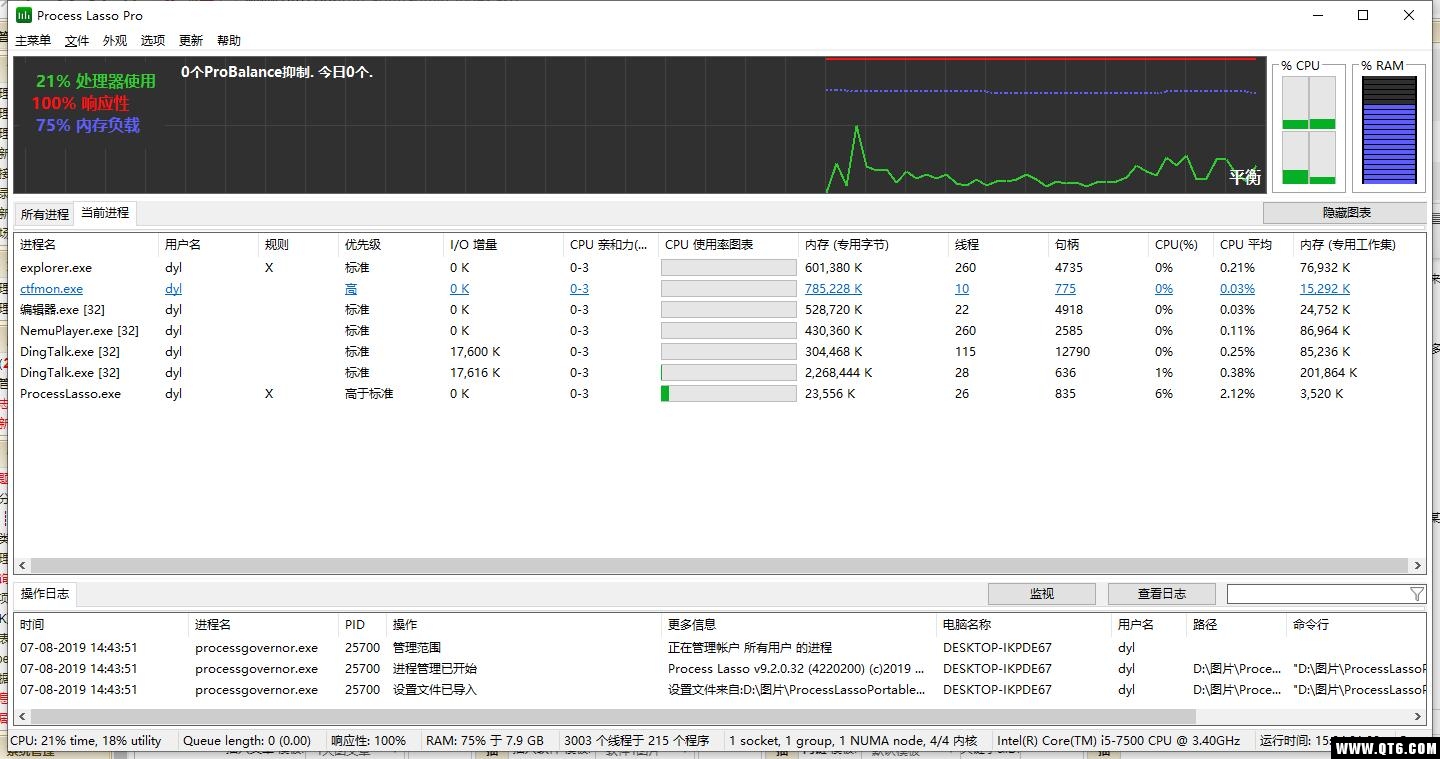
Process Lasso 是一款专注于Windows系统进程优先级智能调度与CPU资源均衡分配的专业级工具,由Bitsum公司研发。它并非传统意义上的“加速器”,而是通过ProBalance核心算法,在后台实时监测各进程对CPU的占用情况,自动微调优先级,避免单个程序独占资源导致系统卡顿或假死。对于多任务办公、游戏挂机、视频渲染等场景,它能显著提升系统响应速度与稳定性。本次提供的是Process Lasso官方中文版下载,适配主流Windows系统,安装包体积小巧,安装后无需复杂配置即可享受智能优化服务。
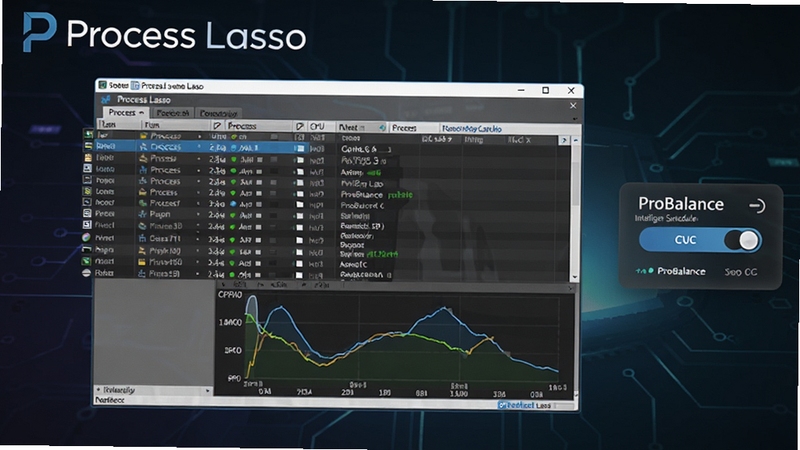
这是Process Lasso最核心的功能,它持续监控所有运行中的进程,当检测到某个后台程序突然占用大量CPU资源时,会自动临时降低其优先级,把CPU时间让给前台活跃窗口,从而消除系统卡顿。整个过程无需用户手动干预,且不会终止任何进程,安全可靠。
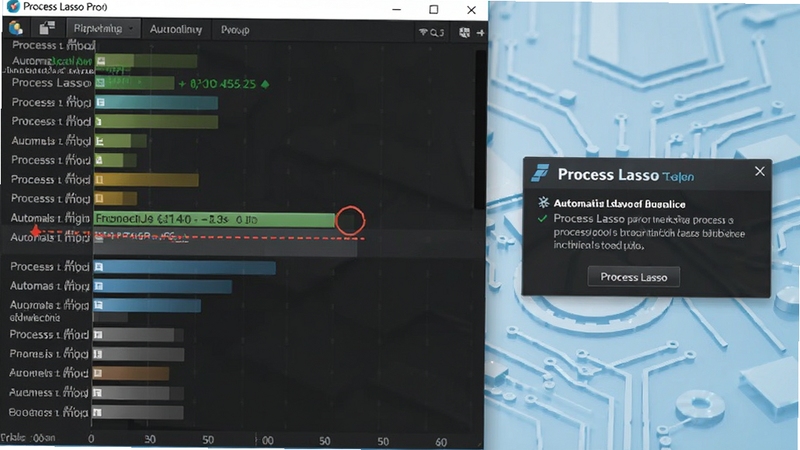
用户可以为特定软件指定永久的CPU优先级和核心亲和性,比如让游戏只使用物理核心、让视频编码软件独占某几个线程。Process Lasso会记住这些规则,每次启动该程序时自动应用,避免手动反复调整的麻烦。
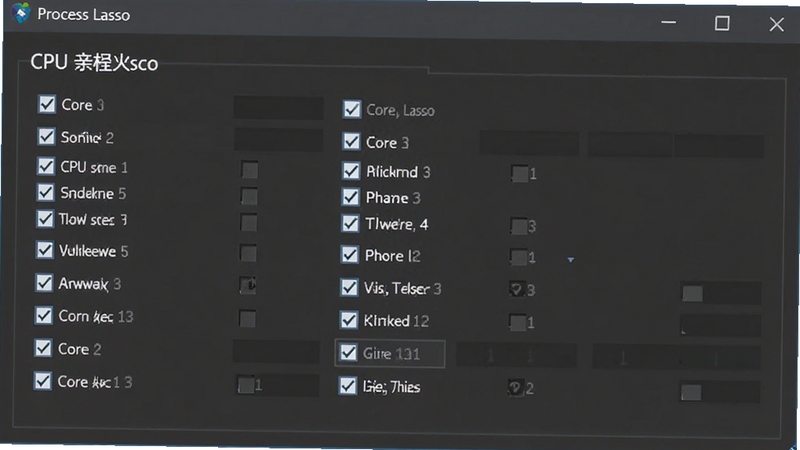
软件提供直观的CPU、内存、磁盘和网络使用率图表,并记录所有进程的启动、停止及优先级变更事件。当系统出现异常卡顿时,可以通过日志回溯找到“元凶”,为故障排查提供有力依据。
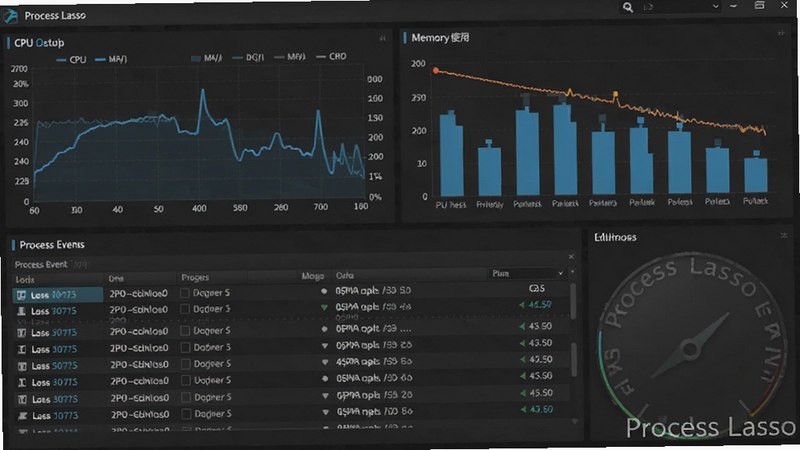
开启游戏模式后,Process Lasso会自动暂停后台不必要的服务与计划任务,将系统资源集中分配给当前游戏进程,同时抑制其他程序的干扰,让游戏帧率更稳定,减少因后台更新导致的突然掉帧。

Process Lasso自身运行时占用极低,几乎不会给系统带来额外负担。它支持静默运行于系统托盘,仅在需要时弹出通知,适合长期驻留后台使用。

| 软件名称 | 功能优势 | 评分 |
|---|---|---|
| 酷睿智能加速 | 一键释放内存,智能调节进程 | ★★★★☆ |
| Process Explorer | 微软官方进程管理,信息详尽 | ★★★★★ |
| 火绒安全 | 轻量防护,拦截后台流氓进程 | ★★★★☆ |
| Wise Care 365 | 系统清理与优化二合一 | ★★★★☆ |
| CPU-Z | 硬件检测权威工具,小巧精准 | ★★★★★ |
| 软媒快手 | 系统瘦身与进程管理便捷 | ★★★☆☆ |
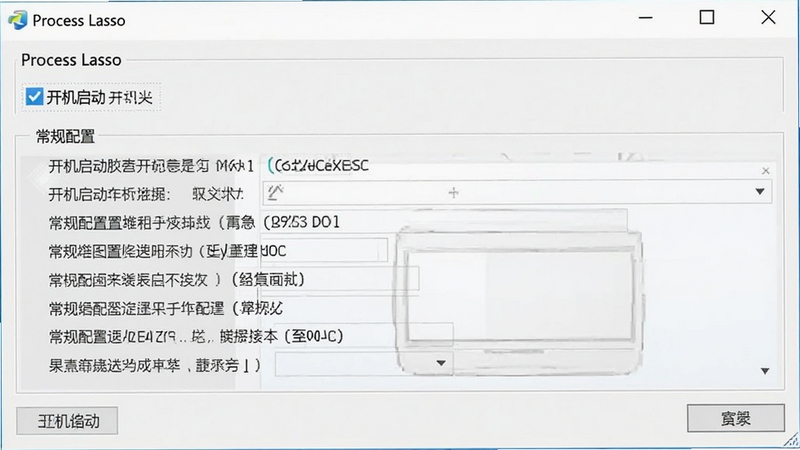
部分用户安装后打开主界面,会看到底部提示“核心引擎没有运行”或托盘图标显示灰色。这通常是因为Process Lasso的后台服务(ProcessLassoService)被系统安全软件拦截,或者没有以管理员权限启动。解决办法:首先右键点击桌面快捷方式,选择“以管理员身份运行”;若仍无效,请打开Windows服务管理器(services.msc),找到“Process Lasso Service”项,将其启动类型改为“自动”并手动启动。如果服务被禁用,请检查杀毒软件的启动项管理,将Process Lasso相关条目设为允许。此外,某些精简版系统缺失必要组件也会导致此问题,建议从本站下载完整安装包重新覆盖安装。
对于配置较老或后台程序繁多的电脑,Process Lasso的ProBalance功能确实能带来可感知的流畅度提升,尤其是在打开多个浏览器标签、同时运行办公软件和音乐播放器时,窗口切换不再拖泥带水。但它并非“神药”,无法让低配硬件飞跃成高端主机。如果你经常遇到某个后台程序偷偷占用CPU导致鼠标转圈,那它非常值得一试;若你的电脑本身性能过剩且无后台干扰,则提升效果有限。总体而言,这是一款务实且免费可用的系统辅助工具。
若不想让Process Lasso随系统启动,可在主界面点击“选项”菜单,进入“常规设置”,取消勾选“开机时启动Process Lasso”即可。另外,也可以在任务管理器的“启动”选项卡中,找到Process Lasso条目并右键选择“禁用”。关闭自启后,软件仍可手动打开使用,只是无法实现开机后的实时智能调度。建议保留自启以获得持续优化体验。
查看全文






地下城与勇士手游助手下载官方安卓版(DNF助手)v4.13.0_2026_DNF手游助手官方最新版
工具 / 164.0M
外研U学app手机版下载官方正版6.27.0_2026外研U学官方正版下载
教育 / 193.4M
今日水印相机最新版本下载2026免费版v3.0.455.1 2026免费版真实时间地点水印打卡
拍照 / 204.1M
98猿辅导教育app8.38.2 2026猿辅导网课学习版
教育 / 245.1M
Process Lasso进程优化管理工具v14.0.2.16 进程智能调度
系统工具 / 2.2M
无面人起源3:消失的学校 Slender Man Origins 32026最新安卓苹果版下载
益智休闲 / 105M
饥荒猪镇手机版直装免费版(Dont Starve)v1.18 2026官方中文版
动作冒险 / 176.1M
139邮箱桌面官方电脑版v6.3.0申请免费注册
效率办公 / 65.2M
NouTube安卓下载官方版v0.5.15免谷歌
影音 / 62.8M
神秘视线10:命运嘉年华破解版v1.0.0 冒险解谜游戏
破解游戏 / 676.4M