-
鼠标增强工具WizMousev1.5.0.1 窗口后台滚动
- 大小:585KB
- 时间:2026-09-11 06:07
- 语言:简体中文
- 系统:Windows
 下载
下载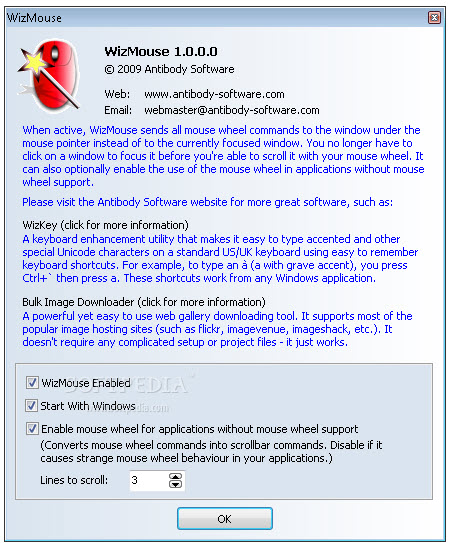

WizMouse是一款来自国外的轻量级鼠标增强工具,它的核心作用就是让鼠标滚轮在非活动窗口上也能直接生效,无需先点击切换窗口即可滚动浏览页面内容。对于经常需要同时打开多个文件夹、浏览器标签或文档窗口的用户来说,这个小工具能显著减少反复点击切换的操作,提升日常电脑使用效率。软件体积小巧、运行安静,安装后常驻系统托盘,几乎不占用系统资源,兼容Windows各主流版本,是一款值得长期保留的效率辅助程序。
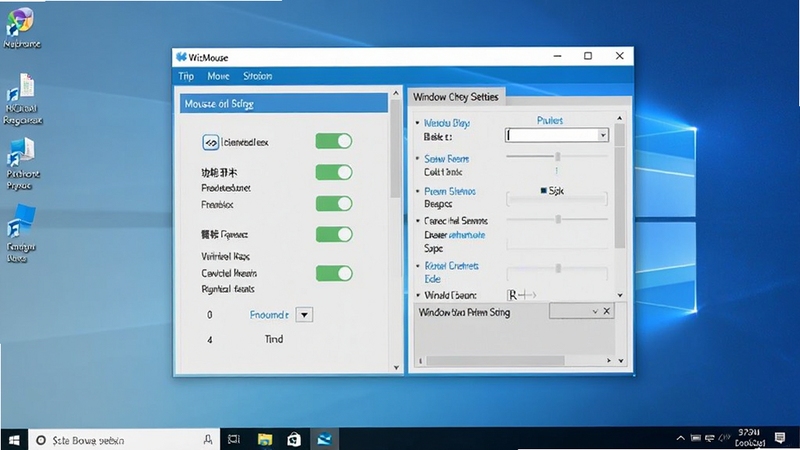
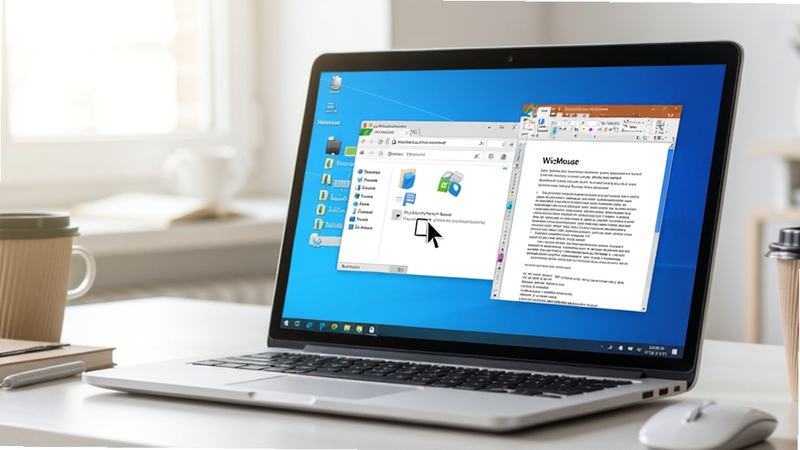
这是WizMouse最核心的功能,开启后鼠标指针悬停在任何窗口上方时,无需点击激活该窗口,直接滚动滚轮即可滚动该窗口内容。无论是后台的浏览器、资源管理器还是PDF阅读器,都能即时响应滚轮操作,大幅减少窗口切换次数。
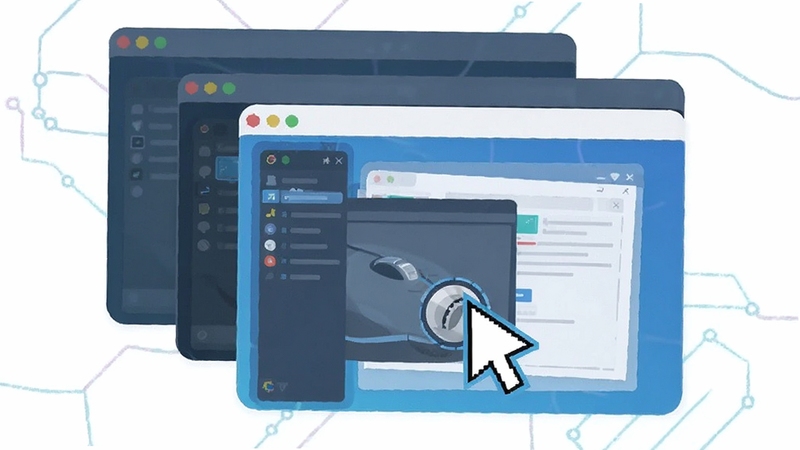
软件提供了滚轮方向反转选项,用户可以根据个人习惯将滚轮上下滚动方向进行对调。对于从其他操作系统迁移过来或习惯反向滚动的用户来说,这一功能非常实用,无需修改系统全局设置即可实现个性化的滚动体验。
WizMouse还支持将鼠标中键点击映射为窗口置顶操作,点击中键即可将当前窗口固定在最前面,方便对照查看资料或进行多窗口协作。同时支持中键点击在后台窗口上执行粘贴等操作,进一步扩展了鼠标中键的使用场景。
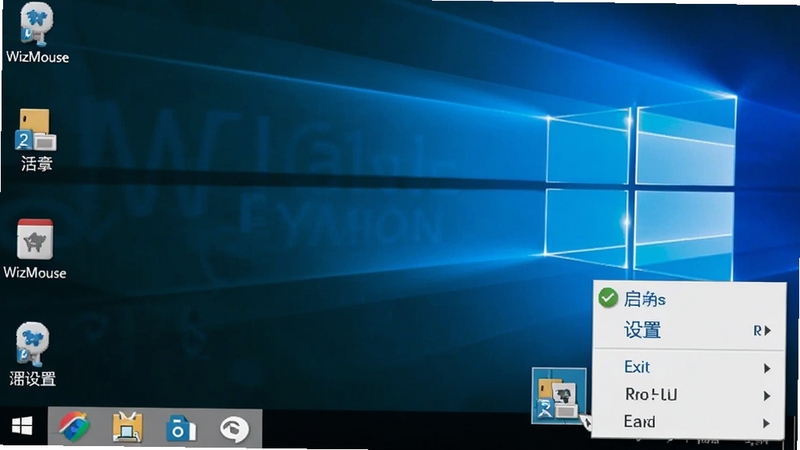
软件安装后默认最小化到系统托盘区运行,不占用任务栏空间。用户可以在设置中勾选开机自动启动,确保每次进入系统后WizMouse都能立即接管鼠标滚轮行为。托盘图标右键菜单可快速启用或暂停功能,操作直观便捷。
| 软件名称 | 功能优势 | 评分 |
|---|---|---|
| 鼠标指针工具 | 自定义鼠标指针样式与特效 | ★★★★☆ |
| 鼠标连点器 | 自动模拟鼠标点击操作 | ★★★★☆ |
| 鼠标宏工具 | 录制与回放鼠标操作脚本 | ★★★★☆ |
| 键盘映射工具 | 自定义键盘按键功能重映射 | ★★★★☆ |
| 窗口置顶工具 | 一键将任意窗口固定在最前 | ★★★★☆ |
| 系统优化工具 | 清理垃圾与优化系统性能 | ★★★★☆ |
对于每天需要处理大量窗口和文档的办公用户来说,WizMouse带来的效率提升是实实在在的。它解决的是Windows系统长期存在的一个小痛点非活动窗口无法直接滚动。虽然单次操作节省的时间只有一两秒,但日积月累下来节省的点击次数相当可观。软件自身资源占用极低,不会拖慢系统速度,也没有弹窗广告等干扰行为,属于那种安装后几乎感觉不到存在、但一旦习惯就离不开的工具类型。
Windows系统本身并不支持非活动窗口滚轮滚动,用户必须点击目标窗口使其成为活动窗口后才能滚动内容。WizMouse正是填补了这一功能空白,通过底层鼠标钩子技术实现全局滚轮消息转发。与某些鼠标驱动自带的类似功能相比,WizMouse不依赖特定品牌硬件,兼容性更广,设置选项也更直观,适合各类鼠标用户使用。
安装完成后软件默认即开启核心功能,通常无需额外设置即可使用。如果发现滚轮在非活动窗口上无效,请检查托盘图标是否处于启用状态,并确认没有其他鼠标管理软件冲突。进入设置面板可以调整滚动行数、反向滚动、中键功能等选项,根据个人习惯微调后点击确定保存即可。
WizMouse是一款纯净的国外免费工具,安装包不包含捆绑软件、广告弹窗或恶意代码,运行过程中也不会收集用户隐私信息。从正规下载站获取安装包后,按照默认选项安装即可放心使用。若担心安全问题,安装前可使用杀毒软件扫描安装包,安装后也可在防火墙中限制其联网权限,不影响核心功能运行。
查看全文





鼠标增强工具WizMousev1.5.0.1 窗口后台滚动
系统工具 / 585KB
欧洲战略战争电脑版v1.0.0 2026电脑版
电脑游戏 / 97M
怪鸡合集v1.0.0 2026手机版
电脑游戏 / 260M
红果TV版本下载官方免费版v1.2.0最新免费版
影音 / 21.1M
talkio ai聊天软件下载官方安卓版v2.4.1安卓免费版
工具 / 87.5M
蛋国萌将录最新版v1.0.1 2026官方中文版
益智休闲 / 293M
小白羊云盘PC正式版下载阿里云盘第三方开源客户端v4.0.8官方版
多媒体 / 98.6M
熊猫市场tv版下载官方免费版v1.0最新免费版
工具 / 4.1M
相片大师PC正式版下载AI图片修复软件v16.5.1727官方版
多媒体 / 7.3M
西瓜创客PC版下载少儿编程启蒙软件v2.0.21官方版
开发应用 / 227.0M