-
AiroPeek(无线局域网分析工具)v2.0.1 无线网络分析
- 大小:16.9M
- 时间:2026-09-12 12:38
- 语言:简体中文
- 系统:Windows
 下载
下载
AiroPeek(无线局域网分析工具)是一款面向网络运维人员、IT技术爱好者以及需要排查无线网络问题的专业级软件。它能够对周围无线信号进行扫描、抓包与深度分析,帮助用户快速定位信道拥堵、信号干扰、连接异常等常见故障。无论你是企业网管还是家庭用户,只要遇到无线网络不稳定、速度慢、频繁掉线等情况,AiroPeek都能提供直观的数据支撑,让无线环境一目了然。该工具界面简洁,功能聚焦,是日常无线网络维护与优化的得力助手。
AiroPeek能够持续扫描周边无线网络,将每个接入点的信号强度、信道占用、加密方式等信息以图表形式直观展示。用户无需复杂操作,即可快速掌握当前无线环境的整体状况,识别出信号最强的信道与干扰最严重的区域。
该工具支持对无线数据包进行捕获与解码,能够深入分析802.11协议帧结构,帮助技术人员排查连接失败、认证异常、数据重传等底层问题。通过详细的协议字段解读,用户可以精准定位故障根源,提升排障效率。
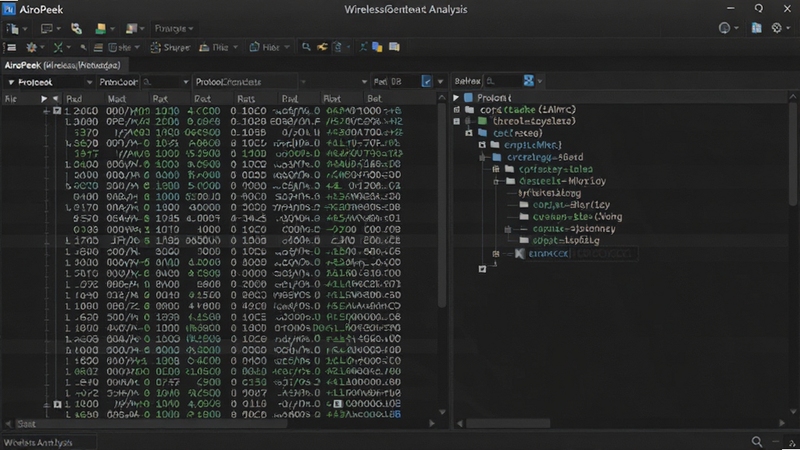
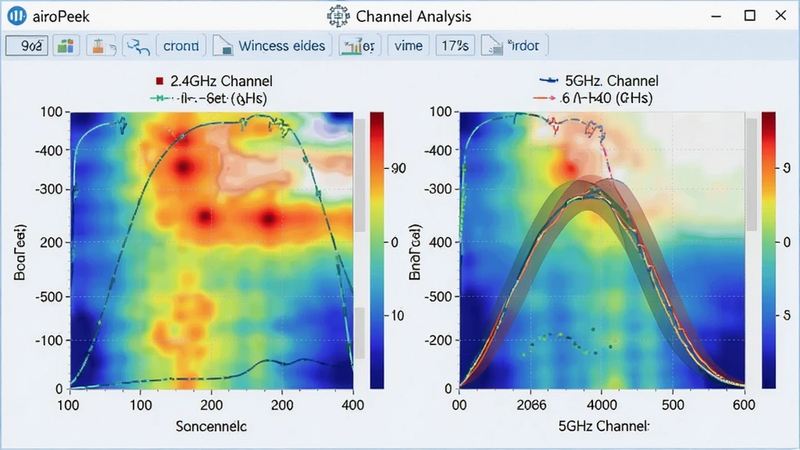
AiroPeek提供信道占用率与重叠情况分析,能够自动识别信道冲突与同频干扰。用户可根据分析结果合理调整路由器信道设置,有效提升无线网络的稳定性与传输速率,尤其适合多AP密集部署的环境。
软件支持长时间记录无线网络性能数据,生成信号强度、吞吐量、丢包率等指标的变化趋势图。用户可回溯历史数据,对比不同时间段的网络表现,为网络优化与设备调整提供可靠依据。

| 软件名称 | 功能优势 | 评分 |
|---|---|---|
| 无线分析仪 | 轻量级信号扫描 | ★★★★ |
| WiFi检测助手 | 一键检测网络延迟 | ★★★★ |
| 信道分析工具 | 信道冲突可视化 | ★★★★☆ |
| 网络扫描大师 | 局域网设备发现 | ★★★★ |
| 无线信号测试仪 | 信号强度实时监测 | ★★★★ |
很多用户在使用AiroPeek时,会关心如何解析无线局域网中的IP地址与MAC地址对应关系。实际上,软件内置的节点列表功能可以自动发现当前网络中的活跃设备,并显示其IP地址、MAC地址以及厂商信息。你只需在扫描结果中切换到“设备”标签页,即可查看完整的地址映射表。如果发现未知设备接入,建议及时修改无线密码并启用MAC地址过滤,保障网络安全。
在进行无线局域网测试时,建议先关闭其他无线设备,避免信号干扰影响测试结果。AiroPeek支持多种测试模式,包括信号强度测试、吞吐量测试与漫游测试。对于普通家庭用户,重点关注信号强度与信道占用即可;对于企业用户,可进一步分析数据包重传率与延迟抖动。测试过程中保持设备位置固定,多次测量取平均值,数据更具参考价值。
查询无线局域网IP地址有多种方式,除了通过AiroPeek的设备发现功能外,也可以在电脑端使用命令提示符输入“ipconfig”查看本机地址,或在移动端进入WLAN设置详情页查看。若需查询其他设备的IP,可借助AiroPeek的扫描结果列表,其中会详细列出每个接入设备的网络层地址。掌握这些方法后,排查IP冲突或定位陌生设备将变得十分轻松。
部分用户反馈ipead设备连接无线局域网时出现异常,表现为无法获取IP地址或频繁断连。此时可先尝试重启路由器与ipead设备,并在AiroPeek中查看该设备信号强度是否过低。若信号正常但仍无法连接,建议检查路由器是否开启了MAC地址过滤或DHCP地址池耗尽。通过AiroPeek的抓包分析功能,可以进一步查看认证握手过程,快速定位问题环节。
查看全文






 OnePlus_15
下载运动世界校园学生版安装v7.3.80 2026最新版运动世界校园打卡助手
教育 / 334.6M
运动世界校园版app安卓最新版20267.3.80 2026运动世界校园打卡版
健康 / 334.6M
7223盒最新版5.9.1_2026安卓游戏盒子
工具 / 69.5M
运动世界校园定位解锁版v7.3.80 2026运动世界校园解锁版
生活 / 334.6M
鲁辰智慧燃气APP安卓版v1.0.2 2026安卓版
生活 / 67.3M
盐山优抚app官方版下载v1.402026手机版
生活 / 35.0M
画质解密pro官方下载2025最新版v9.0 2026安卓版
工具 / 35.3M
微爱app官方下载2025最新版v6.5.8 2026手机版
社交 / 559.5M
蒙自交警app官方版v1.0 2026官方中文版
生活 / 17.8M
PU口袋校园下载APP官方版7.1.98 2026安卓校园第二课堂学分版
生活 / 195.0M