-
Visual Studiov2026 企业级开发工具
- 大小:1.2M
- 时间:2026-09-12 12:40
- 语言:多语言
- 系统:Windows
 下载
下载
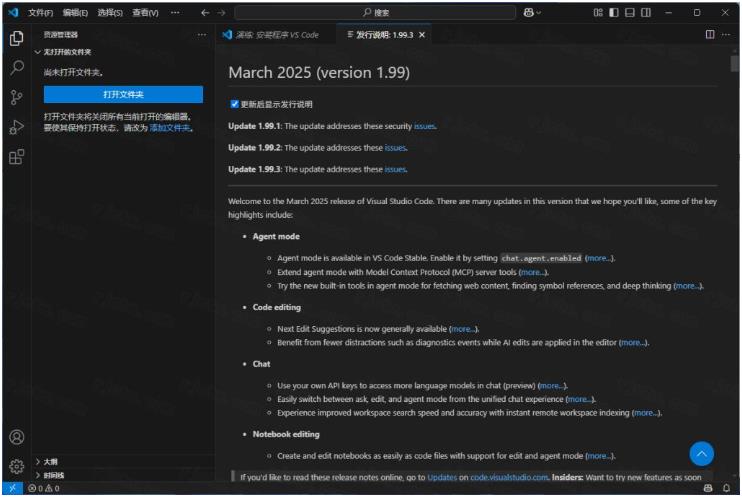
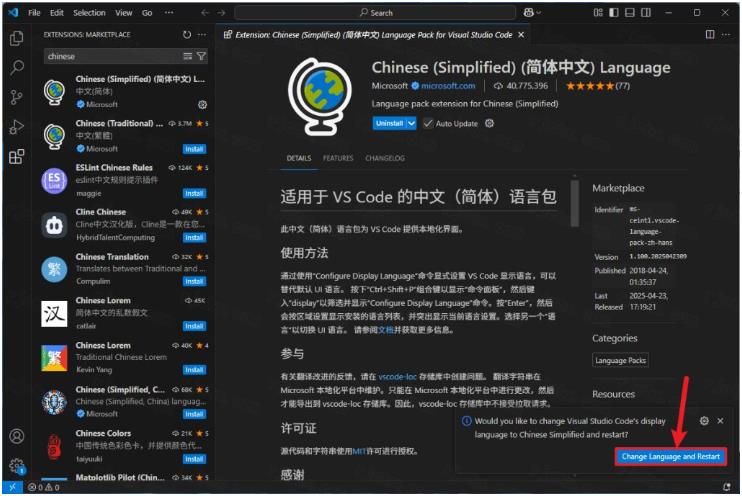

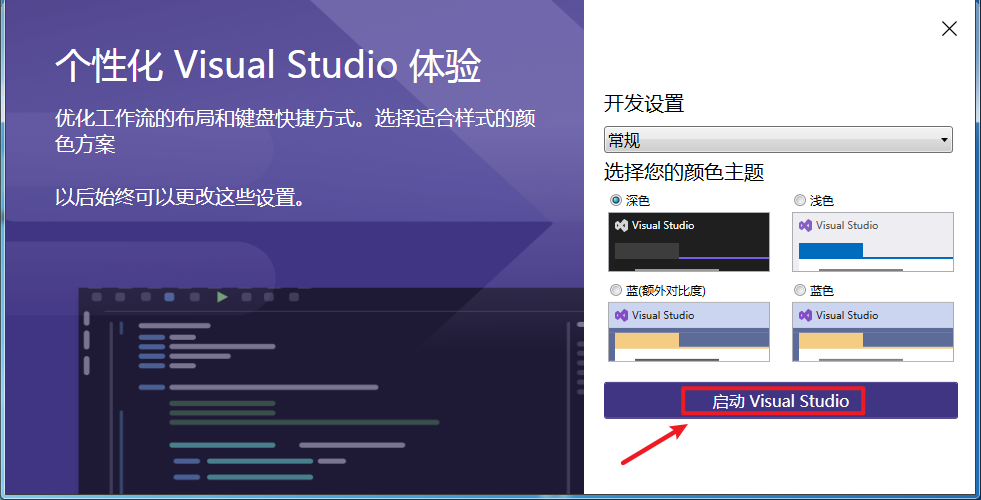
Visual Studio 是微软推出的旗舰级集成开发环境(IDE),为开发者提供从代码编写、调试、测试到部署发布的完整工具链。它支持 C#、C++、Python、JavaScript 等多种主流语言,覆盖 Windows、Web、云与移动应用开发场景。其强大的代码分析、智能提示与协作功能,可显著提升团队开发效率,无论是初学者还是资深工程师,都能在其中找到得心应手的开发体验。
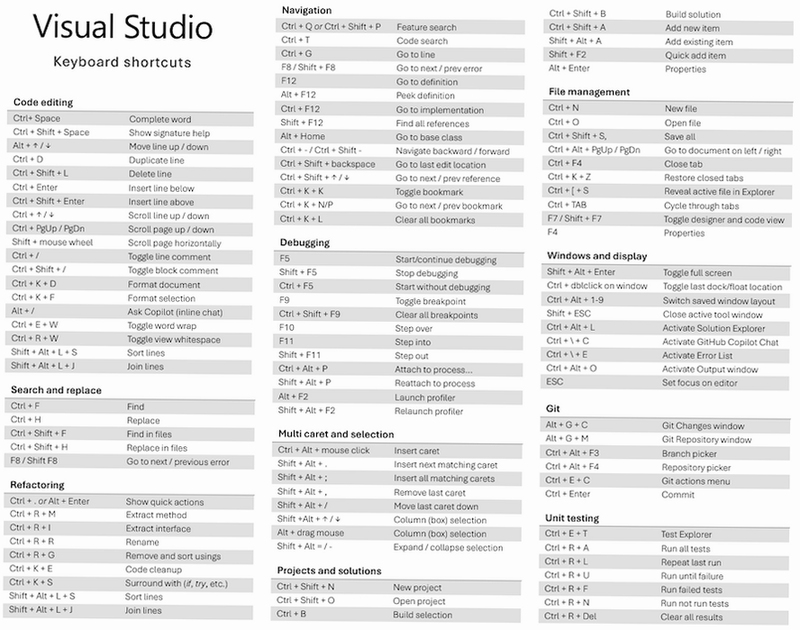
Visual Studio 内置的 IntelliCode 基于人工智能模型,能够在输入过程中智能推荐最可能的API调用和编码模式,减少按键次数。同时,快速重构功能允许开发者通过简单的快捷键组合,安全地提取方法、重命名符号、更改签名等,确保代码整洁且可维护。代码导航能力让你一秒跳转到定义、查找所有引用,甚至通过结构可视化器直观理解复杂的类继承关系。
借助 Roslyn 编译器平台,Visual Studio 在您键入的同时进行语法分析,并用绿色波浪线标记潜在问题,提供即时修复建议。悬停提示显示详细错误说明和修复方案,一键应用建议更改。这大大降低了编译错误率,尤其适合新手快速学习语言规范,也让老手能专注于业务逻辑本身。
调试器支持条件断点、跟踪点、调用堆栈检查等高级功能,可在断点命中时查看变量值、修改执行流。内置的数据提示框将对象结构图形化呈现,配合即时窗口,您可以动态执行代码片段并观察输出。异常辅助器会智能分析异常原因,并引导至可能出错的代码行。
性能探查器工具集包含 CPU 使用率、内存分配、数据库查询等多维度分析,无需重新编译即可启动。通过火焰图或调用树视图,快速定位性能瓶颈。内存诊断工具可捕获托管堆快照,比较不同时点的对象引用,有效排查内存泄漏问题。这些能力让应用优化不再靠猜,而是有数据支撑。
使用 .NET MAUI 项目模板,您可以用 C# 和 XAML 一套代码构建 Android、iOS、macOS 和 Windows 原生应用。热重载功能允许在应用运行时调整 UI 和逻辑,即时预览效果。配合 Xamarin 经典框架(仍受支持),可覆盖老旧项目维护。在 Visual Studio 中,连接 Android 模拟器或真机调试变得十分顺畅。
通过内置的“连接服务”功能,可快速为项目添加 Azure 认知服务、应用洞察、云存储等。在发布时,支持直接部署到 Azure App Service、容器实例或 Kubernetes 集群。云资源浏览器让你在 IDE 中就能管理远程数据库、日志流等,无需频繁切换门户网站。这简化了 DevOps 流程,让个人开发者也能轻松驾驭云原生技术。
Visual Studio 内置完备的 Git 工具窗口,支持仓库克隆、分支管理、提交、推送与拉取。冲突解决界面提供直观的三方合并视图,减少合并错误。还可以创建拉取请求与团队评审代码,无需离开 IDE。对于使用 TFVC 的团队,同样保留了完整的源代码管理资源管理器。
通过 Live Share 扩展,您可以邀请团队成员加入您的开发会话,共享代码库、终端和调试会话。对方不需要全套环境,即可跟随您的光标进行结对编程。语音通话与文本聊天也能嵌入协作过程,极大降低远程沟通成本。这对于分布式团队或教学场景尤其有用。
| 软件名称 | 核心优势 | 评分 |
|---|---|---|
| IntelliJ IDEA | Java开发首选,智能重构 | ★★★★★ |
| Eclipse | 开源免费,插件丰富 | ★★★★ |
| PyCharm | 专业Python开发环境 | ★★★★★ |
| WebStorm | 前端开发高效工具 | ★★★★ |
| Rider | 跨平台.NET IDE | ★★★★ |
| Android Studio | 官方安卓开发IDE | ★★★★★ |
| Xcode | 苹果平台专属工具 | ★★★★ |
许多新手常混淆这两款软件。简而言之,Visual Studio 是重量级集成开发环境,适合构建大型桌面应用、游戏或企业级服务,包含编译、调试、数据库、云发布等全套流程。而 Visual Studio Code 是一款轻量级文本编辑器,通过插件扩展支持多种语言,适合脚本编写、前端页面或小型项目。如果您需要完整的项目向导、可视化设计器和集成测试工具,请选择 Visual Studio;若只是临时修改脚本或专注单个文件,VS Code 启动更快、占用内存更小。两者可同时安装,互不冲突。
如果不再需要,可以从“控制面板”->“程序和功能”中选择“Visual Studio”并点击“卸载”,但推荐使用官方“Visual Studio Installer”进行卸载,它会更彻底地移除组件。卸载后建议手动删除安装目录(默认 C:\Program Files\Microsoft Visual Studio)和缓存目录(%LocalAppData%\Microsoft\VisualStudio)。注意保留您自己创建的项目代码,务必提前备份。若未来重新安装,建议使用最新版本,避免旧版兼容问题。
运行程序很简单,打开项目后,点击工具栏上的“启动”按钮(绿色箭头)或直接按 F5 键,即可编译并启动调试。若您不想调试,使用“Ctrl+F5”可以无调试模式下运行,程序启动后窗口会保持打开,方便查看输出。调试模式下可设置断点,观察变量变化,适合排查逻辑错误。首次运行可能会提示“Visual Studio 正在生成解决方案”,请等待左下角进度条完成。若遇到“无法启动程序,系统找不到指定的文件”,请检查项目配置中的输出路径是否有效,以及是否选择了正确的解决方案平台(x86/x64)。
安装 Visual Studio 2026 之前,请确保 Windows 系统已更新至最新,并预留至少 20GB 磁盘空间。运行安装程序后,选择工作负载,例如“使用 C++ 的桌面开发”或“ASP.NET 和 Web 开发”,右侧会显示安装详情,您可取消不需要的组件以节省空间。安装位置建议放在非系统盘,但注意某些组件仍会安装在 C 盘。下载时间取决于网络速度,请耐心等待。安装完成后,需要登录微软账号以激活社区版(免费)或企业版试用。若安装失败,请检查系统要求并关闭杀毒软件,再以管理员身份运行安装程序。
查看全文






 OnePlus_15R
下载运动世界校园学生版安装v7.3.80 2026最新版运动世界校园打卡助手
教育 / 334.6M
运动世界校园版app安卓最新版20267.3.80 2026运动世界校园打卡版
健康 / 334.6M
7223盒最新版5.9.1_2026安卓游戏盒子
工具 / 69.5M
运动世界校园定位解锁版v7.3.80 2026运动世界校园解锁版
生活 / 334.6M
PU口袋校园下载APP官方版7.1.98 2026安卓校园第二课堂学分版
生活 / 195.0M
运动世界校园最新版v7.3.80 2026安卓版 运动打卡
生活 / 32.4M
富士康相信app官方下载最新版本v7.4.0 2026安卓版
生活 / 203.2M
BA Bumper Cars下载2025中文版v1.0.0 2026安卓版
益智休闲 / 111.5M
招财纳福红包版游戏下载官方最新版v1.1.0 2026安卓版
益智休闲 / 77.5M
逆水寒小月氪金模拟助手下载官方安卓版v1.0 2026手机版
工具 / 3.5M