-
Argentum Coolbasev{package_version_name} 硬件检测工具
- 大小:1.7M
- 时间:2026-09-13 04:38
- 语言:简体中文
- 系统:Windows
 下载
下载
Argentum Coolbase 是一款面向电脑硬件监控与系统状态分析的专业工具,能够实时读取处理器、显卡、内存、硬盘等核心部件的运行参数,并以直观的图表形式呈现给用户。无论你是想了解电脑在游戏中的温度表现,还是排查日常使用中的卡顿原因,Argentum Coolbase 都能提供详实的数据支撑。它不占用过多系统资源,后台运行时依然保持轻快流畅,适合长期驻留使用。对于喜欢折腾硬件、关注散热与功耗的玩家来说,这款工具可以帮你快速掌握设备健康状况,提前发现潜在隐患,让电脑始终处于稳定高效的运行状态。
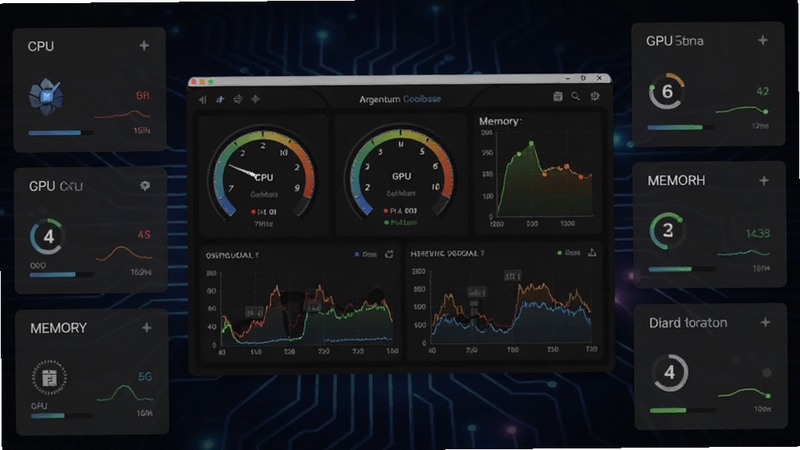
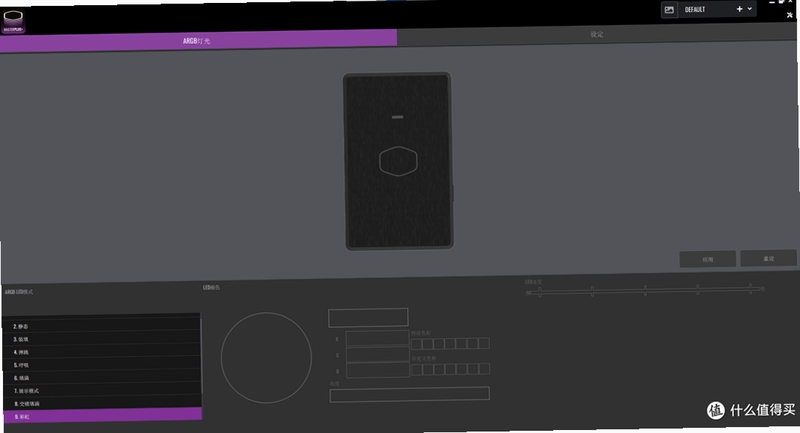
Argentum Coolbase 能够以毫秒级刷新率追踪处理器各核心频率、占用率与温度变化,同时同步记录显卡核心温度、显存占用、风扇转速等关键指标。所有数据均以动态曲线和数字面板双重呈现,方便用户在不同使用场景下快速比对。
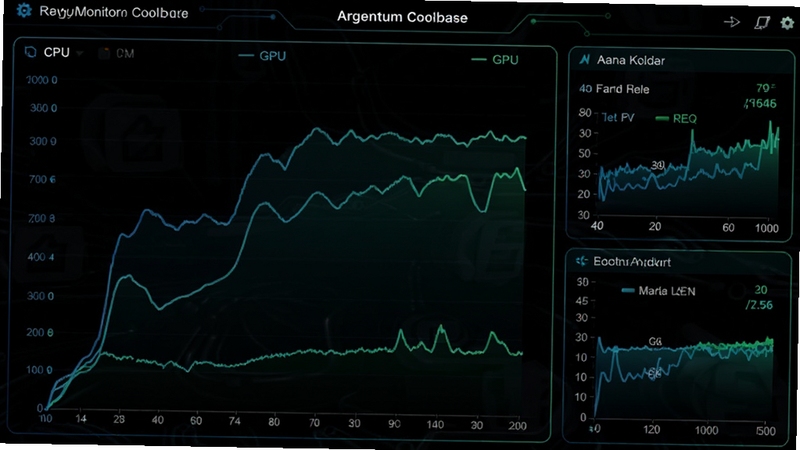
除了核心硬件参数,软件还能深度读取主板型号、BIOS版本、内存时序、硬盘健康度等底层信息。用户无需进入BIOS或借助多款工具,即可一站式获取完整的设备档案,便于升级配件或寻求技术支持时快速提供准确信息。
Argentum Coolbase 允许用户为温度、电压、风扇转速等指标设定安全阈值,一旦数值超出范围,软件会立即弹出醒目提醒,并将异常事件写入日志文件。长期运行后,用户可以通过历史记录分析硬件老化趋势,提前做好维护或更换准备。
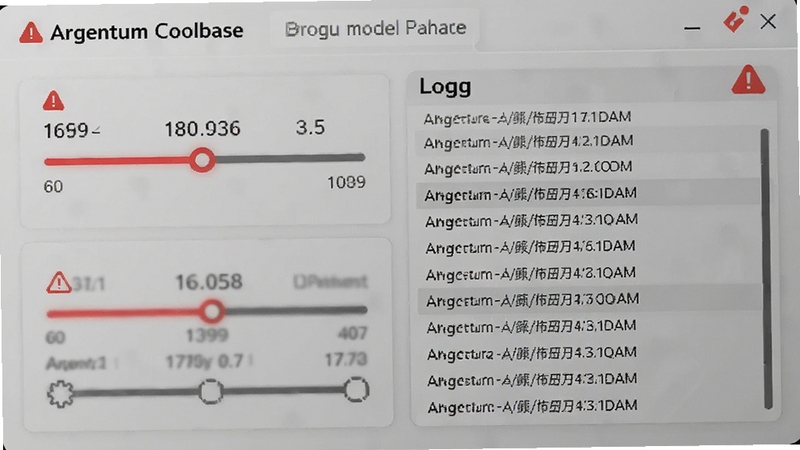
软件采用高效的底层调用机制,在持续监控状态下对系统资源的占用极低,不会影响游戏帧率或大型软件的运行效率。用户可将其最小化至系统托盘,随时呼出查看,真正做到无感监控、随用随看。
初次使用 Argentum Coolbase 时,建议优先完成以下设置,以确保监控数据准确且软件运行稳定。
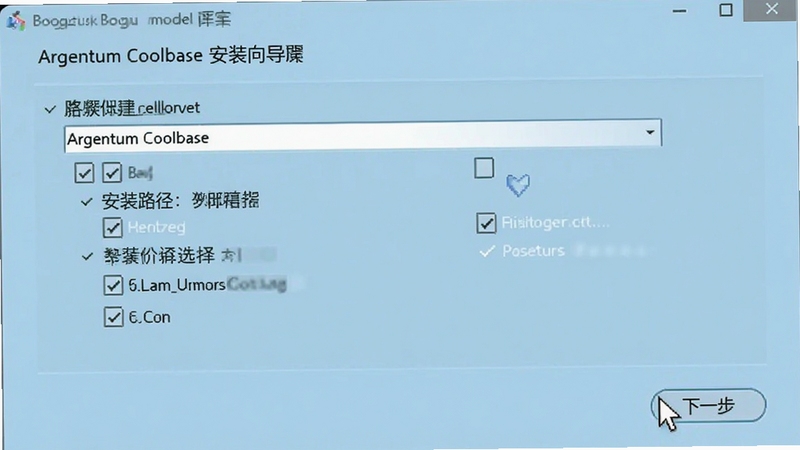
1. 务必从正规渠道获取安装包,避免捆绑恶意程序。下载完成后,右键以管理员身份运行安装程序,否则部分硬件传感器可能无法被正确读取。
2. 安装路径尽量避开系统盘,选择空间充裕的非系统分区,便于日后查看日志文件和管理配置。
3. 首次启动后,软件会提示是否加载开机自启,若仅需临时监控,可取消勾选以节省开机时间。
4. 移动端用户请注意:Argentum Coolbase 目前主要面向电脑端,手机端如需查看硬件信息,可借助系统自带工具或第三方检测应用,但数据维度与电脑端存在差异。
5. 若遇到软件闪退或界面卡死,请先检查是否缺少 .NET Framework 或 Visual C++ 运行库,前往站内搜索“运行库合集”安装补齐。
6. 部分笔记本电脑由于传感器权限限制,可能无法读取风扇转速,这属于正常现象,可尝试更新主板芯片组驱动后重启软件。
7. 为获得更准确的温度读数,建议关闭其他占用传感器的监控软件,避免冲突。
8. 长时间运行后如发现数据曲线异常平直,可尝试在设置中重置传感器缓存,或重新插拔硬件后再次扫描。
9. 定期清理软件日志文件夹,可防止磁盘空间被过多历史记录占用。
10. 卸载时请使用控制面板或专用卸载工具,手动删除残留配置文件夹,以免影响后续版本安装。
| 软件名称 | 功能优势 | 评分 |
|---|---|---|
| 鲁大师 | 硬件检测与性能跑分 | ★★★★☆ |
| AIDA64 | 专业级硬件诊断与压力测试 | ★★★★★ |
| HWMonitor | 轻量级传感器读数工具 | ★★★★☆ |
| GPU-Z | 显卡参数专项检测 | ★★★★☆ |
| CrystalDiskInfo | 硬盘健康状态监测 | ★★★★★ |
| Core Temp | 处理器温度精准追踪 | ★★★★☆ |
不少用户关心 Argentum Coolbase 与鲁大师、AIDA64 等软件在数据呈现上的区别。实际上,Argentum Coolbase 更侧重于长时间稳定监控与异常预警,它不会主动进行跑分或压力测试,因此对系统资源的占用更加克制。如果你需要一份持续更新的硬件健康档案,这款软件会非常适合;而如果你追求一键跑分或深度诊断,可以搭配其他专业工具一起使用,两者并不冲突。
该软件通过正规下载站分发,安装包经过安全扫描,不包含恶意插件或弹窗广告。运行时仅读取硬件传感器数据,不会上传个人隐私信息。建议用户始终从官方或可信渠道下载,避免使用来源不明的修改版,以保障系统安全。
在软件主界面右上角找到设置菜单,进入“常规”选项卡,勾选“开机自动运行”即可。若希望静默启动,可同时勾选“最小化到托盘”。如需取消,重复上述步骤去掉勾选,或通过系统任务管理器的启动项列表禁用。
查看全文






暖星谷梦游记app官方下载v2.0.2治愈AI星之子陪伴养成软件
生活 / 260.9M
Woxv1.3.578 快捷启动工具
系统工具 / 5.7M
Argentum Coolbasev{package_version_name} 硬件检测工具
系统工具 / 1.7M
斗罗大陆小舞你的小兔子好游戏最新官方版v1.3.0 2026安卓手游
益智休闲 / 56M
蚂蚁答题红包版下载最新版v1.7.0 2026手机版
益智休闲 / 23.1M
Retroxel下载2024官方正版v0.1.25 2026安卓复古像素版
动作冒险 / 27.1M
私人家庭影院app安卓下载最新版v20230601-1755 2026安卓家庭影院版
影音 / 14.2M
ghosapp游戏盒子官方正版下载v5.172026游戏盒子手机版
工具 / 80.4M
唐雅社区app官方下载2024最新版v3.0 2026手机版
工具 / 26.0M
月光宝盒box盒子新版2024正版v1.0.20231230_2026手机版
影音 / 22.6M