-
摄像头画面分割CamSplitterv2.0 多摄画面分割
- 大小:661KB
- 时间:2026-09-13 08:10
- 语言:简体中文
- 系统:Windows 7/Windows 10/Windows 11
 下载
下载



CamSplitter 是一款专注于摄像头画面分割与多源视频合成的实用工具,能够将多个摄像头捕捉到的画面实时整合到同一个窗口中,方便用户同时监看、录制或直播多路视频源。无论你是需要多角度拍摄的内容创作者,还是希望在一台电脑上管理多个USB摄像头的办公用户,CamSplitter 都能提供稳定且直观的解决方案。软件界面简洁,操作逻辑清晰,支持自定义分割布局与画面比例调节,无需复杂设置即可快速上手。对于追求高效多画面管理的用户来说,CamSplitter 是一款值得尝试的轻量级工具。
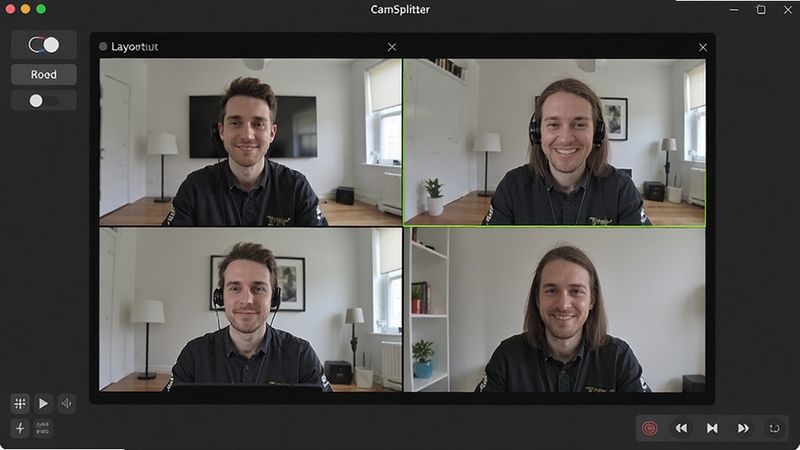
CamSplitter 支持同时接入多个摄像头设备,并将它们捕捉到的画面按照用户选择的布局进行实时分割显示。你可以选择两分屏、四分屏、画中画等多种排列方式,每个画面区域都可以独立调整大小和位置,满足不同场景下的监看需求。
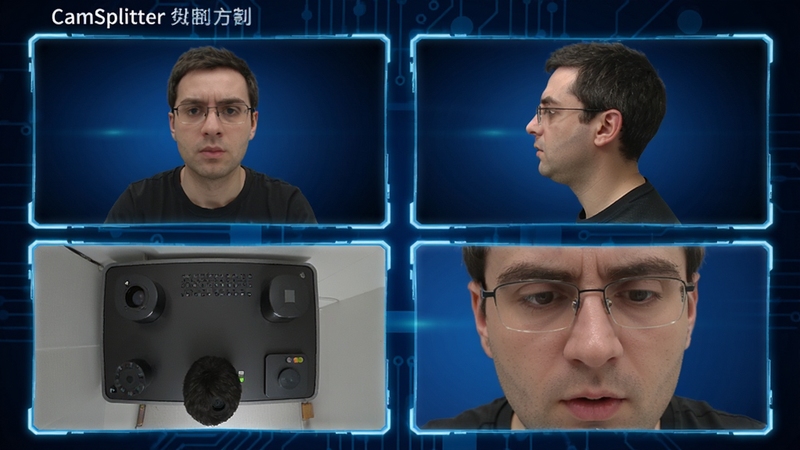
软件内置了多种预设布局模板,同时也允许用户手动拖拽调整每个画面区域的范围。你可以根据实际拍摄需求,自由设定主画面与副画面的比例关系,甚至可以将某个画面设置为全屏显示,其他画面以小窗口形式悬浮在上方,操作直观便捷。
CamSplitter 在分割显示的同时,还提供了录制和截图功能。用户可以将分割后的合成画面直接录制为视频文件,或者随时截取当前画面保存为图片。录制过程中支持暂停与继续,方便你分段记录重要内容,录制的视频文件清晰度与原摄像头画质保持一致。
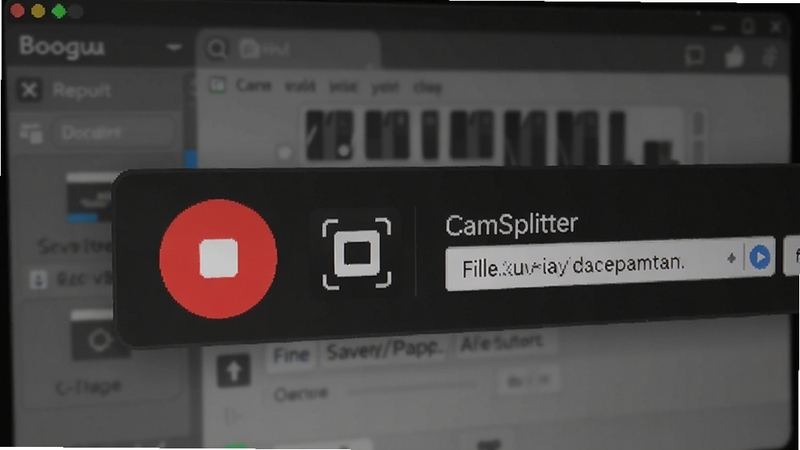
CamSplitter 在运行过程中对系统资源的占用控制得较为理想,即使同时处理多路高清视频流,也不会给电脑带来过重的负担。软件采用高效的视频处理机制,能够在不影响其他程序正常运行的前提下,持续稳定地完成画面分割与合成任务。
初次使用 CamSplitter 时,建议先连接好所有需要使用的摄像头设备,再启动软件进行设备识别。
在 Windows 电脑端,安装完成后请右键点击软件图标,选择“以管理员身份运行”,这样可以避免因权限不足导致摄像头无法被正常调用。
高危避坑:安装过程中请务必取消勾选捆绑的第三方软件,部分下载站提供的安装包可能包含附加程序,建议从正规渠道获取安装文件。
如果软件启动后提示缺少某些运行库组件,例如 .NET Framework 或 Visual C++ 运行库,你可以前往站内搜索 运行库合集 进行补全安装。
优化技巧:在软件设置中将预览分辨率调整为与摄像头实际输出一致,可以减少不必要的缩放计算,提升画面流畅度。
移动端用户请注意,CamSplitter 目前主要面向电脑端使用,手机端如需类似功能,可关注支持多摄同开的第三方相机应用。
基础提示:使用过程中如果遇到画面卡顿或闪退,可以先尝试降低单个摄像头的分辨率,或者关闭其他占用摄像头资源的程序。
若出现黑屏现象,请检查摄像头是否被其他软件独占,例如视频会议软件或直播工具,关闭冲突程序后重新启动 CamSplitter 即可恢复。
录制视频时,建议将保存路径设置为空间充足的磁盘分区,避免因存储空间不足导致录制中断。
对于需要长时间运行的用户,可以在电源管理中关闭睡眠模式,防止系统休眠导致摄像头断开连接。
| 软件名称 | 功能优势 | 评分 |
|---|---|---|
| OBS Studio | 多源画面合成与直播推流 | ★★★★★ |
| 讯飞影记 | 智能摄像头管理与画面录制 | ★★★★☆ |
| ManyCam | 虚拟摄像头与多画面切换 | ★★★★☆ |
| 探控大师 | 多摄像头监控与画面分割 | ★★★★☆ |
| 快影 | 视频编辑与多画面合成 | ★★★★☆ |
很多用户在使用 CamSplitter 时,会希望将分割后的画面作为虚拟摄像头输出给其他直播或会议软件使用。实际上,CamSplitter 本身并不直接提供虚拟摄像头驱动,但你可以搭配第三方虚拟摄像头工具来实现这一需求。具体做法是:先运行 CamSplitter 完成多画面分割,再通过虚拟摄像头软件将分割后的窗口画面捕获为虚拟信号,最后在直播软件中选择该虚拟摄像头作为视频源即可。这样就能在直播或视频通话中展示多角度合成画面,适合教学演示、产品展示等场景。
CamSplitter 对 USB 摄像头的热插拔支持情况取决于具体的设备驱动和系统环境。在大多数情况下,软件启动后如果中途插入新的摄像头,需要手动在设备列表中点击刷新按钮才能识别到新设备。部分型号的摄像头在热插拔后可能需要重新启动软件才能正常调用。因此,建议在启动 CamSplitter 之前就将所有需要使用的摄像头连接好,以避免识别异常。
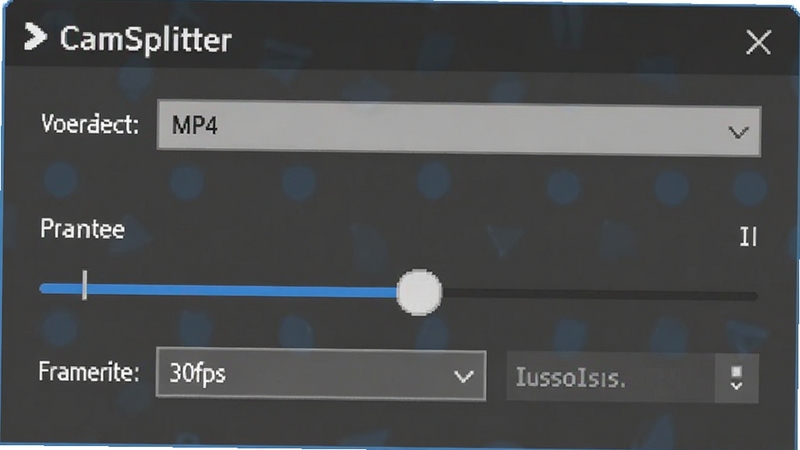
CamSplitter 默认录制的视频格式为 MP4,采用通用的 H.264 编码,兼容性较好,可以在大多数播放器和编辑软件中直接使用。在画质方面,软件提供了多种比特率选项,用户可以根据实际需求在清晰度和文件体积之间做出平衡。如果录制的是多路分割画面,建议适当提高比特率以保证每个子画面的细节表现。录制帧率默认跟随摄像头输出帧率,也可以手动锁定为 30fps 或 25fps 以降低资源消耗。
画面撕裂通常是由于摄像头输出帧率与软件预览刷新率不匹配导致的。你可以尝试在 CamSplitter 的设置中开启垂直同步选项,或者将预览窗口的刷新率调整为与摄像头一致。如果问题依然存在,建议更新显卡驱动程序,并在显卡控制面板中为 CamSplitter 单独设置高性能模式。部分老旧摄像头在较高分辨率下容易出现撕裂现象,适当降低分辨率也能有效缓解。
查看全文






 Samsung_Galaxy_S25
U盘备份工具(UBackUp)v1.0.0.1 便携备份
系统工具 / 1.4M
USB Image Toolv1.90 镜像读写利器
系统工具 / 365KB
TreeSize Free硬盘空间分析工具v4.7.3 磁盘空间分析
系统工具 / 9.8M
U盘超级加密3000v{package_version_name} U盘文件加密工具
系统工具 / 13.4M
宝石射击HD Pop gem HDv2.0 2026官方中文版
益智休闲 / 9.3M
东明影视tv下载官方2024最新版v1.0最新安卓版2026影视聚合
影音 / 49.2M
牛学长windows数据恢复桌面版官方下载v10.8.1 硬盘U盘照片文档误删恢复PC工具
系统工具 / 106.6M
99游戏盒手机免费版v1.1.6 2026官方中文版
工具 / 16.4M
丰声电脑版官方下载v12.4.0.2072 顺丰内部员工协同通讯OA审批PC客户端
效率办公 / 140.1M
Soniva Music下载官方安卓版v1.5.1安卓免费版
影音 / 18.1M