-
Clip Plusv1.0.0.1 剪辑增强工具
- 大小:6.6M
- 时间:2026-09-13 08:25
- 语言:简体中文
- 系统:Windows
 下载
下载
Clip Plus 是一款面向日常剪辑与素材处理场景打造的轻量级辅助工具,官方定位为帮助用户在电脑端更高效地完成片段整理、快速调用与基础编辑操作。它并非传统意义上体量庞大的专业剪辑套件,而是把高频使用的小功能集中到一个简洁界面里,适合刚接触视频剪辑的新手、需要批量处理短素材的自媒体作者,以及希望减少重复操作的老用户。目前版本为 {package_version_name},可通过官方渠道获取安装包,整体安装流程直观,对系统资源的占用相对克制,普通办公本也能较为流畅地运行。
Clip Plus 支持把常用片段集中收纳,用户可以在一个面板内完成预览、重命名与调用,减少在多个文件夹之间反复切换的麻烦。对于需要频繁取用固定素材的用户来说,这一设计能明显缩短操作路径。
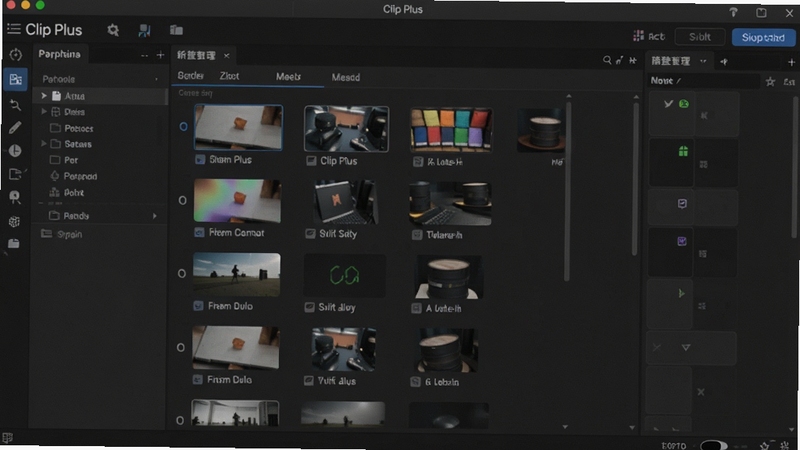
软件内置了裁剪、拼接、音量微调等基础处理能力,虽然不追求复杂特效,但足以应对短视频发布前的快速修整。操作反馈即时,预览窗口与时间轴同步响应,降低新手的学习成本。
面对常见的视频与音频格式,Clip Plus 提供了较为友好的兼容表现,导入后可直接进入处理流程。导出环节允许用户按需选择清晰度与保存位置,方便后续上传或归档。

为了照顾高频操作人群,软件预留了多组快捷键,覆盖播放控制、片段分割与快速保存等动作。熟悉之后可以大幅减少鼠标点击次数,让剪辑节奏更加连贯。
下载安装前,建议先确认电脑系统版本与剩余空间,避免因磁盘过满导致安装中断。
Windows 用户请优先从页面提供的官方下载入口获取安装包,下载完成后右键以管理员身份运行,按向导提示选择安装目录。
切勿从陌生第三方站点下载所谓“绿色版”或“破解版”,此类文件存在携带恶意程序的风险。
安装过程中若出现缺少运行库的提示,可在站内搜索“常用运行库合集”进行补全。
建议将软件安装在非系统盘,并预留至少两倍于安装包体积的空间,便于缓存与导出文件。
首次启动时,若系统弹出防火墙询问,请选择允许访问,否则部分涉及文件读写的功能可能受限。
移动端用户请注意,手机端与电脑端在操作逻辑上存在差异,手机端更依赖触控拖拽,建议在 Wi-Fi 环境下完成大文件导入。
如果运行中出现闪退,可先尝试关闭其他占用显卡资源的程序,再重新打开软件;若问题依旧,请检查显卡驱动是否为较新版本。
遇到界面卡顿或预览黑屏,可尝试在设置中降低预览画质,或清理缓存目录后重启。
请勿在软件运行过程中强制关机或直接拔掉存储设备,这可能导致工程文件损坏。
需要长期保存的项目,建议定期手动备份到其他磁盘或云端。
对于后台管控,可在任务管理器中查看 Clip Plus 的资源占用情况,若发现异常持续高占用,可结束进程后重新启动。
善用自动保存间隔设置,把间隔调短一些,能在意外退出时减少损失。

| 软件名称 | 功能优势 | 评分 |
| 剪映 | 模板丰富,手机电脑互通 | ★★★★★ |
| Adobe Premiere Pro | 专业剪辑,插件生态强 | ★★★★★ |
| 达芬奇 | 调色强大,免费版够用 | ★★★★☆ |
| 格式工厂 | 格式转换全面,操作直接 | ★★★★☆ |
| 快影 | 移动端剪辑,上手快 | ★★★★☆ |
不少用户会问,Clip Plus 和那些大型剪辑软件到底差在哪里。简单来说,它更偏向“轻量辅助”而不是“全能工作站”。如果你需要的是快速整理素材、做简单裁剪和导出,它启动快、干扰少;如果你要做复杂转场、多轨道合成,那还是得用更专业的工具。两者并不冲突,很多用户会把 Clip Plus 当作前期素材筛选的入口。
从官方渠道获取的安装包,本身不捆绑多余插件,安装过程中也没有强制勾选行为。需要留意的是,网上存在一些打着“Clip Plus 下载”旗号的仿冒页面,诱导用户下载带毒文件。判断方法很简单:看下载链接是否指向正规软件站或官方页面,安装时是否出现与剪辑无关的推广项。只要来源可靠,日常使用是安全的。
完成片段处理后,点击界面上的导出按钮,选择目标格式与清晰度,再指定保存文件夹即可。如果导出失败,先检查磁盘剩余空间是否充足,其次确认导出路径没有中文或特殊符号。部分格式对编码有要求,可尝试切换为通用格式后再导出。

初次使用不要急着把所有素材一次性导入,建议先拿几个小文件试手,熟悉界面布局和按钮位置。养成随手保存的习惯,Clip Plus 虽然有自动保存,但手动保存更稳妥。另外,不要随意删除软件安装目录下的配置文件,否则可能导致个性化设置丢失。

查看全文






 Poco_F7_Ultra
CoStudy2024安卓最新版7.7.2_2026自习室打卡
教育 / 125.7M
国家反诈中心电脑版下载v2.0.24公安反诈软件
系统工具 / 42.7M
优税管家v{package_version_name} 财税管理助手
效率办公 / 828KB
杜特预见家门窗设计软件v2026 门窗设计拆单神器
效率办公 / 158.5M
百行节拍器线上学音乐免费版v1.0 2026官方中文版
工具 / 8.3M
铸兵之王v1.0.2 锻造神兵闯关
角色扮演 / 142.2M
dhf视频转换器v3.8.5 极速视频转换
多媒体 / 36.4M
Piano lessons 2022钢琴模拟器弹奏免费版v1.0.1 2026官方中文版
音乐游戏 / 22.0M
Pocket Tanks口袋坦克v3.0.1 经典坦克对战
体育竞技 / 84.0M
经典推箱子v1.0 益智休闲单机
益智休闲 / 69KB