-
UltraISO软碟通v9.7.6.3860 光盘映像制作
- 大小:2.9M
- 时间:2026-09-13 09:23
- 语言:简体中文
- 系统:Windows
 下载
下载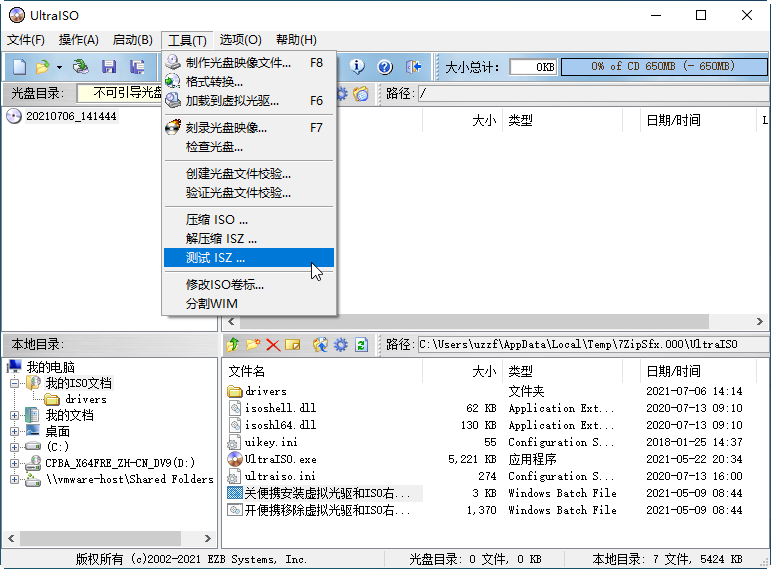
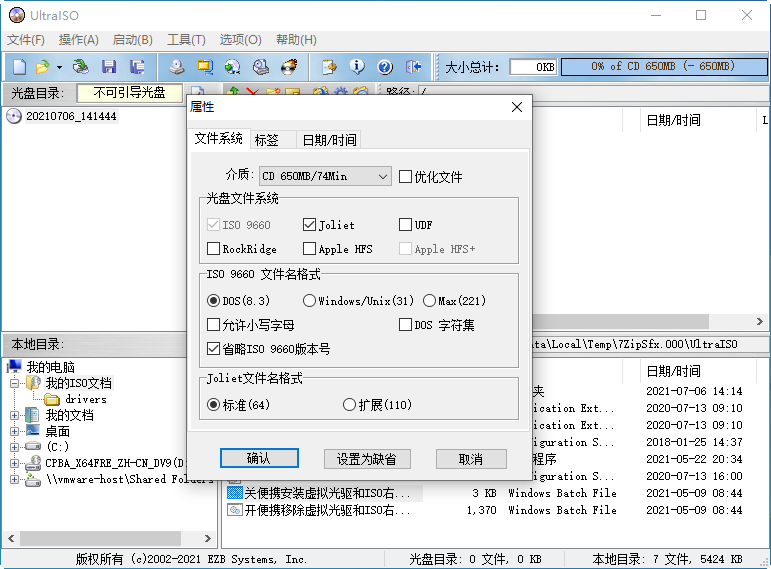
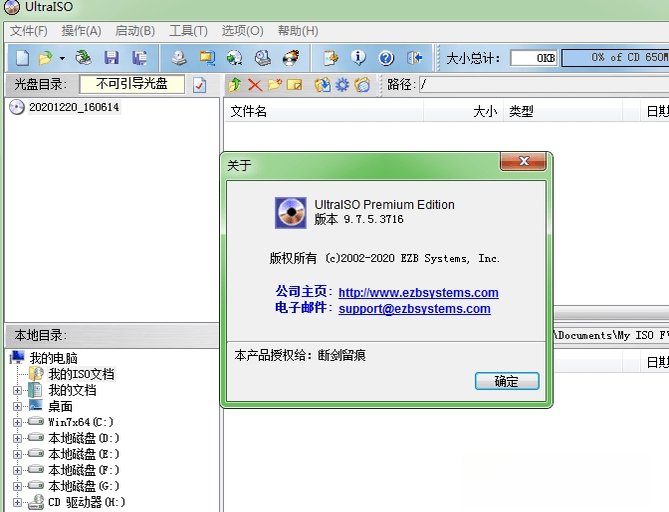
UltraISO软碟通是一款功能强大、方便实用的光盘映像文件制作、编辑与格式转换工具。它能够直接编辑ISO文件,也可以从CD/DVD-ROM中提取映像文件,或者将硬盘上的文件制作成ISO文件。对于经常需要安装系统、制作启动U盘的用户来说,UltraISO软碟通几乎是必备神器。它支持UEFI启动模式,可将系统镜像写入U盘,让电脑在没有光驱的情况下也能轻松重装系统。官方版本运行稳定,兼容Windows各主流系统,操作界面直观,新手也能快速上手。
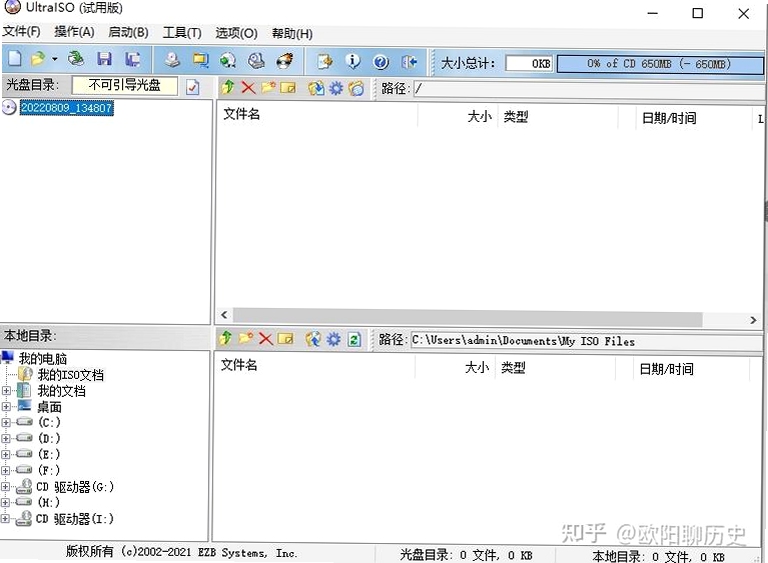
UltraISO软碟通可以直接打开并编辑ISO文件,用户可以像操作本地文件夹一样,在ISO映像中添加、删除、重命名文件或文件夹,还能修改启动信息。同时支持将硬盘上的多个文件或整个文件夹一键制作成标准ISO格式,方便备份和分发。

这是UltraISO软碟通最受欢迎的功能之一。用户只需打开系统镜像文件,点击“启动”菜单中的“写入硬盘映像”,即可将ISO写入U盘,制作成可引导的启动盘。支持USB-HDD、USB-ZIP等多种模式,并且兼容UEFI启动,满足新老电脑的装机需求。
UltraISO软碟通支持将常见的ISO、BIN、NRG、MDF、IMG、CIF、CCD等多种映像格式互相转换。用户可以轻松将其他格式转为ISO,或者将ISO转为其他格式,方便在不同软件和平台之间使用。

除了ISO编辑,UltraISO软碟通还能制作音频CD、数据光盘和可启动光盘。用户可以将MP3、WAV等音频文件刻录成标准CD,也能制作包含启动信息的系统安装光盘,功能覆盖全面。
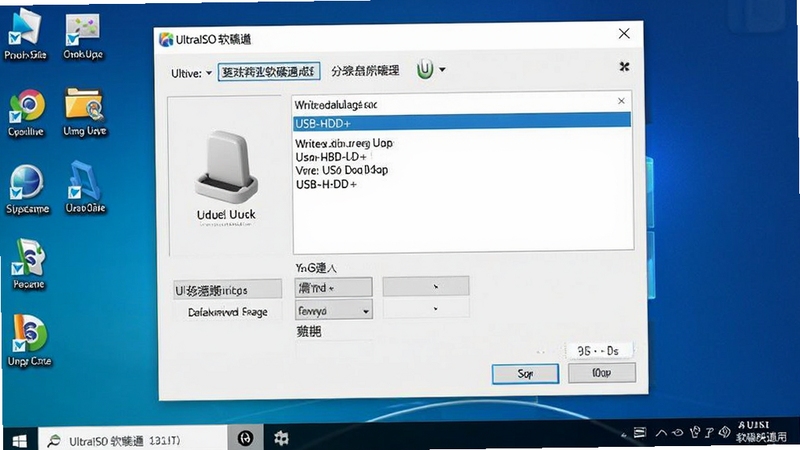
对于初次接触UltraISO软碟通的朋友,这里整理了一份详细的操作指引,帮助你快速上手。
电脑端安装:从正规下载站获取安装包后,双击运行,按照提示选择安装路径即可。安装过程中建议勾选“创建桌面快捷方式”,方便后续使用。安装时请留意捆绑软件选项,取消不需要的勾选。
制作U盘启动盘:准备一个8GB以上的U盘,插入电脑后打开UltraISO软碟通,点击“文件”-“打开”,选择下载好的系统ISO镜像。然后点击“启动”-“写入硬盘映像”,在弹出窗口中确认U盘盘符,写入方式推荐选择“USB-HDD+”,点击“写入”按钮等待完成即可。注意:写入过程会格式化U盘,请提前备份U盘内重要数据!
移动端使用:UltraISO软碟通目前主要面向Windows电脑端,手机端无法直接制作启动盘。如果你手边只有手机,可以借助OTG线连接U盘,但操作复杂且兼容性有限,建议优先使用电脑完成制作。
优化技巧:写入速度受U盘品质影响较大,建议使用USB3.0接口和高速U盘,可显著缩短制作时间。
常见问题:如果写入过程中出现“设备忙”或“拒绝访问”,请关闭杀毒软件和安全卫士后重试;若制作完成后电脑无法从U盘启动,请检查BIOS中的启动顺序设置,确保U盘被识别为第一启动项。缺少依赖组件?可在站内搜索“UltraISO软碟通 运行库”获取相关支持。
温馨提示:制作启动盘前请确认ISO文件完整无损,避免因镜像损坏导致安装失败。
| 软件名称 | 功能优势 | 评分 |
|---|---|---|
| 启动盘制作工具 | 一键制作启动U盘 | ★★★★★ |
| Rufus | 小巧快速格式化写入 | ★★★★☆ |
| WinToUSB | 将系统装进U盘随身携带 | ★★★★☆ |
| PowerISO | 映像编辑刻录一体 | ★★★★☆ |
| 微PE | 轻量级系统维护工具 | ★★★★★ |
支持的。UltraISO软碟通从较新版本开始就已经全面兼容UEFI启动模式。在制作U盘启动盘时,软件会自动识别ISO镜像中的UEFI引导信息,并写入U盘。用户只需确保下载的系统镜像本身支持UEFI,同时主板BIOS中开启UEFI启动选项,即可正常从U盘引导安装系统。如果遇到无法UEFI启动的情况,可以尝试将U盘格式化为FAT32文件系统,因为部分主板仅支持FAT32格式的UEFI启动。
制作U盘系统盘的操作并不复杂。首先准备好一个容量足够的U盘和系统ISO镜像文件。打开UltraISO软碟通,通过“文件”菜单打开ISO镜像,确认镜像内容无误后,点击“启动”菜单中的“写入硬盘映像”。在弹出的窗口中选择正确的U盘设备,写入方式建议选“USB-HDD+”,然后点击“写入”并等待进度条完成。制作完成后,将U盘插入需要装系统的电脑,开机时按快捷键进入启动菜单,选择U盘启动即可开始安装系统。整个过程大约需要5到15分钟,取决于U盘读写速度。
很多用户在制作过程中会遇到各种报错。例如提示“设备正在使用”或“写入失败”,这通常是因为U盘被其他程序占用,建议关闭资源管理器窗口和杀毒软件后重试。如果制作完成后U盘容量显示异常,可以通过磁盘管理工具重新格式化恢复。另外,部分老电脑可能不支持USB-HDD+模式,可以尝试改为USB-ZIP模式写入。若写入速度极慢,检查U盘是否插在USB3.0接口上,并确认U盘本身没有质量问题。
查看全文






桌面蟑螂cockroach on desktopv{package_version_name} 桌面趣味模拟
电脑游戏 / 2.4M
UltraISO软碟通v9.7.6.3860 光盘映像制作
系统工具 / 2.9M
经典捕鱼百度版下载v4.22.5.2.4.13街机捕鱼手游
休闲桌游 / 1M
欢歌APP官方下载v8.21.1.1620 KTV练歌神器
影音 / 186.7M
7c助手游戏辅助最新免费版v1.1.6 2026官方中文版
工具 / 21.8M
电视家浏览器tv版下载官方最新版v5.0.4.6免费版
工具 / 13.7M
装甲飞车2破解版v1.0.4 2026安卓赛车竞速破解版
破解游戏 / 36.3M
小栗头盘串1.0.7 盘串文玩助手
生活 / 62.2M
羊来运v1.2 掌上运势助手
生活 / 41.5M
万年历顺日万全v1.0.2 择吉黄历助手
工具 / 40.3M