-
Doro PDF Writer多若PDF虚拟打印机v2.0.0 虚拟打印PDF工具
- 大小:8.7M
- 时间:2026-09-13 11:45
- 语言:简体中文
- 系统:Windows
 下载
下载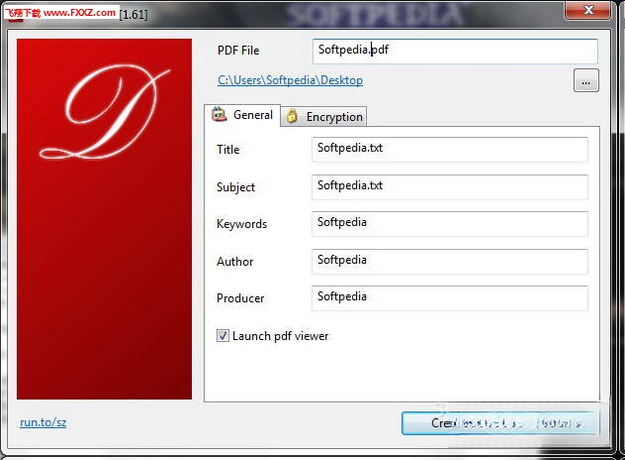
在日常办公与学习过程中,我们经常需要将网页、文档、表格或图片转换成PDF格式以便于保存和分享。Doro PDF Writer 正是为此场景量身打造的一款轻量级虚拟打印机软件,安装完成后它会自动注册到系统打印机列表中,用户在任意支持打印功能的软件里选择它,即可一键将当前内容输出为标准PDF文件。整个过程无需打开额外编辑器,不改变原有排版,生成的PDF兼容性强,几乎可以在所有阅读器中正常打开。该软件体积小巧、运行稳定,对系统资源占用极低,特别适合需要频繁处理PDF转换的办公人群、学生党以及追求效率的普通用户使用。
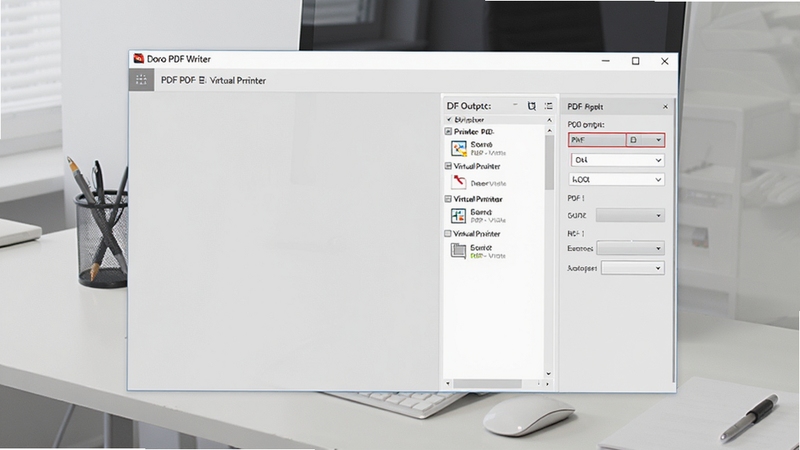
Doro PDF Writer 的核心工作原理是模拟一台物理打印机,安装后出现在系统设备和打印机列表中。用户在Word、Excel、PPT、记事本甚至浏览器中按下打印快捷键,选择Doro PDF Writer作为输出设备,点击确定即可将当前文档转换为PDF格式。整个过程无需学习复杂操作,真正实现零门槛上手,转换后的文件默认保留原始字体、图片和排版布局,满足绝大多数办公场景需求。
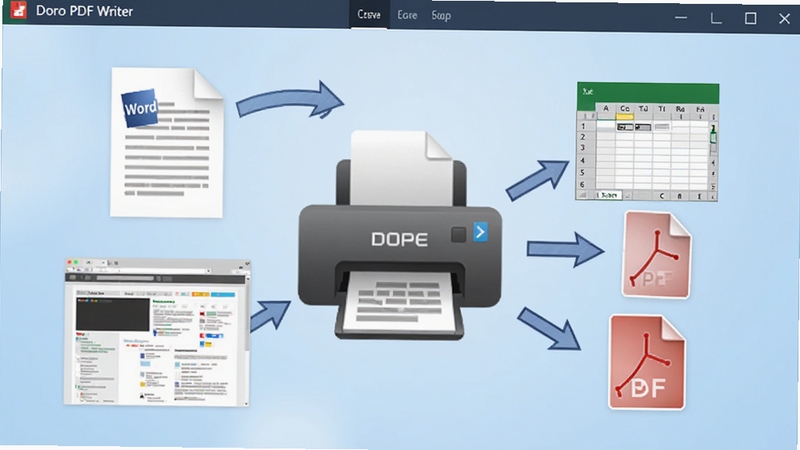
在打印输出PDF的过程中,软件提供了实用的安全选项。用户可以为生成的PDF文件设置打开密码,防止未经授权的人员查看内容;同时还可以限制打印、复制、修改等操作权限,有效保护商业合同、内部资料、个人隐私文件的机密性。这一功能对于企业办公用户来说尤为实用,无需额外购买专业PDF加密工具即可完成基础安全防护。
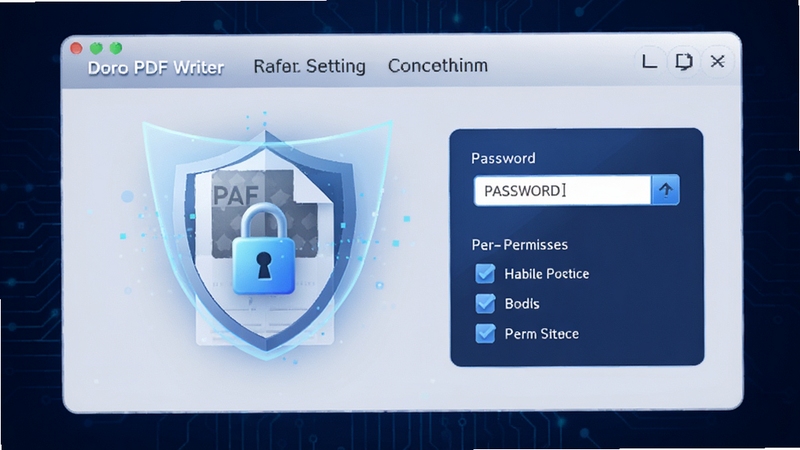
市面上不少PDF转换工具捆绑大量广告插件或强制弹出推广窗口,而Doro PDF Writer 保持了难得的简洁纯粹。软件安装包体积小巧,安装后不驻留后台进程,不修改浏览器主页,不弹出任何推广信息。用户只在需要转换时调用它,平时几乎感觉不到它的存在,真正做到了随用随走、干净利落。
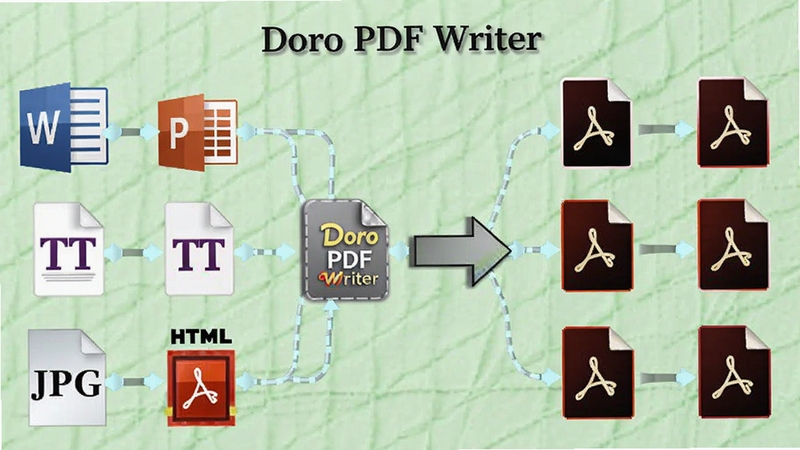
得益于虚拟打印机的工作机制,Doro PDF Writer 不局限于某一种文件格式。无论是Office全家桶文档、WPS文件、TXT文本、HTML网页、JPG图片,还是CAD图纸、PDF阅读器中的页面,只要软件支持打印功能,都可以通过它输出为PDF。这种万能转换能力让用户无需为不同格式寻找不同的转换工具,一个软件解决多种需求。
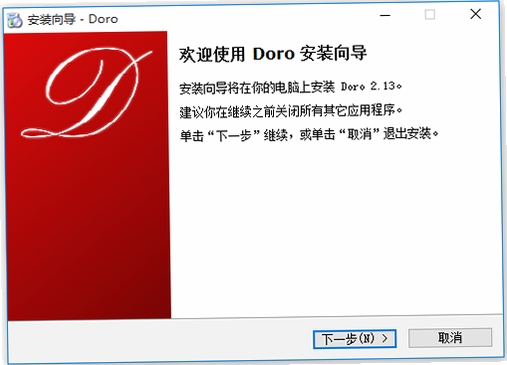
首次安装Doro PDF Writer时,建议右键以管理员身份运行安装程序,避免因权限不足导致打印机驱动注册失败。安装过程中若杀毒软件弹出拦截提示,请务必选择允许或信任操作,否则虚拟打印机将无法正常出现在设备列表中。
安装完成后,建议重启一次电脑,确保打印服务正常加载。
在Windows系统中,打开任意文档按下Ctrl+P调出打印窗口,在打印机下拉菜单中找到Doro PDF Writer并选中,点击打印后会弹出保存对话框,选择存储位置并命名即可。
如果打印时提示找不到打印机,可以进入控制面板的设备和打印机页面,检查Doro PDF Writer是否被设置为默认打印机或是否显示黄色感叹号。
移动端用户请注意,Doro PDF Writer 主要面向Windows电脑端使用,安卓和iOS设备如需类似功能,可通过系统自带的打印服务或第三方办公应用实现PDF导出,操作逻辑与电脑端类似但入口位置不同。
建议将常用文档保存在非系统盘目录,避免因权限问题导致PDF保存失败。
若遇到打印队列卡死、软件闪退或生成的PDF空白等情况,可尝试清空打印队列、重新安装驱动或检查系统打印服务(Print Spooler)是否正常运行。部分精简版系统可能缺少Microsoft Print to PDF等基础组件,可通过站内搜索“Windows打印服务修复”获取相关依赖安装包。
对于需要批量转换的用户,可以配合自动化脚本或办公软件自带的批量打印功能,将多个文档依次发送到Doro PDF Writer,提升工作效率。
另外提醒各位,不要随意删除系统打印机目录中的Doro PDF Writer图标,否则需要重新安装才能恢复使用。
| 软件名称 | 功能优势 | 评分 |
|---|---|---|
| 微软PDF | 系统自带虚拟打印 | ★★★★☆ |
| PDF24 | 功能全面免费使用 | ★★★★★ |
| 小巧PDF | 轻量快速转换 | ★★★★☆ |
| doPDF | 经典虚拟打印机 | ★★★★☆ |
| Bullzip | 支持多种输出格式 | ★★★★☆ |
很多用户搜索“doropdfwriter虚拟打印机”是想了解它到底能用在哪些地方。其实它的应用场景非常广泛:比如你在网上看到一篇有价值的文章,直接按Ctrl+P选择Doro PDF Writer就能保存为PDF存档;收到一份Excel报价单需要发给客户又不想对方修改内容,打印成PDF即可锁定格式;老师布置的作业要求提交PDF版本,用它在Word里直接打印输出就能完成。可以说只要你能打开的文件,基本都能通过它变成PDF,这就是虚拟打印机的魅力所在。
关于“doropdfwriter设置”的问题,其实大多数情况下默认配置就能满足日常使用。如果你希望每次转换都自动保存到指定文件夹,可以在打印首选项里修改输出路径;如果需要给PDF添加密码,在打印时点击属性按钮进入安全选项卡进行设置。需要注意的是,部分Windows 10/11系统在首次使用时可能会将Doro PDF Writer设为默认打印机,如果你不想这样,可以在设备和打印机页面右键取消默认设置。另外建议定期检查打印机驱动是否为最新版本,以保证转换稳定性。
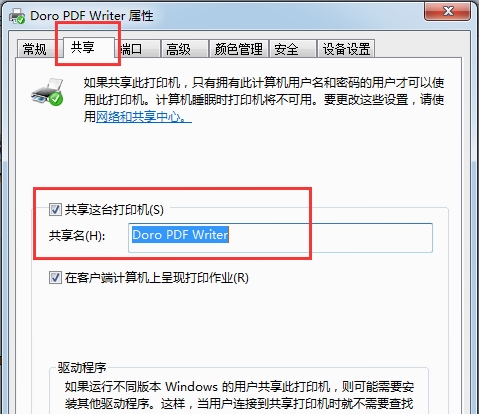
有些用户在卸载Doro PDF Writer后发现打印机列表中仍然残留图标,或者在控制面板中找不到卸载入口。遇到这种情况,可以先进入设备和打印机页面,右键点击Doro PDF Writer选择“删除设备”,然后再通过控制面板的程序卸载功能移除软件本体。如果仍然无法删除,可能是打印服务被占用,尝试重启电脑后再操作,或者使用系统自带的打印管理工具清理残留项。实在不行可以借助第三方卸载工具进行强制清除,但操作前建议创建系统还原点。
从软件本身来看,Doro PDF Writer 是一款正规的虚拟打印机工具,不包含恶意代码,不联网上传用户文件,转换过程完全在本地完成,因此安全性是有保障的。当然,建议用户始终从正规下载站获取安装包,避免第三方渠道捆绑恶意程序。安装时留意取消勾选不必要的附加组件,保持系统杀毒软件开启即可放心使用。
查看全文





Doro PDF Writer多若PDF虚拟打印机v2.0.0 虚拟打印PDF工具
效率办公 / 8.7M
青团社兼职手机版v4.59.1 2026官方中文版
生活 / 38.2M
视频抽帧软件下载免费安卓版v2.3.0官方最新版
工具 / 80.0M
EA运动UFC(UFC Mobile 2)手游安卓免费版v1.4.02 2026官方中文版
格斗游戏 / 97M
王者猜猜猜领皮肤领红包appv1.0.0.0 2026官方中文版
工具 / 27.1M
国资党建app最新官方版v2.0.0 2026官方中文版
生活 / 8M
lol(gz移动联盟官方免费版v2.0.0 2026官方中文版
角色扮演 / 98M
嘤嘤语聊交友app官方版v1.0.1 2026官方中文版
社交 / 73.1M
The Ghost(theghost手游中文版)v1.0.17 2026官方中文版
动作冒险 / 87M
真正的摔跤冠军2021官方版(Real wrestling Game)v1.0 2026官方中文版
体育竞技 / 38M