-
易截屏easy-printscreenv3.6.1 极速截图工具
- 大小:260KB
- 时间:2026-09-13 14:26
- 语言:简体中文
- 系统:Windows
 下载
下载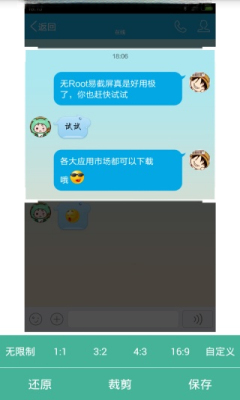
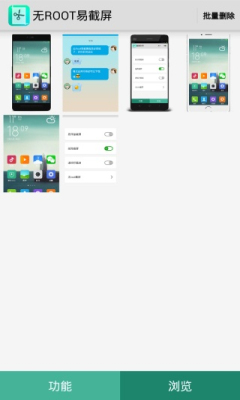
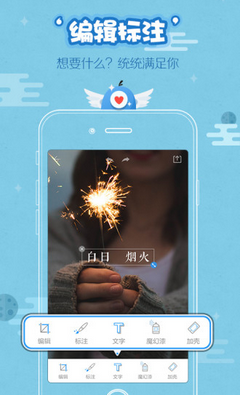

易截屏(easy-printscreen)是一款面向Windows平台推出的轻量级屏幕捕捉工具,官方定位为「即开即用的桌面截取助手」,无需复杂配置即可完成全屏、区域、窗口与滚动长截图等高频操作。软件安装包体积小巧,运行时不占用过多内存,兼容Windows 7至Windows 11各主流版本,适合办公记录、教程制作、问题反馈等日常场景使用。对于经常需要整理图文资料的用户而言,它能够显著减少在截图与编辑之间来回切换的时间成本,让屏幕内容采集变得简单直接。

软件提供全屏、矩形区域、任意多边形、活动窗口以及滚动长截图五种主要捕捉方式。用户通过快捷键即可快速唤起截图模式,选区过程中支持实时尺寸标注与像素显示,松开鼠标即完成捕捉,操作反馈干脆利落。
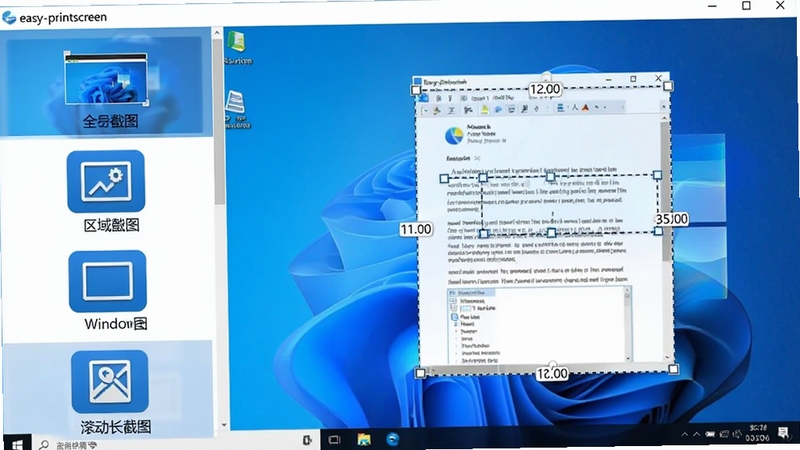
截图完成后无需跳转第三方工具,软件自带箭头、矩形框、圆形、文字、马赛克、高亮笔等常用标注组件。编辑过程中支持撤销与重做,标注元素可自由拖动缩放,方便用户快速圈出重点信息后再保存或分享。
用户可自定义截图后的默认动作,包括复制到剪贴板、保存到指定文件夹、直接打开编辑器或上传至图床。软件支持PNG、JPG、BMP等主流图片格式,并允许在保存时调整压缩比例,兼顾画质与文件体积。
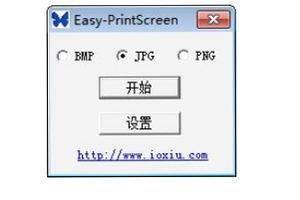
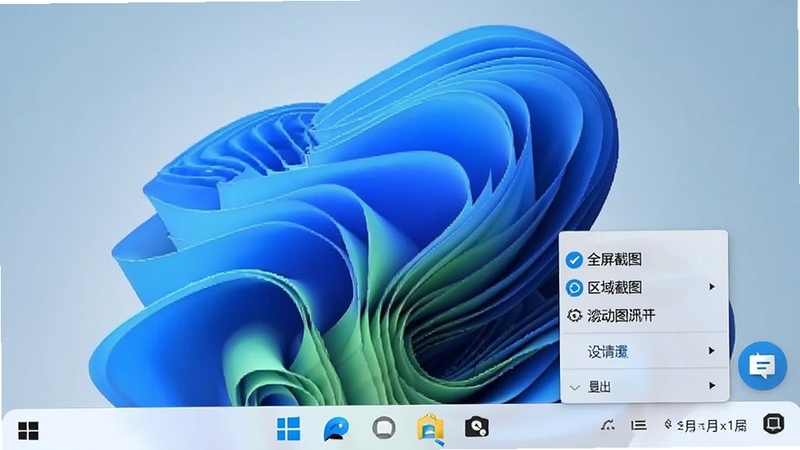
所有截图模式均可绑定独立快捷键,用户可根据个人习惯自由修改组合键。软件常驻系统托盘区,右键托盘图标即可快速调用各项功能,无需频繁切换主窗口,适合需要长时间挂机使用的办公人群。
初次安装易截屏时,建议从正规下载渠道获取安装包,避免捆绑软件带来的困扰。
安装过程中请留意每一步的复选框,取消勾选「附加导航页」或「推荐安装其他软件」等选项,防止浏览器主页被篡改。
若安装后双击图标无反应,可尝试右键选择「以管理员身份运行」,部分Windows 10/11系统需要授权后才能正常调用全局快捷键。
建议将截图默认保存路径设置在非系统盘(如D盘)的专用文件夹中,避免C盘空间被大量截图文件占用。
当遇到滚动截图无法自动拼接时,请检查目标窗口是否为标准滚动视图,部分采用特殊渲染机制的网页或应用可能不支持该模式,此时可改用分段截图手动拼接。
软件运行依赖微软.NET Framework 4.0及以上组件,若系统未安装会出现闪退或报错提示,可前往站内搜索「.NET运行库合集」获取安装包。
移动端用户如需在手机上进行长截图操作,可优先使用系统自带滚动截屏功能,易截屏目前主要面向Windows桌面端,暂未推出独立移动版本。
若截图后剪贴板内容无法粘贴到其他软件,请检查是否有安全软件拦截了剪贴板访问权限,将易截屏加入白名单即可恢复正常。
切勿在截图过程中强制关闭软件进程,否则可能导致临时文件残留,建议通过托盘菜单的「退出」选项正常关闭程序。
| 软件名称 | 功能优势 | 评分 |
|---|---|---|
| 微信截图 | 聊天工具内置,快捷方便 | ★★★★☆ |
| Snipaste | 贴图功能强大,取色精准 | ★★★★★ |
| 哔哩哔哩截图 | 视频画面捕捉,一键分享 | ★★★★☆ |
| FastStone Capture | 滚动截图稳定,编辑丰富 | ★★★★★ |
| 搜狗截图 | 输入法集成,随手可用 | ★★★★☆ |
| 光影手 | 轻量快速,系统资源占用低 | ★★★★☆ |
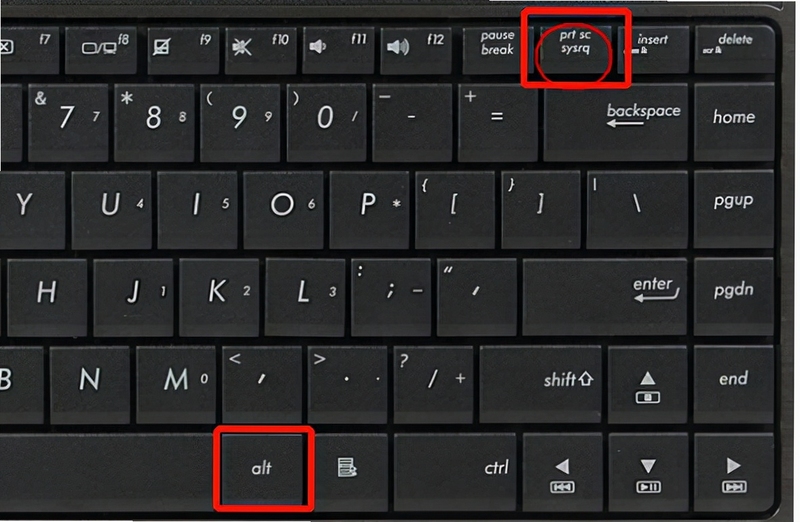
与系统自带的Print Screen键或Win+Shift+S组合键相比,易截屏的优势在于功能集成度更高。系统自带截图工具虽然无需安装,但在滚动截图、自定义快捷键、标注编辑等方面存在明显局限,用户往往需要借助多个软件配合才能完成完整工作流。而易截屏将捕捉、编辑、保存、分享整合在一个轻量客户端内,减少了软件切换带来的效率损耗。对于需要频繁处理图文内容的用户来说,这种一体化设计能够带来更顺畅的使用体验。
日常工作中,如果只是快速分享一段聊天记录或网页内容,使用矩形区域截图最为高效;若需要保存整篇长文或完整对话记录,则滚动截图模式更为合适。对于软件操作教程制作,建议采用活动窗口截图配合箭头与文字标注,让读者一目了然。用户可根据实际场景灵活切换,不必拘泥于单一模式。易截屏在每种模式下都提供了对应的参数设置入口,初次使用时花几分钟熟悉一下选项位置,后续操作会顺手很多。
易截屏是一款正规的桌面工具软件,安装包经过主流安全软件扫描,不包含恶意代码或后台窃取行为。软件运行时仅调用系统截图接口与剪贴板权限,不会主动上传用户截图内容至远程服务器。用户可从腾讯软件中心等正规渠道获取安装包,避免从不明来源下载被篡改的版本。安装过程中如遇安全软件拦截提示,可查看详细信息后选择允许运行。
打开软件主界面后,点击右上角的「设置」按钮进入热键配置页面。在对应功能项右侧的输入框中按下想要绑定的组合键,例如Ctrl+Alt+A或F1等,确认无冲突后保存即可生效。若快捷键与系统或其他软件产生冲突,软件会给出提示,此时更换一组组合键即可。建议将最常用的区域截图设置为单手可操作的组合,提升日常使用效率。
默认情况下,截图完成后软件会将图片复制到剪贴板,同时保存一份至「图片」文件夹下的EasyPrintScreen子目录。用户可在设置中修改默认保存路径,建议指定一个易于查找的专用文件夹。若截图后未找到文件,可检查是否开启了「仅复制到剪贴板」模式,该模式下不会自动生成文件,需要手动粘贴到目标位置。
查看全文






号令天下APP安卓最新版本v3.4.9 2026号令天下号码查询测吉凶
工具 / 43.5M
玛薯app2026最新版下载v1.6.1年轻人兴趣社区
社交 / 116.1M
丙辛排盘APP安卓官方版v1.1 2026安卓官方版
工具 / 16.6M
新西峰移动客户端app安卓最新版2024v3.0.02026安卓版
资讯 / 71.4M
融通i学堂app官方最新版2024v1.2.7 2026安卓版
教育 / 96.2M
易截屏easy-printscreenv3.6.1 极速截图工具
系统工具 / 260KB
YouTube Downloader HDv5.9.9.8 高清视频下载工具
多媒体 / 3.6M
微博超话app官方下载最新版本v2.0.7 2026安卓版
社交 / 43.9M
米读小说app官方正版最新版2026v5.98.0.0605.12002026安卓小说阅读
阅读 / 72.2M
创客学堂学生客户端v1.0.02026学生端
教育 / 20.9M