
-
EasyCapturev2026 屏幕捕捉工具
- 大小:2.6M
- 时间:2026-09-13 14:28
- 语言:简体中文
- 系统:Windows
 下载
下载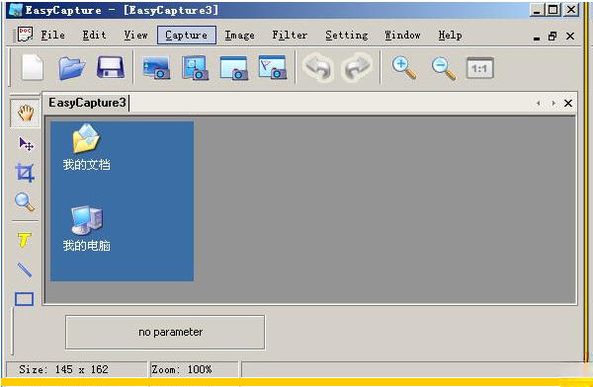
EasyCapture是一款轻量级且功能全面的屏幕捕捉与录制工具,专为追求高效办公与内容创作的用户打造。它能够帮助您快速完成屏幕截图、区域录制、滚动截屏以及简单的图像编辑工作,无需复杂的设置即可上手。无论您是教师制作微课、职场人士整理会议纪要,还是游戏玩家记录精彩瞬间,EasyCapture都能提供流畅稳定的捕捉体验。其官方版本持续优化性能,兼容主流Windows操作系统,是日常电脑使用中不可或缺的效率助手。
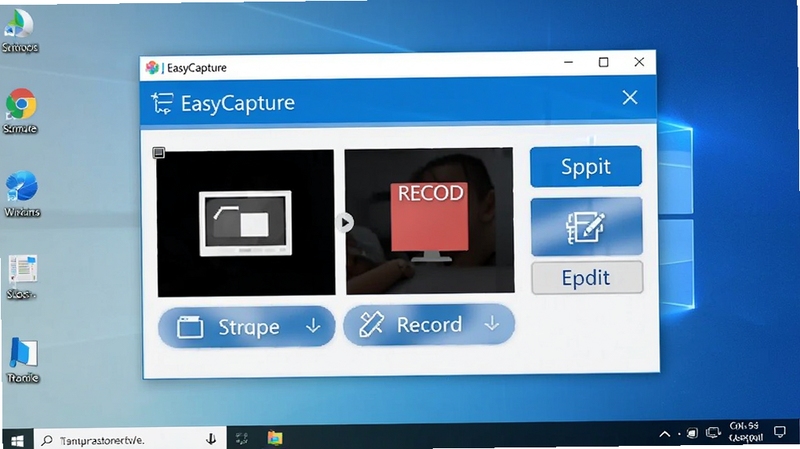
EasyCapture支持全屏、矩形区域、任意多边形以及滚动窗口等多种截图模式,用户可根据实际场景灵活选择。针对长网页或聊天记录,滚动截图功能可自动拼接完整画面,避免反复截取的繁琐。
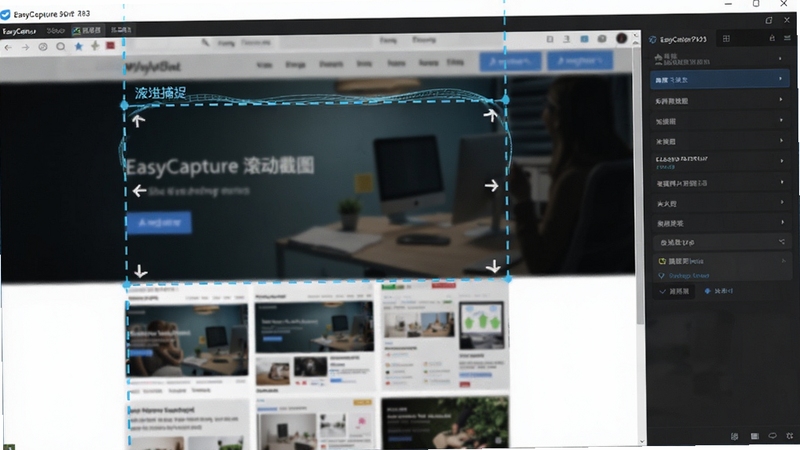
内置的录制模块支持高清画质视频捕获,可同步录制系统声音与麦克风解说。用户可自定义录制帧率与输出格式,满足教学演示、游戏解说等不同内容的制作需求。录制过程中支持暂停与继续,方便控制节奏。
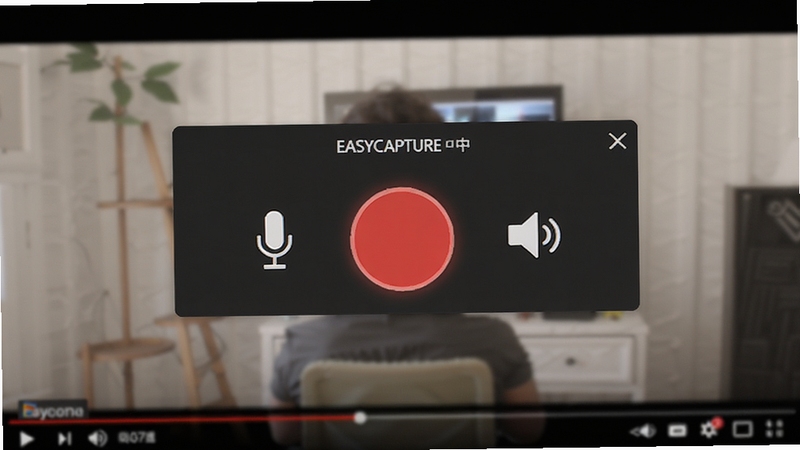
截图完成后可直接进入编辑界面,提供箭头、文字、马赛克、高亮、裁剪等常用标注工具。所有编辑操作均为非破坏性处理,可随时撤销或重做,让分享的图片重点更突出、信息传达更精准。
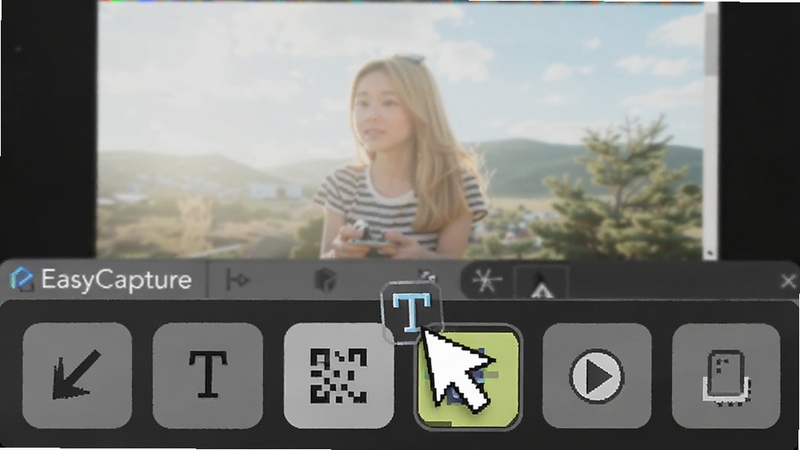
编辑完成的图片或视频可一键复制到剪贴板,或直接导出为常见格式保存至本地。软件还支持自定义保存路径与文件名规则,方便用户进行文件归档管理,提升后续查找效率。
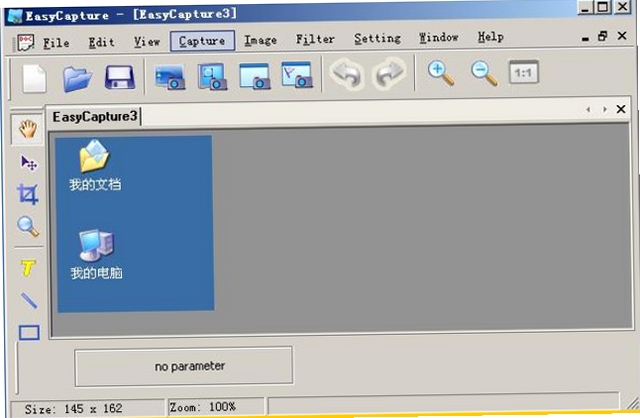

在众多屏幕捕捉工具中,EasyCapture以轻量化与功能均衡著称。相较于部分体积庞大的专业软件,它启动迅速、资源占用低,适合长时间驻留后台。与纯截图工具相比,其内置的录制与编辑模块省去了切换多个程序的麻烦,一站式完成从捕捉到输出的全流程。对于预算有限但又需要可靠录屏功能的用户,EasyCapture提供了极具性价比的选择。
EasyCapture通过正规下载渠道获取的官方版本不包含恶意代码与广告插件,可放心使用。安装过程中请留意取消勾选第三方推广组件,并定期通过官方渠道更新版本以获得安全修复。
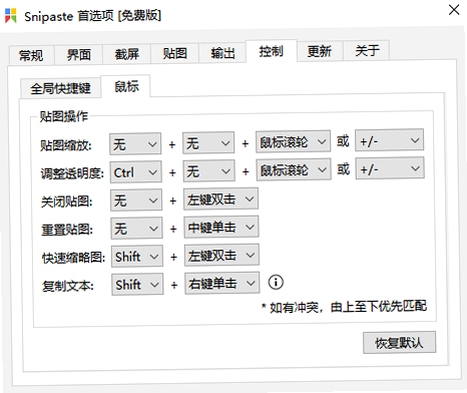
打开软件主界面后进入“设置”或“选项”菜单,找到“快捷键”标签页,即可为截图、录制、停止等操作自定义组合键。建议避开系统常用快捷键如Ctrl+C等,以免冲突。
在录制模式中选择“游戏录制”或指定窗口捕捉,建议将帧率设置为30或60,并开启硬件加速以获得更流畅的画面。若出现卡顿,可适当降低输出分辨率或关闭无关后台程序。
查看全文






 OnePlus_15
dream by wombo下载中文安卓版v4.2.7安卓最新版
工具 / 165.6M
小易AI工具app下载2025最新版v1.0.3安卓版
工具 / 190.3M
iccoacarlink安装包车机版2025最新版v16.3.0安卓手机端
工具 / 16.8M
一拍即传app官方下载最新版本v9.1.2手机版
拍照 / 194.7M
aitalk虚拟伴侣app下载最新版v4.0安卓版
社交 / 39.9M
Nekogram聊天软件中文版下载官方正版v11.13.0安卓版
社交 / 45.3M
漫游小镇seaside escape中文版下载v1.71.0 2026手机版
益智休闲 / 161.8M
随身听FM软件免费下载安装2025最新v1.0.5安卓版
影音 / 56.8M
R.E.P.O手机版无限钻石无广告下载免费版v1.0.5 2026手机版
动作冒险 / 179.2M
落樱AI恋爱模拟游戏下载最新版v1.0.1安卓版
角色扮演 / 33.1M










