-
网页图片批量下载专家v{package_version_name} 网页图片批量抓取
- 大小:16.8M
- 时间:2026-09-13 20:00
- 语言:简体中文
- 系统:Windows
 下载
下载
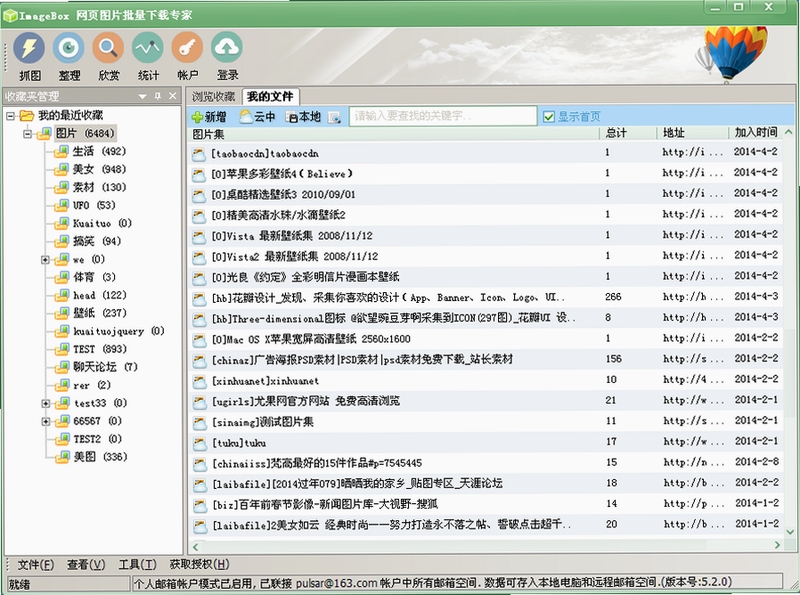
网页图片批量下载专家是一款专为高效获取网络图片资源而设计的桌面工具。在日常工作与素材收集过程中,我们经常需要将网页上的多张图片一次性保存到本地,逐张右键另存不仅效率低下,还容易遗漏。该软件通过智能解析网页结构,帮助用户快速提取并批量下载目标页面中的图片文件,支持自定义保存路径、格式筛选与任务队列管理,让图片采集工作变得轻松有序。无论是设计师寻找灵感素材,还是运营人员整理竞品图片,都能借助这款工具大幅节省时间成本。
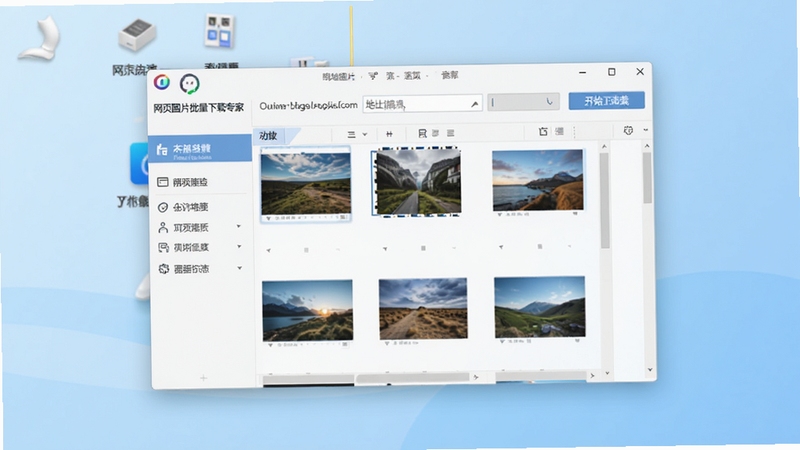
只需将目标网页地址粘贴到软件输入框中,程序便会自动分析页面源代码,提取出所有符合条件的图片链接。无论是普通文章配图还是图库列表页,都能快速识别并生成待下载列表,省去手动查找的繁琐步骤。
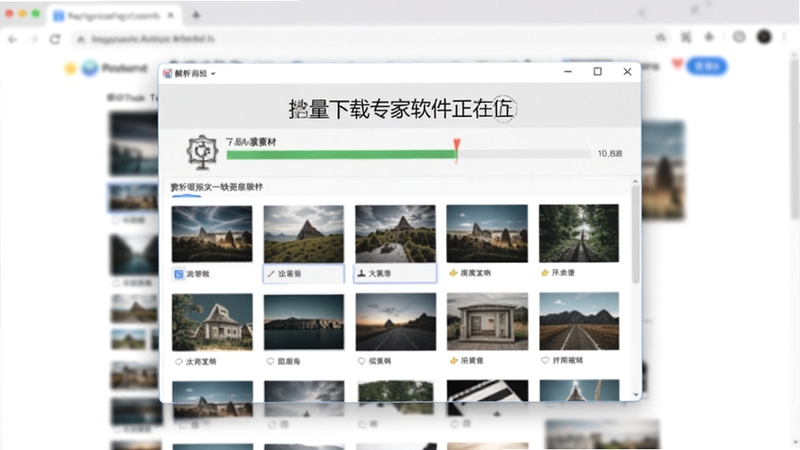
支持同时添加多个下载任务,用户可自由调整任务优先级,软件会按照设定顺序依次下载图片。下载过程中可随时暂停或继续,已完成的文件自动保存到指定文件夹,并保留原始文件名或按规则重命名,方便后续整理归档。
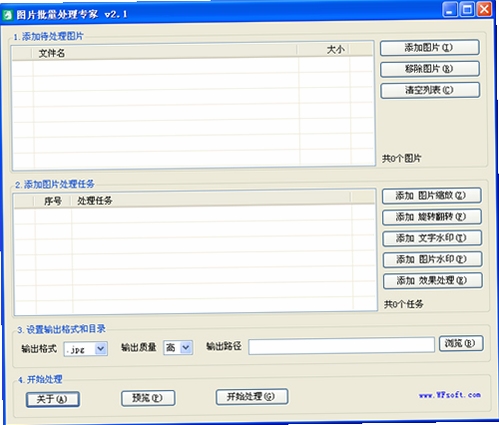
内置多种图片格式识别功能,用户可以根据需要仅下载JPG、PNG、GIF等特定格式的图片,还能设置最小宽度和高度阈值,过滤掉图标、按钮等无关小图,只保留高质量的大图素材,提升采集精准度。
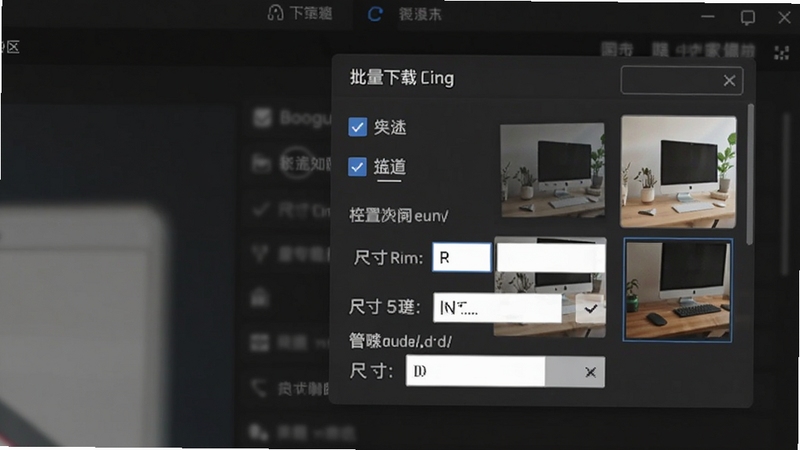
软件允许用户自定义下载线程数量,合理利用网络带宽,在保证稳定性的前提下尽可能提升下载速度。同时支持断点续传机制,遇到网络波动导致中断的任务,重新启动后可继续未完成的下载,避免重复劳动。
初次使用网页图片批量下载专家时,建议先确认电脑系统版本与软件兼容性。目前该工具主要适配Windows操作系统,安装前请关闭安全软件中可能存在的拦截提示,避免误删关键组件。
基础温馨提示:下载安装包后,建议右键选择以管理员身份运行安装程序,确保软件获得必要的文件写入权限。
安装过程中,若系统提示缺少.NET Framework或Visual C++运行库,可前往微软官方渠道下载安装对应组件,或在本站搜索运行库合集获取一键安装包。
高危避坑:请勿将软件安装在系统盘根目录或中文路径下,否则可能导致部分图片保存失败或软件闪退。建议选择D盘或E盘新建英文名称文件夹作为安装目录。
优化技巧:在软件设置中适当调高同时下载线程数(建议不超过10),并开启磁盘缓存,可有效提升大批量图片下载时的稳定性。
移动端用户请注意,该软件为PC端工具,手机端无法直接运行。如需在手机上批量保存网页图片,可尝试使用支持图片批量抓取的浏览器插件或具备类似功能的APP,操作逻辑与电脑端略有差异,通常需要在浏览器菜单中寻找“保存所有图片”或“图片批量下载”选项。
若软件运行中出现卡顿或黑屏,可尝试右键任务栏图标选择“以兼容模式运行”,并关闭其他占用网络带宽的程序。遇到闪退问题时,优先检查是否被杀毒软件误拦截,可将软件主程序添加至白名单。
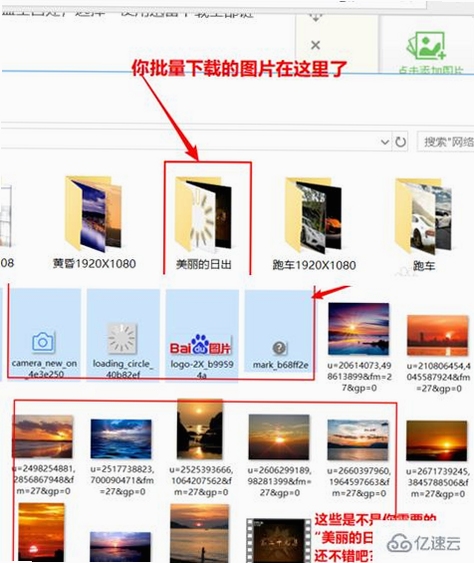
下载的图片默认保存在软件安装目录下的Download文件夹中,优化技巧:建议在开始下载前手动修改保存路径到空间充足的磁盘分区,避免因C盘空间不足导致任务失败。
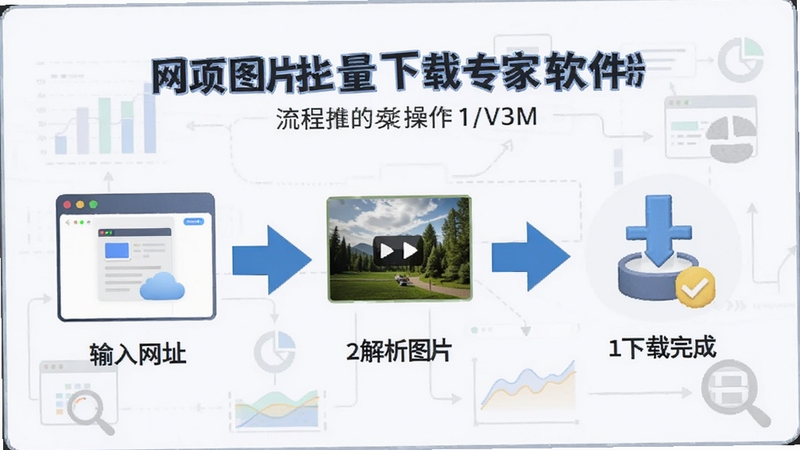
很多用户第一次接触这类工具时,都会问网页图片批量下载怎么弄。其实操作流程并不复杂:首先在电脑上安装好网页图片批量下载专家,打开软件后找到地址栏,将想要采集图片的网页链接复制粘贴进去,点击解析按钮。软件会自动扫描页面中的所有图片资源,并在下方列表中展示出来。接着勾选你需要的图片,或者直接全选,设置好保存目录,最后点击开始下载即可。整个过程通常只需要几分钟,具体取决于图片数量和网络速度。
想要如何一次性下载网页图片,关键在于选对工具并合理设置参数。使用网页图片批量下载专家时,建议先通过格式筛选功能排除掉不需要的小图标和广告图,只保留大尺寸图片。如果页面图片数量较多,可以适当增加下载线程数来加快速度,但不要设置过高以免被目标网站限制。另外,开启断点续传功能可以防止因网络中断导致的前功尽弃。掌握这些技巧后,你就能轻松应对各种网页图片采集任务。
部分用户习惯在浏览器中直接操作,会搜索批量下载图片的浏览器。实际上,主流浏览器如Chrome、Edge等可以通过安装扩展插件来实现类似功能,但插件往往受限于浏览器权限和性能,处理大量图片时不如独立软件稳定。网页图片批量下载专家作为一款独立的桌面工具,不依赖浏览器运行,支持更复杂的筛选规则和任务管理,适合需要频繁采集图片的专业用户。当然,如果只是偶尔保存几张图片,浏览器右键另存为也足够用了。
查看全文






悬浮录音app免费下载安装2025最新版本v1.0.2安卓版
工具 / 35.2M
网页图片批量下载专家v{package_version_name} 网页图片批量抓取
网络浏览 / 16.8M
探遇陌聊app2026最新版下载安装v1.0.4安卓版
社交 / 52.4M
柯布可以移动恐怖游戏免费下载安装v1.1.1安卓版
动作冒险 / 20.3M
小甜饼app官方下载2026最新版v2.0.9最新安卓版
阅读 / 34.0M
番果免费音乐播放app免费下载安装最新版v1.0.0安卓版
影音 / 66.0M
简单流水账v{package_version_name} 日常记账助手
效率办公 / 1008KB
事业单位考试通app下载安装2025最新版v5.0.8最新版
教育 / 58.2M
一次性邮箱app免费下载安装2025最新版本v2025.07.02.2安卓版
工具 / 7.4M
克拉夫特奥特曼大战假面骑士迈索手机版v4.91.810 2026手机版
策略塔防 / 66.5M