-
Editra(文本编辑器)v0.7.20 轻量代码编辑
- 大小:15.7M
- 时间:2026-09-13 15:18
- 语言:简体中文
- 系统:Windows
 下载
下载
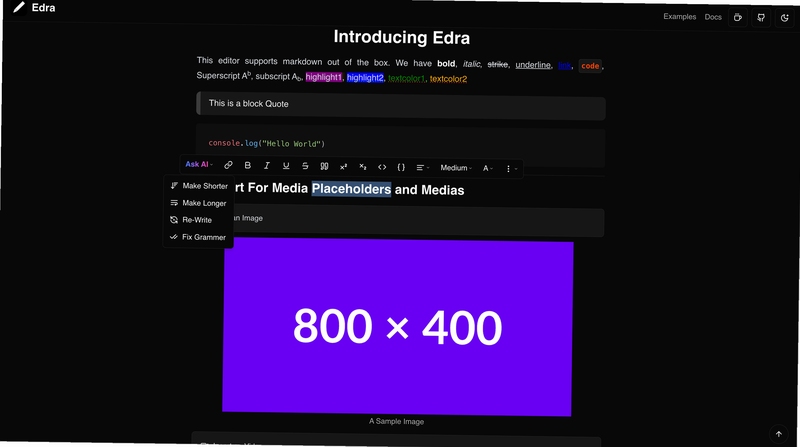
Editra(文本编辑器)是一款基于Python与wxPython构建的跨平台轻量级代码编辑工具,官方定位为面向程序员与文字工作者的高效编辑环境。它支持语法高亮、代码折叠、多标签页浏览以及插件扩展机制,能够在Windows、macOS与Linux系统上流畅运行。对于日常需要处理配置文件、脚本源码或纯文本记录的用户来说,Editra在保持启动迅速的同时提供了足够丰富的编辑辅助能力,既不像大型IDE那样占用资源,也比系统自带记事本功能强大得多。无论你是编写Python脚本、整理网页代码,还是快速查看日志文件,这款编辑器都能提供顺手的基础体验。
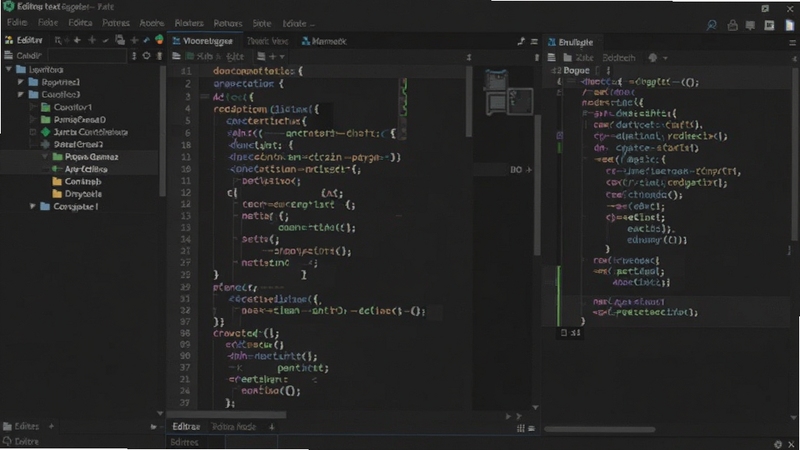
Editra内置了对Python、C/C++、HTML、CSS、JavaScript、XML、SQL等数十种编程语言与标记语言的语法着色支持,能够根据文件扩展名自动识别语言类型并切换高亮方案。用户也可以在设置中手动指定语言模式,确保代码结构清晰可读,关键字、注释、字符串与运算符以不同颜色区分,有效降低长时间阅读代码的视觉疲劳。
软件采用标签页式文档管理方式,允许同时打开多个文件并在不同标签间快速切换。配合分屏功能,用户可以将编辑区域拆分为两个独立面板,方便对照修改同一项目的不同文件或同一文件的不同段落,提升代码比对与内容整理的效率。
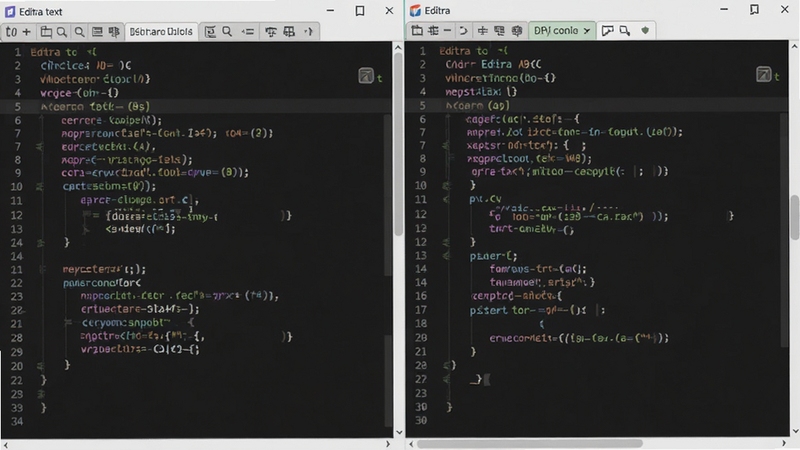
Editra提供了插件管理接口,用户可以根据需要安装代码片段管理、文件浏览器增强、拼写检查等扩展模块。代码片段功能允许将常用代码块保存为模板,通过快捷键快速插入,减少重复输入工作量,尤其适合需要频繁编写相似结构的开发者使用。
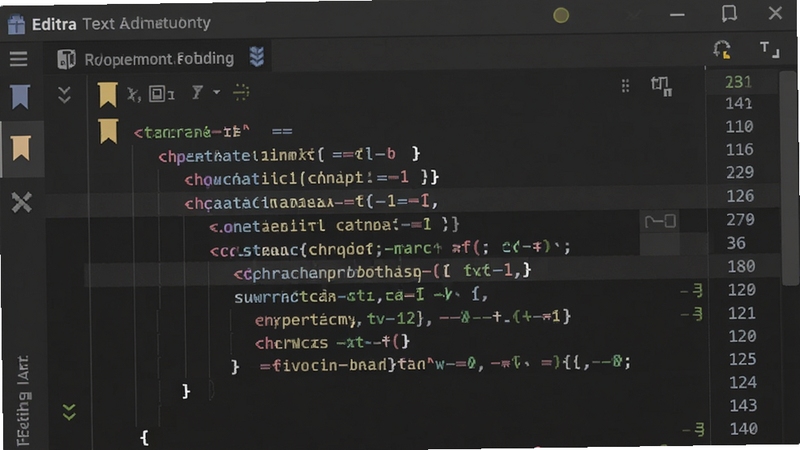
编辑器支持在任意行添加书签标记,便于在长文件中快速定位关键位置。代码折叠功能可以将函数体、注释块或缩进区域收起,让用户专注于当前正在处理的代码段,使长文件的结构浏览更加直观高效。
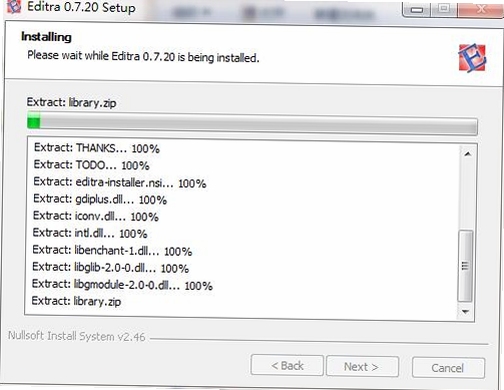
基于wxPython构建的Editra在Windows、Linux与macOS平台上均能稳定运行,安装包体积小巧,启动速度快,对系统资源占用较低。即便在配置较老的电脑上也能流畅打开大型文本文件,适合作为日常随手的编辑工具常驻使用。
| 软件名称 | 功能优势 | 评分 |
|---|---|---|
| Notepad++ | 轻量高效,中文支持好 | ★★★★★ |
| Sublime Text | 启动极快,插件丰富 | ★★★★★ |
| Atom | 界面现代,社区活跃 | ★★★★☆ |
| VS Code | 功能全面,生态强大 | ★★★★★ |
| EditPlus | 老牌稳定,上手容易 | ★★★★☆ |
| UltraEdit | 十六进制编辑强 | ★★★★☆ |
面对市面上众多的文本编辑器,不少用户会感到选择困难。其实关键要看你的核心需求:如果只是偶尔改改配置文件、记点笔记,系统自带记事本或Editra这类轻量工具就完全够用;如果日常要写代码、管理项目,那VS Code或Sublime Text的插件生态和调试能力会更合适。Editra的优势在于功能够用、启动快、跨平台,适合不想折腾重型IDE但又需要语法高亮的用户。建议先明确自己最常用的文件类型和编辑频率,再决定是否值得花时间学习更复杂的工具。
这两款都是Windows平台上口碑不错的轻量编辑器。Notepad++在中文用户群体中普及度更高,对中文编码的支持和界面汉化更完善;Editra则胜在跨平台一致性,如果你同时使用Linux或macOS,Editra的体验会更统一。功能层面两者都支持语法高亮、多标签和插件扩展,日常使用差距不大。建议根据自己主要使用的操作系统来选,Windows单平台用户可以优先考虑Notepad++,多平台用户则Editra更省心。
用法很简单:打开软件后通过菜单栏的文件-新建或打开来创建或载入文档,编辑区域会自动根据文件后缀识别语言并着色。需要调整字体或主题的话,进入设置菜单找到首选项,在里面可以修改编辑器外观、快捷键和插件选项。保存文件时注意选择正确的编码格式,避免中文乱码。如果想安装插件,可以在插件管理菜单中浏览可用列表并勾选启用。
查看全文





Editra(文本编辑器)v0.7.20 轻量代码编辑
开发应用 / 15.7M
准星助手和平精英瞄准器软件安卓手机版v3.8 2026安卓手机版
工具 / 5.9M
法语助手v13.7.0 法语词典翻译学习
效率办公 / 226.9M
蛋仔派对神明服手游官方正版最新版2025v1.0.215 2026手机版
益智休闲 / 1.67G
少年西游记2最新官方正版v6.0.0 2026手机版
角色扮演 / 492.9M
象过河仓库管理软件至尊版v2026 仓库进销存管理
效率办公 / 31.7M
VocArt单词艺术学习官方版v2.1.1 2026官方中文版
教育 / 121.5M
爱奇艺官方pc端下载最新版v14.5.0.10009电视剧大全在线观看免费版
多媒体 / 88.0M
多多视频TV版app电视版最新版(多多TV)v1.1.4 2026电视版
影音 / 14.8M
绿茶直播2024最新版v5.9.52026直播版
影音 / 127.8M