
-
e助手国内版v1.0.0.1 手机管理工具
- 大小:32.1M
- 时间:2026-09-13 15:29
- 语言:简体中文
- 系统:Windows 10/11
 下载
下载
在移动设备管理需求日益精细化的今天,e助手(国内版)作为一款专注于安卓设备高效管控与数据互通的工具型软件,凭借其轻量化设计与直观的操作逻辑,为国内用户提供了从应用管理到文件传输的一站式解决方案。无论是日常备份通讯录、整理相册,还是批量卸载预装应用,e助手(国内版)都能在保障设备安全的前提下,显著降低用户管理手机的学习成本。其针对国内网络环境与系统权限的深度适配,让新手也能快速上手,真正实现“连上就能用,用了就顺手”的便捷体验。
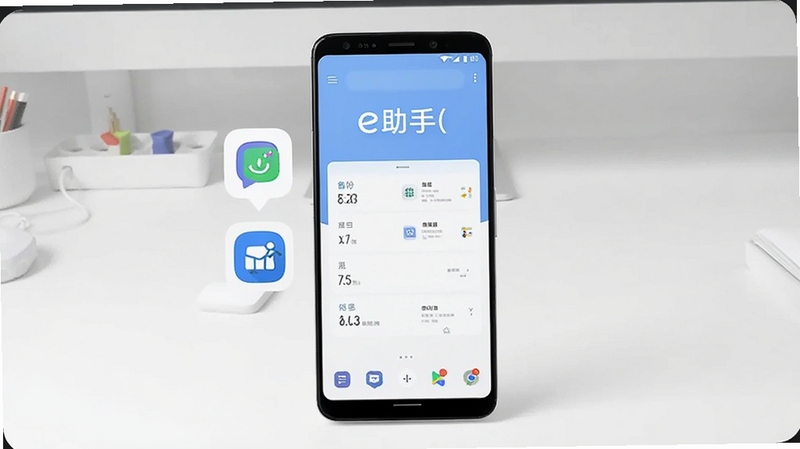
e助手(国内版)支持将手机中的联系人、短信、通话记录、照片及视频等关键数据一键打包备份至电脑端。当用户更换设备或遭遇系统崩溃时,只需通过USB连接即可快速还原,有效避免因误操作导致的数据丢失。备份过程采用加密传输,确保隐私内容不被第三方截获。
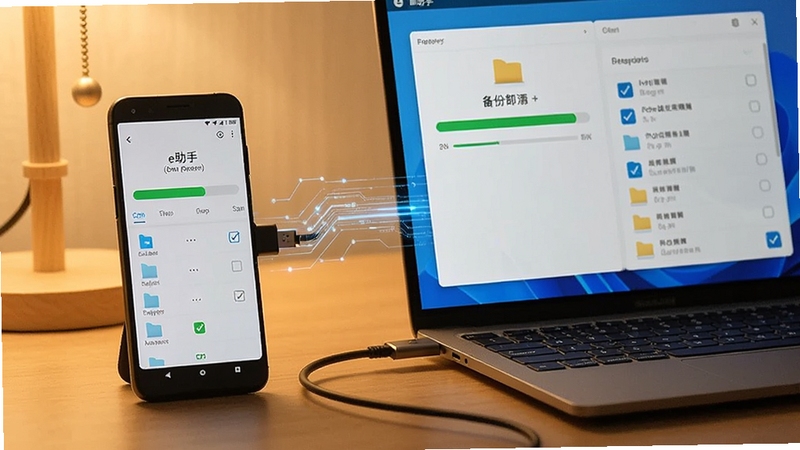
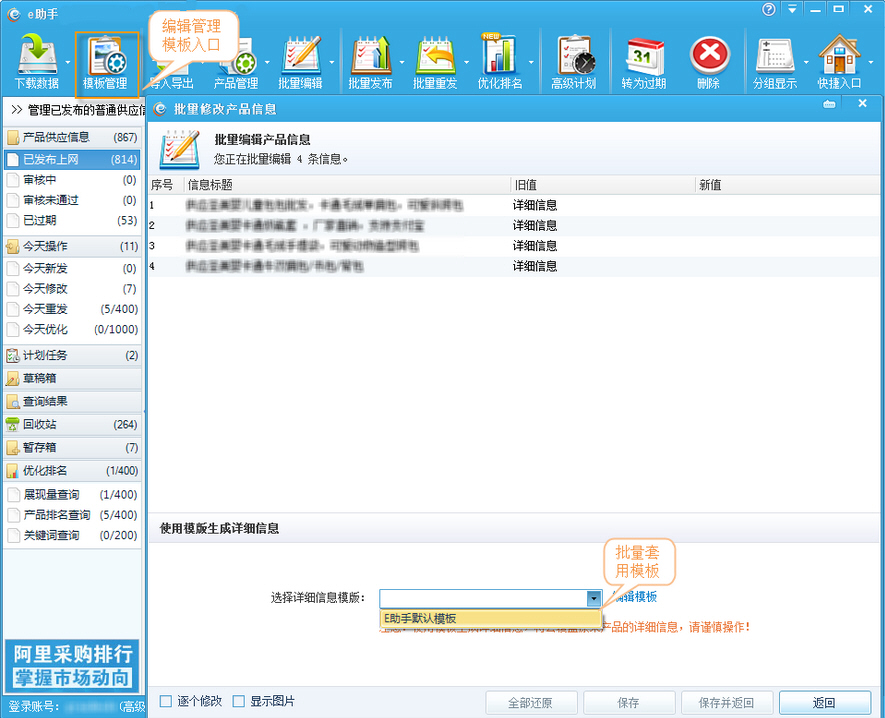
针对国内安卓生态中预装软件繁多的问题,该工具提供了应用批量卸载、冻结与导出APK功能。用户无需逐一点击,即可在电脑端勾选多个应用进行集中处理,释放手机存储空间。同时支持查看应用权限详情,帮助用户识别过度索取权限的异常软件,从源头降低隐私泄露风险。
e助手(国内版)内置高速文件传输通道,支持在电脑与手机之间拖拽互传文档、音乐及压缩包,传输速度稳定且不消耗手机流量。此外,屏幕投射功能可将手机画面实时同步至电脑显示器,方便用户在办公场景下进行演示或录制操作教程,画面延迟控制在毫秒级,满足日常使用需求。

| 软件名称 | 功能优势 | 评分 |
|---|---|---|
| 腾讯手机管家 | 专注手机安全与清理加速 | ★★★★☆ |
| 金山手机助手 | 应用管理与数据备份 | ★★★★☆ |
| 360手机助手 | 海量应用下载与一键root | ★★★★☆ |
| 安卓助手 | 轻量级文件传输工具 | ★★★☆☆ |
| 华为手机助手 | 华为设备专属数据同步 | ★★★★☆ |
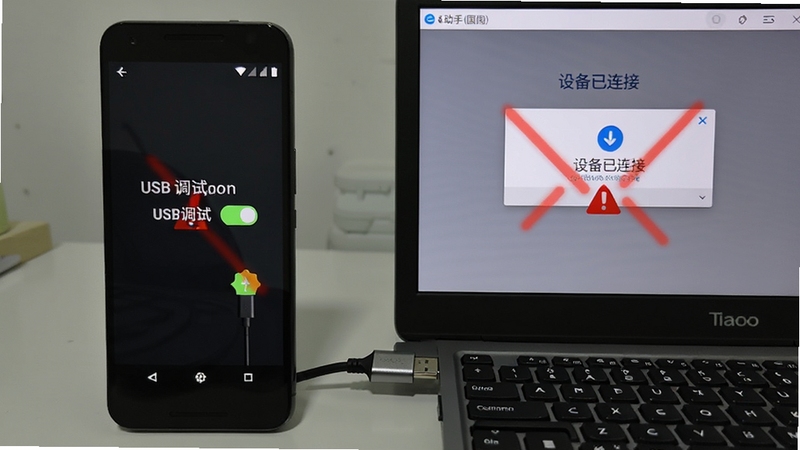
很多用户搜索“e助手(国内版)怎么连接电脑”,其实核心在于驱动与调试权限。若电脑端软件提示“未检测到设备”,请先检查手机通知栏是否弹出“USB用途”选项,将其设置为“传输文件”或“MIDI设备”。若电脑为Windows 7系统,可能需要手动安装MTP驱动,可在站内搜索“e助手(国内版) 驱动包”获取一键安装程序。此外,部分安全软件会拦截ADB调试进程,临时关闭防火墙后重试往往能解决问题。
关于“e助手(国内版)安全吗”的疑问,该软件由正规厂商开发,安装包经过数字签名认证,且所有数据传输均采用本地加密通道,不会上传用户隐私至云端。但需注意,务必从官方渠道或知名下载站获取安装包,避免使用被篡改的第三方版本。若在安装过程中杀毒软件弹出警告,请确认文件来源可靠后选择“允许本次操作”。
查看全文





e助手国内版v1.0.0.1 手机管理工具
效率办公 / 32.1M
永小乐v2.0.5 打卡考勤工具
工具 / 246.9M
货拉多司机端v4.0.74 货运接单助手
出行 / 51.4M
茵战Insait Joyballv10.15.1 智能足球运动助手
健康 / 188.8M
企雀助手v101.1.1 移动办公助手
效率 / 76.2M
ZoomIt官方下载电脑版v12.0全局与局部精准放大
系统工具 / 2.6M
Excellence Hot Keyv{package_version_name} 热键管理工具
效率办公 / 1.1M
灵敢文案提取免费软件APPv1.0.12026手机版
工具 / 22.6M
智慧郑煤app(工资查询)2021最新版v1.1.0 2026官方中文版
生活 / 2M
百度脑图软件下载官方电脑版v3.2.3制作思维导图免费
效率办公 / 96.6M