
-
飚风信封快递单打印软件v1.0.0.1 快递单打印工具
- 大小:25.0M
- 时间:2026-09-13 22:51
- 语言:简体中文
- 系统:Windows
 下载
下载
飚风信封快递单打印软件是一款专为电商卖家、物流从业者以及需要批量处理快递单据的用户打造的实用工具。无论你是每天需要打印几十单的淘宝小卖家,还是处理上百单的微商团队,这款软件都能帮你告别手写快递单的繁琐,实现高效、规范、清晰的快递单打印。软件支持市面上主流的快递单模板,兼容多种针式打印机和激光打印机,安装简单,操作直观,即便是不太懂电脑的新手也能快速上手。官方版本安全无捆绑,下载后即可体验快速打印带来的效率提升。
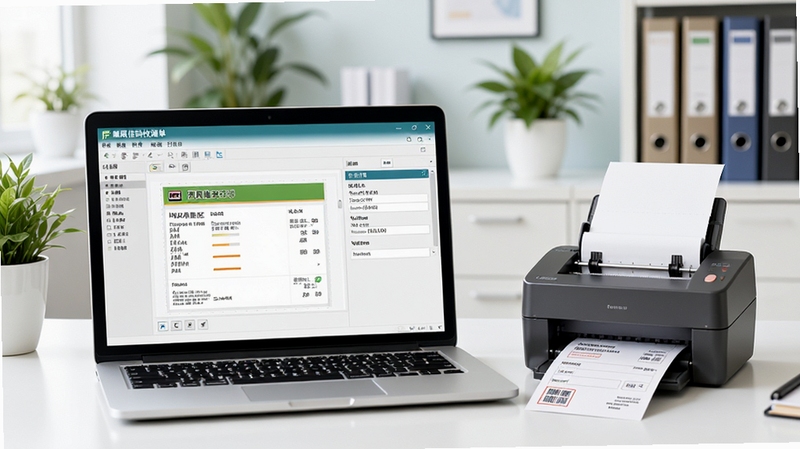
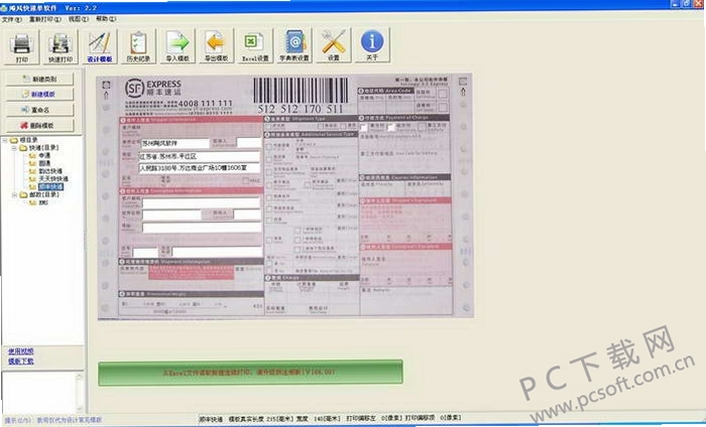
飚风信封快递单打印软件内置了顺丰、中通、圆通、韵达、申通、京东、邮政等国内主流快递公司的电子面单和纸质面单模板。用户无需自己调整格式,只需在软件中选择对应的快递公司,即可自动匹配正确的面单样式。同时软件支持自定义模板功能,对于使用特殊格式快递单的用户,可以自由拖拽字段、调整字体大小和位置,满足个性化打印需求。
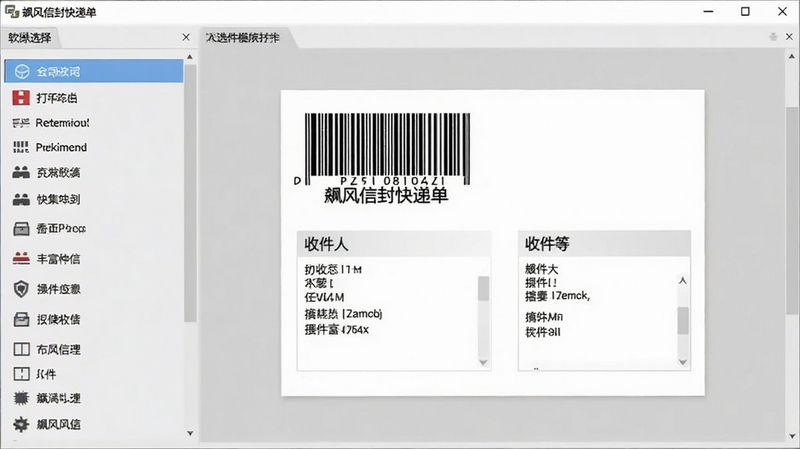
面对大量的订单信息,逐条手动输入显然不现实。飚风信封快递单打印软件支持从Excel表格、TXT文本以及CSV文件中批量导入收件人姓名、电话、地址等数据。软件具备智能地址识别功能,能够自动拆分省、市、区、详细地址,减少人工整理的工作量。导入后还可以对数据进行去重、排序和筛选,确保打印出来的快递单准确无误。
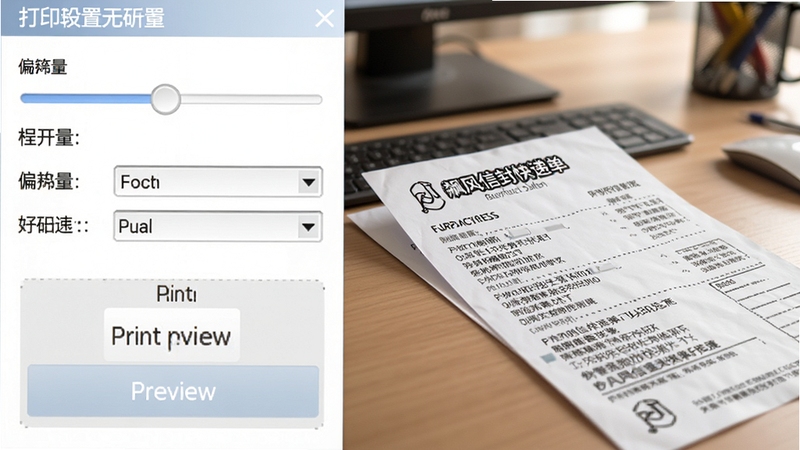
不同打印机和快递单纸张的规格千差万别,飚风信封快递单打印软件提供了丰富的打印调节选项。用户可以调整打印偏移量、字体粗细、条码密度以及打印速度。软件还支持打印预览功能,在正式打印前可以清晰看到每一张快递单的排版效果,避免纸张浪费。对于需要打印多联单的用户,软件能够精确控制每一联的打印位置,确保字迹清晰可辨。
考虑到快递单包含大量用户隐私信息,飚风信封快递单打印软件采用本地数据存储方式,所有收件人信息均保存在用户自己的电脑中,不会上传至任何服务器。软件还提供了数据备份与恢复功能,方便用户更换电脑或重装系统时快速迁移数据。同时软件支持设置打开密码,防止他人未经授权查看订单信息,全方位保障用户的数据安全。
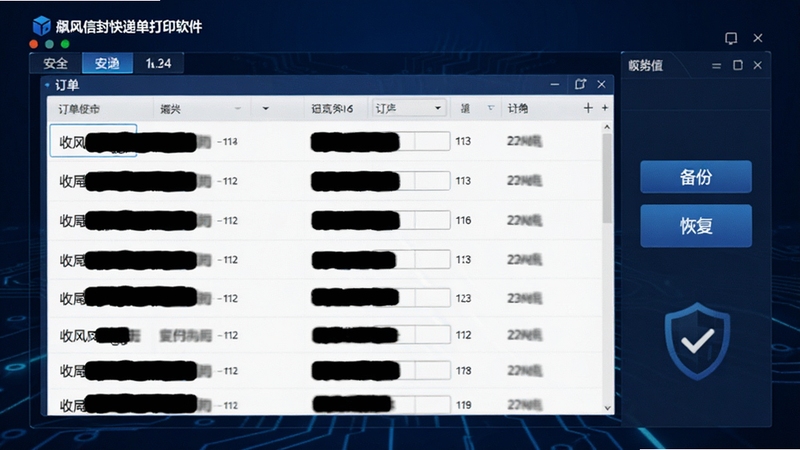
初次使用飚风信封快递单打印软件的用户,建议先连接好打印机并安装好对应的驱动程序。
打开软件后,先进入“模板管理”选择你常用的快递公司模板,如果没有找到完全一致的,可以选择一个相近的模板进行微调。
温馨提示:建议在正式打印前先用普通A4纸试打一张,确认排版位置无误后再放入正式的快递单纸。
对于需要批量打印的用户,请将订单信息整理成Excel表格,第一行写上“姓名”、“电话”、“地址”等列标题,然后通过“导入数据”功能一次性导入。
优化技巧:导入数据后,可以利用软件自带的“地址智能拆分”功能,快速将完整地址拆分为省市区,方便后续按区域筛选打印。
如果在打印过程中发现文字错位或条码不清晰,可以进入“打印设置”调整偏移量和浓度。
高危避坑:请勿在软件运行过程中强行拔出打印机数据线或关闭打印机电源,否则可能导致打印任务卡死或软件闪退。若遇到软件无响应,请先关闭软件,检查打印机连接状态后再重新打开。
部分用户可能会遇到软件提示缺少“打印组件”或“条码库”的情况,这通常是因为系统缺少必要的运行库。你可以前往站内搜索“打印组件下载”或“条码库安装”来获取对应的依赖组件。
对于使用针式打印机的用户,建议将打印速度调至中低速,并定期清理打印头,以保证多联单的打印效果。
移动端用户请注意,本软件为PC端专用工具,暂不支持手机直接打印,但你可以将手机中的订单数据导出后传到电脑上再进行批量打印。
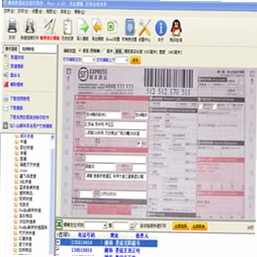
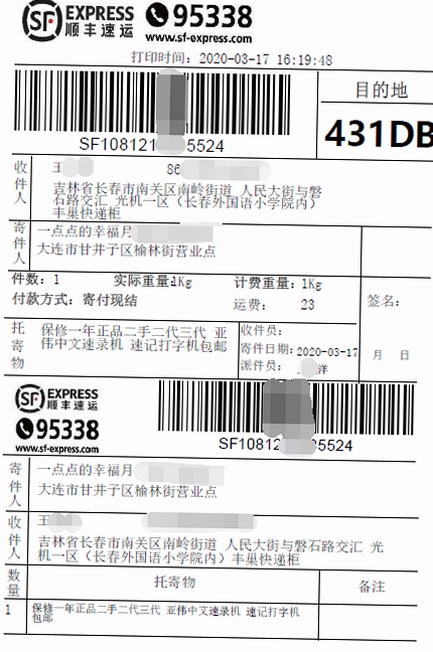
很多用户关心飚风信封快递单打印软件能否打印电子面单。答案是肯定的。软件内置了主流快递公司的电子面单模板,只要你的打印机支持热敏纸打印,就可以直接调用电子面单模板进行打印。在软件中选择对应的快递公司后,系统会自动生成带有条形码和二维码的电子面单样式。需要注意的是,部分快递公司的电子面单需要先开通对应的月结账号或获取授权码,具体可以咨询你合作的快递网点。
打印错位是快递单打印中最常见的问题之一。在飚风信封快递单打印软件中,你可以通过“打印设置”中的“水平偏移”和“垂直偏移”来微调打印位置。建议先打印一张测试页,观察文字偏左还是偏右、偏上还是偏下,然后以毫米为单位逐步调整偏移数值。每次调整后重新预览,直到位置准确为止。另外,不同批次的快递单纸张可能存在细微差异,更换新纸张后建议重新校准一次。
飚风信封快递单打印软件是一款正规的本地化工具软件,所有数据均存储在用户自己的电脑上,不会主动上传任何订单信息到网络。软件本身不包含恶意插件或捆绑软件,从官方渠道或正规下载站获取的安装包均经过安全检测。建议用户下载后先用杀毒软件扫描一遍,确认无误后再安装使用。同时,定期备份订单数据,避免因系统故障导致数据丢失。
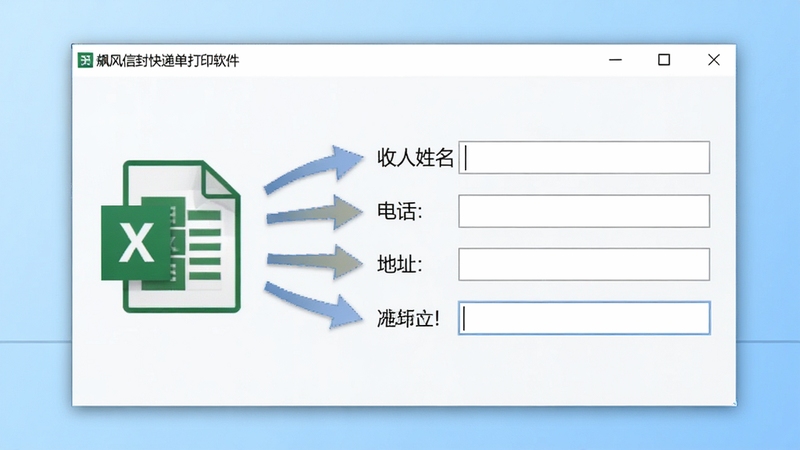
导入Excel数据非常简单。首先确保你的Excel表格第一行是列标题,例如“收件人姓名”、“联系电话”、“收货地址”等。然后打开飚风信封快递单打印软件,点击工具栏上的“导入数据”按钮,选择你的Excel文件。软件会自动识别列标题并匹配到对应的字段上。如果匹配有误,你可以手动拖拽调整字段对应关系。确认无误后点击“导入”,所有数据就会显示在软件列表中,接下来就可以选择模板进行批量打印了。
飚风信封快递单打印软件兼容市面上绝大多数打印机,包括针式打印机(如爱普生LQ系列)、激光打印机和热敏打印机。对于针式打印机,软件能够精确控制多联单的打印位置;对于热敏打印机,软件支持电子面单的直接输出。只要你的打印机在系统中安装好了驱动程序,软件就能正常调用。如果遇到打印机无法识别的情况,请检查驱动是否安装正确,或者尝试更换USB接口。
查看全文






不做手机控app官方最新版v6.0.9.8 2026手机自律管理
工具 / 29.4M
不做手机控高级会员版6.0.9.8 2026版
工具 / 29.4M
VIP解析工具最新版2026下载v3.4安卓版
工具 / 5.0M
捕鱼大咖哪吒联动版下载官方手游v144安卓最新版
休闲桌游 / 864.2M
飚风信封快递单打印软件v1.0.0.1 快递单打印工具
效率办公 / 25.0M
抖听小说v1.0.0 有声小说畅听
阅读 / 105.2M
小丘妖怪测试版游戏免费下载v0.21官方版
动作冒险 / 50.4M
BlackPink Call免费版下载安卓版v1.00.2官方安卓版
社交 / 29.1M
飚风送货单打印软件v2026 送货单打印工具
效率办公 / 23.5M
英语世界v2.3.3 英语学习阅读
教育 / 139.4M










