-
高速文件搜索Effective File Searchv2026 极速检索工具
- 大小:1.1M
- 时间:2026-09-14 03:24
- 语言:简体中文
- 系统:Windows
 下载
下载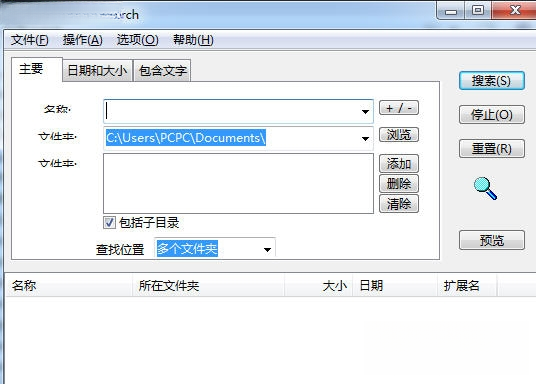
高速文件搜索(Effective File Search)是一款专为Windows平台打造的本地文件快速检索工具,官方定位为帮助用户在海量硬盘数据中瞬间定位目标文档、图片、视频及各类资料。相比系统自带的搜索功能,该软件在索引速度与筛选精度上均有显著提升,尤其适合办公人群、程序开发者以及需要频繁整理素材的创意工作者。它支持按文件名、扩展名、修改日期、文件体积等多维度组合查找,并且能够直接预览文档内容,让查找过程不再依赖逐个打开确认。对于长期受困于“记不住路径、找不到文件”的用户来说,这款工具能够大幅缩短检索耗时,提升日常工作效率。
画面中央是一台打开的资源管理器窗口,多个文件夹图标从窗口中有序飞出并汇聚成一个发光的放大镜,放大镜内部清晰显示Effective File Search的软件界面,背景为深蓝色科技渐变,四周散落着文档、图片、视频缩略图元素,整体风格简洁明亮,突出高速检索与文件管理的主题。
软件采用轻量化索引架构,首次运行时可快速扫描指定磁盘或文件夹,建立独立的文件数据库。后续搜索无需重复遍历硬盘,直接在索引库中匹配关键词,响应速度达到毫秒级别。用户还可以设置排除目录,避免系统临时文件干扰检索结果。
一张科技感十足的信息图,中心是Effective File Search软件图标,周围环绕着硬盘、文件夹、放大镜和计时器元素,时间显示为0.01秒,背景为浅灰色网格,整体色调以蓝色和白色为主,突出“极速”与“精准”的视觉感受。
除了基础的文件名搜索,软件提供扩展名、文件大小范围、创建时间、修改时间等过滤条件。用户可同时勾选多个条件进行交叉筛选,例如查找“上周修改过的、大于10MB的PDF文件”,结果列表会实时刷新,帮助用户从成千上万条记录中迅速锁定目标。
在搜索结果列表中直接选中文件,右侧预览窗口即可显示文本内容、图片缩略图或文档摘要,无需调用外部程序。同时支持右键打开所在文件夹、复制路径、批量重命名、删除等快捷操作,减少窗口切换带来的时间损耗。
用户可以将常用的搜索条件保存为规则模板,下次一键调用。对于需要定期整理特定类型文件的用户,这一功能可以省去重复设置的麻烦。搜索范围支持单个文件夹、整个分区乃至多磁盘同时检索,灵活适配不同容量的存储环境。
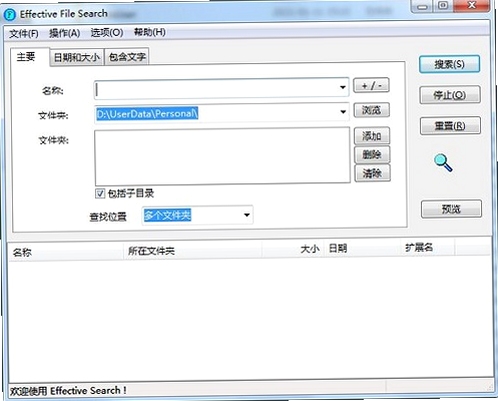
画面展示Effective File Search软件界面,左侧为搜索条件设置区,右侧为结果列表和预览窗格,界面风格清爽,背景为淡蓝色,桌面上散落着几个文件夹图标,整体突出“高效管理”与“一目了然”的办公氛围。
| 软件名称 | 功能优势 | 评分 |
|---|---|---|
| Everything | 轻量级文件名秒搜 | ★★★★★ |
| Listary | 资源管理器增强检索 | ★★★★☆ |
| AnyTXT Searcher | 全文内容检索利器 | ★★★★☆ |
| DocFetcher | 开源文档内容查找 | ★★★★☆ |
| 光速搜索 | 国产轻巧快速定位 | ★★★★☆ |
| UltraSearch | NTFS磁盘极速查找 | ★★★★☆ |
该软件为正规工具类应用,官方版本不包含恶意代码与弹窗广告,安装后仅申请必要的文件读取权限。建议用户从正规下载站获取安装包,避免使用来源不明的破解版本。若杀毒软件误报,可暂时关闭实时防护完成安装后,再将主程序添加至白名单。
软件安装后默认跟随系统语言,若界面显示为英文,可在菜单栏找到“Options”或“Settings”,进入“Language”选项,在下拉列表中选择“简体中文”并保存即可。部分旧版本可能需要手动下载中文语言包,放入安装目录的Languages文件夹内重启软件生效。
首先确认目标文件所在磁盘是否已加入索引范围,可在设置中重新勾选并点击重建索引。其次检查搜索关键词是否包含特殊符号或空格,尝试缩短关键词或使用通配符。若文件位于隐藏分区或加密文件夹,需要先解除隐藏属性或提升软件运行权限。
查看全文






SunnyCapturer屏幕截图工具v2.3.6 2026屏幕录制截图版
效率办公 / 115.2M
高速文件搜索Effective File Searchv2026 极速检索工具
系统工具 / 1.1M
北京挂号app官方下载最新版本v1.3.4手机版
生活 / 18.5M
e8旅游管理软件v{package_version_name} 旅游ERP管理系统
效率办公 / 23.7M
龙虾免费短剧app下载2026最新版v1.0.0安卓版
影音 / 68.7M
两兄弟电脑版v1.0.0 2026电脑版
电脑游戏 / 189M
莎丽的沙龙电脑版v1.0.0 2026电脑版
电脑游戏 / 20M
中油e学app下载安装2023最新版v9.7.6.0.002026手机版
教育 / 108.6M
皮皮约局捕鱼下载最新版捕鱼游戏v3.7.0官方版
休闲桌游 / 1M
zyx666vip画质助手和平精英120帧下载最新免费版v3.2.0 2026安卓版
工具 / 15.1M