-
EZ-Pix图片处理工具v{package_version_name} 轻量图像处理
- 大小:1.1M
- 时间:2026-09-14 04:25
- 语言:简体中文
- 系统:Windows
 下载
下载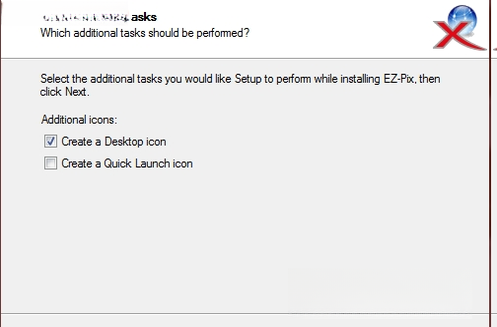
EZ-Pix 是一款面向普通用户的轻量级图像处理软件,官方定位为简单易用的图片编辑与格式转换工具。它把日常最常用的裁剪、压缩、水印、批量重命名等功能整合在清爽界面里,打开即用,不需要复杂学习成本。无论是电商运营需要批量处理商品图,还是学生党整理证件照、社交平台分享前压缩体积,EZ-Pix 都能快速完成。软件安装包小巧,对电脑配置要求不高,运行流畅不卡顿,适合追求效率又不想折腾专业修图软件的人群。下面从功能特色、实操教程、常见问题几个方面,带你全面了解这款工具。
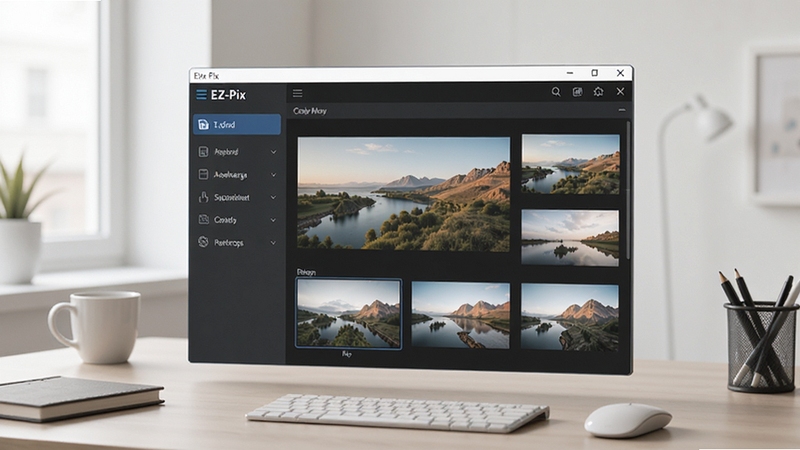
支持一次性导入多张图片,自定义压缩质量与输出尺寸,在保证画质可接受的前提下大幅减小文件体积,方便上传网页、发送邮件或存入手机。
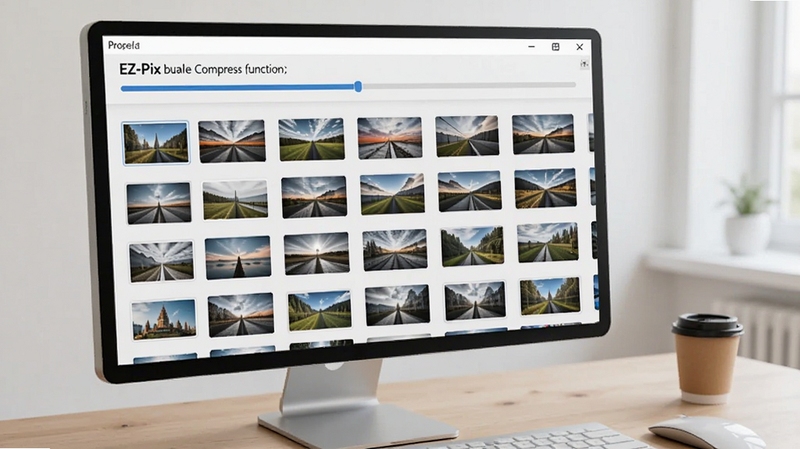
可在JPG、PNG、BMP、WebP等常见格式之间自由转换,同时支持按规则批量重命名文件,比如添加前缀、序号、日期,整理素材库时特别省心。
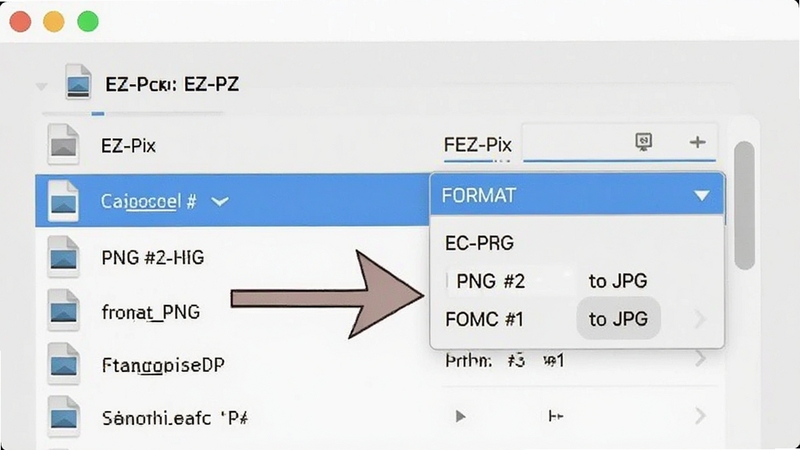
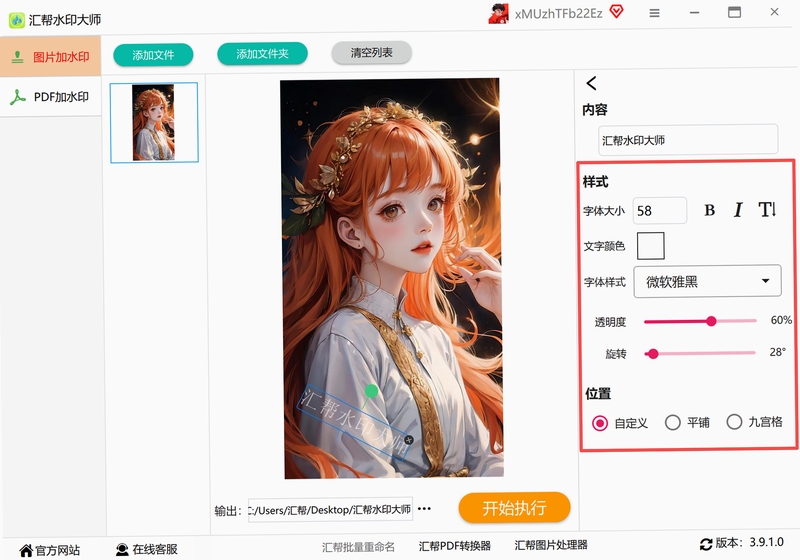
提供文字水印和图片水印两种模式,可调整位置、透明度、大小,还能按固定比例批量裁剪,满足商品图统一尺寸、自媒体配图加标识等需求。
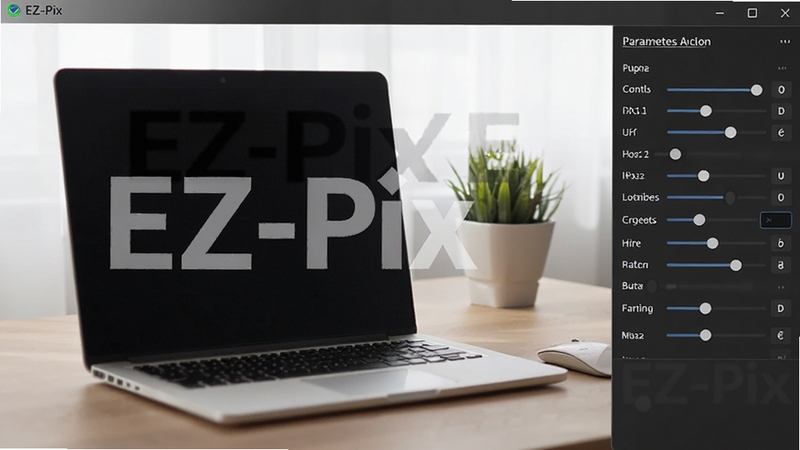
界面布局直观,功能按钮一目了然,处理速度取决于电脑性能,普通办公本也能流畅运行,没有多余插件和弹窗干扰。
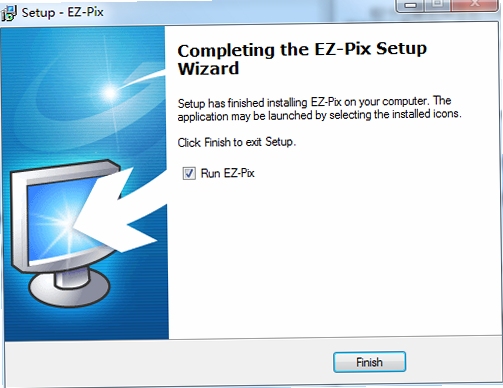
首次使用EZ-Pix,建议从官方渠道获取安装包,避免捆绑软件。
下载完成后,双击安装文件,若系统提示权限请求,请允许以管理员身份运行,否则可能无法写入注册表。
高危提醒:安装过程中务必取消勾选“附加推荐软件”选项,防止不需要的程序被静默安装。
安装路径尽量选择非系统盘,如D盘或E盘,避免占用C盘空间影响系统运行。
优化技巧:如果经常处理大量图片,可在设置里把临时文件夹指向空间充足的磁盘,减少缓存堆积。
移动端用户请注意,安卓手机安装时需在系统设置中开启“允许安装未知来源应用”,iOS用户可直接在App Store搜索下载。
部分功能如批量处理在移动端可能受限,建议复杂操作在电脑端完成。
温馨提示:处理重要图片前,先复制一份原图备份,避免误操作覆盖。
若启动时出现闪退,可尝试右键属性,在兼容性选项卡中勾选“以兼容模式运行”,并安装最新的.NET运行库,站内搜索“NET运行库下载”可获取组件。
遇到卡顿或黑屏,先关闭其他占用显卡的软件,更新显卡驱动,再重启EZ-Pix。
后台管控方面,可在任务管理器结束多余进程,释放内存。
使用禁忌:不要用EZ-Pix编辑受版权保护的图片用于商业用途,避免法律风险。
| 软件名称 | 功能优势 | 评分 |
|---|---|---|
| 美图大师 | 人像美化与滤镜丰富 | ★★★★☆ |
| 图片压缩工具 | 压缩率高且支持批量 | ★★★★☆ |
| FastStone Image Viewer | 浏览编辑转换一体 | ★★★★★ |
| 批处理图片助手 | 批量重命名与加水印 | ★★★★☆ |
| 格式工厂 | 多媒体格式转换全能 | ★★★★★ |
很多用户搜索“EZ-Pix 好用吗”“图片处理软件哪个简单”,其实核心诉求是找一款不臃肿、上手快的工具。相比专业修图软件,EZ-Pix 砍掉了图层、蒙版等复杂概念,把高频操作直接放在首页;相比纯在线压缩网站,它不用上传图片,隐私更安全,断网也能用。对于只需要裁剪、压缩、加水印的日常任务,EZ-Pix 的路径最短,效率最高。
EZ-Pix 是本地运行的桌面软件,所有图片处理都在自己电脑上完成,不会上传到服务器。只要从正规渠道下载安装,不随意授予无关权限,隐私安全是有保障的。移动端版本也仅在本地读写存储,不会后台偷偷上传。建议安装时留意权限列表,拒绝与图片处理无关的通讯录、短信等权限请求。
软件默认跟随系统语言,如果显示英文,可在菜单栏找到“Settings”或“Options”,在Language下拉中选择“简体中文”,重启后即可生效。部分版本在安装时就有语言选择项,注意勾选中文即可。若找不到语言选项,可到站内搜索“EZ-Pix 中文语言包”获取帮助。
查看全文






惑v1.0.0 2026手机版
效率办公 / 112M
回村开饭店赚钱小游戏下载官方安卓版v1.0.0.1安卓免费版
益智休闲 / 156.7M
EZ-Pix图片处理工具v{package_version_name} 轻量图像处理
多媒体 / 1.1M
玫瑰克隆app官方下载免费版v1.0手机版
工具 / 4.2M
Weezer音乐播放器app下载最新版v3.7.2安卓版
影音 / 51.0M
盛京通客户端app安卓最新版20264.5.9-2026盛京通公交地铁出行必备
出行 / 43.6M
八戒看看短剧app下载最新版v1.0.0安卓版
影音 / 60.1M
盛京通二维码乘车(辽宁公交一卡通)app手机版v4.5.9 2026版 公交出行必备 二维码乘车 辽宁一卡通
出行 / 43.6M
AI女友虚拟聊天软件下载最新版v1.0.1安卓版
社交 / 13.9M
大众驾驶员模拟考试v2026 驾考模拟练习
电脑游戏 / 2.5M