
-
SmartFTPv10.0.3102 FTP传输管理工具
- 大小:28.9M
- 时间:2026-09-14 08:19
- 语言:简体中文
- 系统:Windows
 下载
下载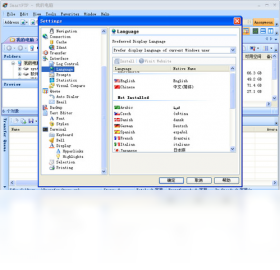

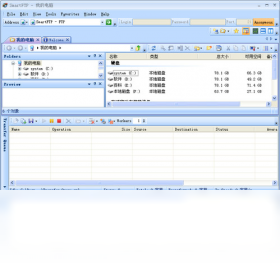
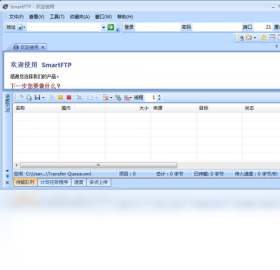
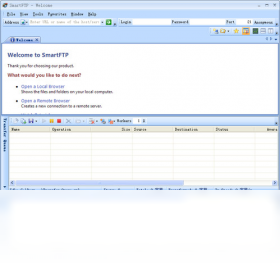
SmartFTP是一款功能全面且运行稳定的FTP客户端软件,专为需要频繁进行文件传输与服务器管理的用户打造。无论是网站运维人员上传网页文件,还是企业内部分享大型数据资料,SmartFTP都能提供安全高效的传输体验。软件支持多种主流协议,界面简洁直观,操作逻辑清晰,即便是刚接触FTP工具的新手也能快速上手。官方版本持续更新,兼容当前主流操作系统,在传输速度与连接稳定性方面表现突出,是替代传统FTP工具的优质选择。
SmartFTP支持FTP、FTPS、SFTP以及WebDAV等多种文件传输协议,能够满足不同服务器环境下的连接需求。无论目标服务器采用何种加密方式,用户都可以在软件中快速建立安全连接,确保数据传输过程不被窃取或篡改。

软件内置强大的传输队列系统,支持多任务并行处理与断点续传功能。当网络出现波动导致传输中断时,SmartFTP会自动记录当前进度,待网络恢复后从断点处继续传输,避免重复劳动。用户还可以自由调整队列优先级,让重要文件优先完成传输。

SmartFTP允许用户直接在远程服务器上编辑文件,保存后自动上传更新,省去反复下载再上传的繁琐步骤。同时支持本地与远程目录的智能同步功能,通过对比文件时间戳与大小,快速识别差异文件并进行批量同步操作。

用户可以将常用的服务器连接信息保存为站点配置,下次使用时一键即可连接,无需重复输入地址与密码。站点管理器支持分组归类与快速搜索,方便管理多个不同项目的服务器连接。
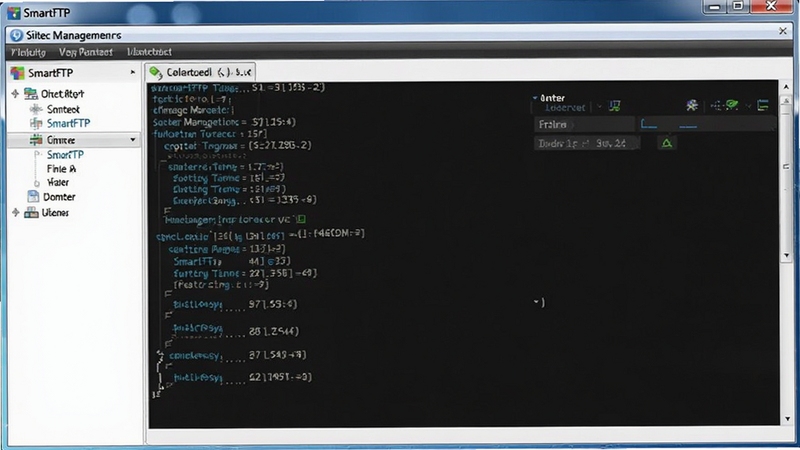
初次使用SmartFTP时,建议先通过站点管理器创建新连接,填写服务器地址、端口号、用户名与密码。
连接模式方面,多数情况下选择被动模式即可正常连接,若遇到连接超时或无法列出目录的情况,可尝试切换为主动模式。
高危提示:使用FTPS或SFTP加密连接时,务必确认服务器证书指纹是否正确,避免连接到伪造服务器导致账号密码泄露。
传输大文件时,建议在设置中适当增大缓冲区大小,可有效提升传输速度。
优化技巧:在全局设置中开启多线程传输,并根据网络带宽调整并发连接数,通常设置为4至8可获得较佳效果。
若软件启动时提示缺少.NET Framework或Visual C++运行库,可前往站内搜索相关组件进行安装。

| 软件名称 | 功能优势 | 推荐指数 |
|---|---|---|
| FileZilla | 开源免费且支持多平台 | ★★★★★ |
| WinSCP | SFTP集成与脚本自动化 | ★★★★☆ |
| CuteFTP | 界面友好且计划任务强 | ★★★★☆ |
| FlashFXP | 传输速度优化表现出色 | ★★★★☆ |
| XFTP | 国产工具与Xshell联动 | ★★★★☆ |
很多用户在搜索时会关注SmartFTP与免费FTP工具之间的区别。从实际使用体验来看,SmartFTP在传输稳定性与错误恢复机制上投入了更多技术积累,尤其在弱网环境下断点续传的成功率明显更高。此外,SmartFTP的站点管理器支持更细粒度的连接参数调优,适合需要管理多个复杂服务器环境的专业用户。免费工具虽然上手门槛低,但在处理大批量文件传输时容易因超时导致任务中断,而SmartFTP的智能重连机制可以有效减少此类问题。
用户在使用FTP工具时最关心的就是安全性问题。SmartFTP在建立FTPS连接时会自动校验证书有效性,并在首次连接时弹出指纹确认窗口。建议用户开启软件设置中的强制加密选项,确保所有传输数据都经过SSL/TLS加密处理。对于SFTP连接,SmartFTP支持密钥认证方式,相比密码认证更加安全可靠。日常使用中,避免在公共网络环境下保存明文密码,可有效降低账号被盗风险。
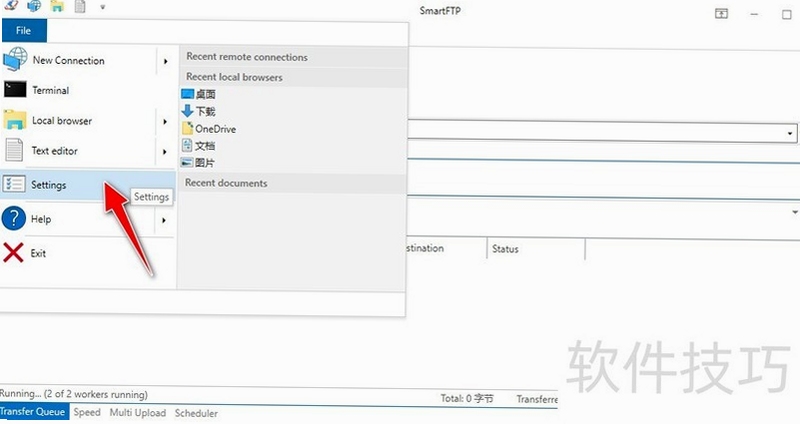
传输速度受多种因素影响,包括服务器带宽限制、本地网络环境以及软件参数配置。建议先在SmartFTP设置中检查是否开启了被动模式端口范围,部分服务器对被动模式端口有限制导致速度下降。其次可以尝试调整传输缓冲区大小,将其设置为64KB或128KB进行测试对比。如果传输大量小文件,开启多线程并发传输效果显著;若传输单个超大文件,则可尝试关闭多线程以避免服务器限速。
SmartFTP内置了目录同步功能,用户可以创建本地与远程目录的同步任务,软件会自动比较文件差异并执行上传或下载操作。该功能适合需要定期备份网站文件的用户,设置好同步规则后可手动触发或通过计划任务自动执行。需要注意的是,同步前建议先预览差异列表,确认无误后再执行,避免误删或覆盖重要文件。
查看全文





SmartFTPv10.0.3102 FTP传输管理工具
开发应用 / 28.9M
捕鱼游戏厅九游版下载v3.4.1安卓版
休闲桌游 / 24.9M
Sugary AI聊天软件官方最新版下载v1.0.0安卓版
社交 / 72.6M
指尖捕鱼神兽版本下载v10.3.47.2.0安卓版
休闲桌游 / 200.7M
喜气一起赚红包版官方下载最新版v2.0.3安卓最新版
益智休闲 / 37.2M
捕鱼小财神赢金币版下载v1.05安卓最新版
休闲桌游 / 145.5M
Sugary AI聊天软件下载最新版v1.0.0安卓版
社交 / 72.6M
Nuance PDF Readerv8.1.0 轻量PDF阅读器
效率办公 / 18.1M
天使老板键v1.0.0.1 一键隐藏窗口
系统工具 / 7.8M
脆梨剧场app下载最新版v1.0.0安卓版
社交 / 46.7M










