
-
win解压缩v{package_version_name} 极速解压
- 大小:38.6M
- 时间:2026-09-14 08:48
- 语言:简体中文
- 系统:Windows
 下载
下载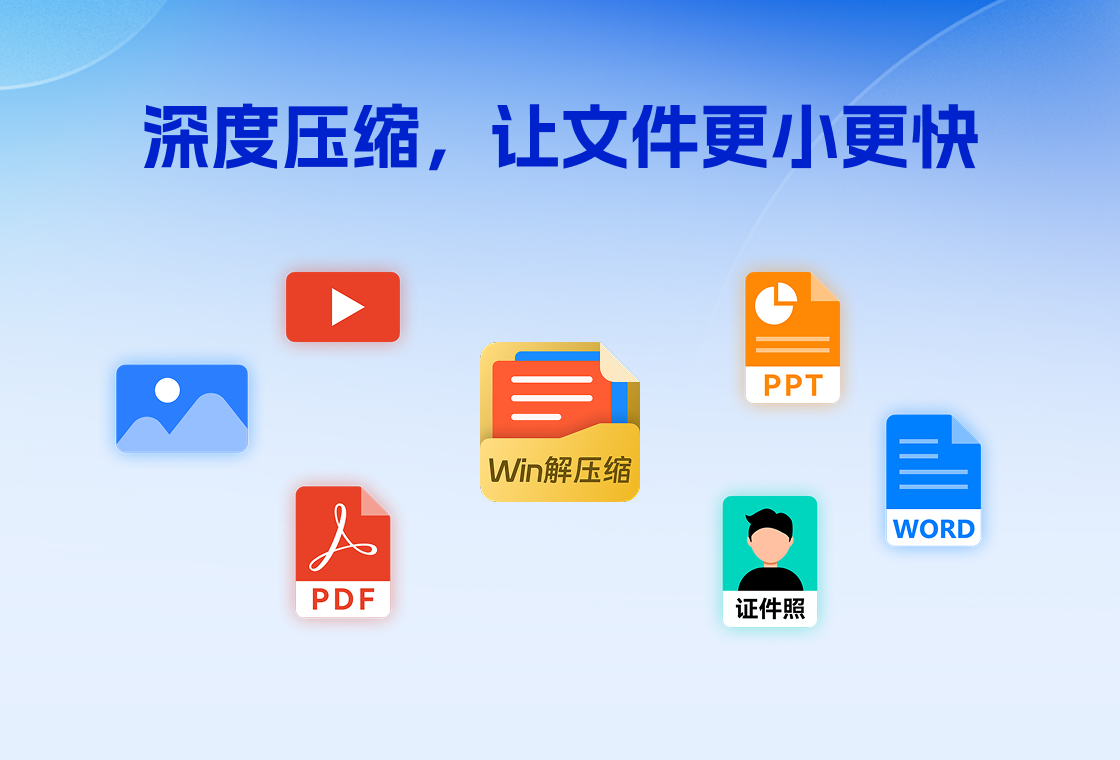
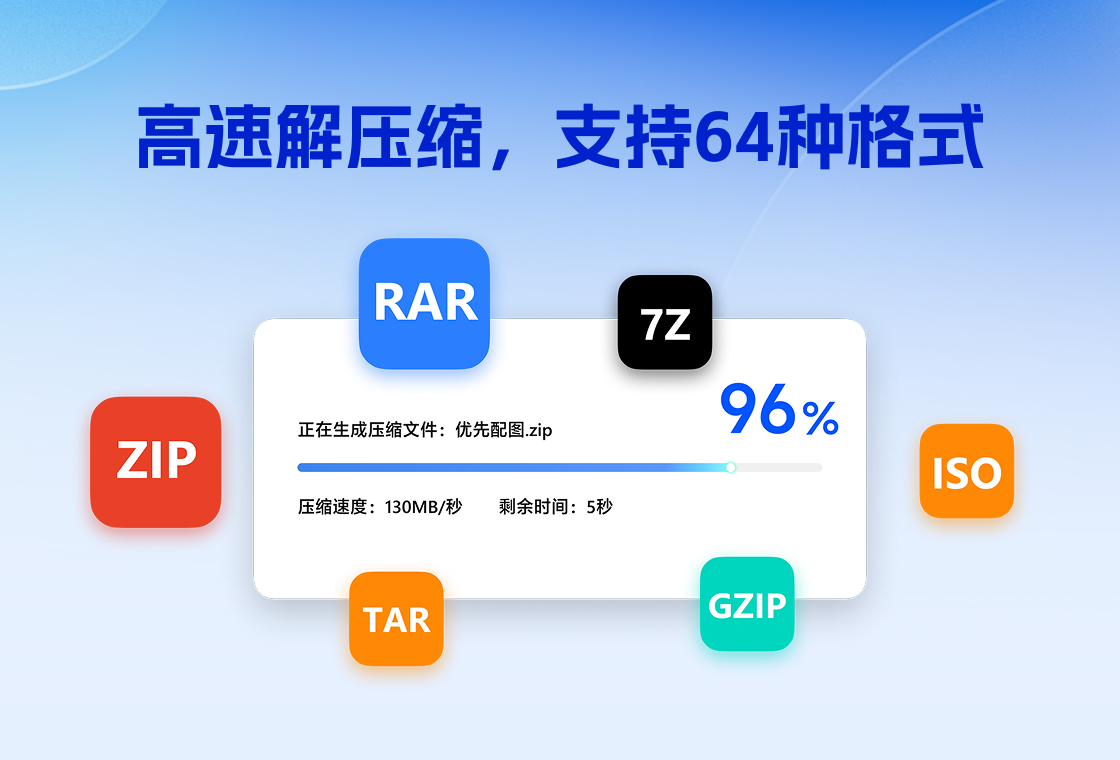
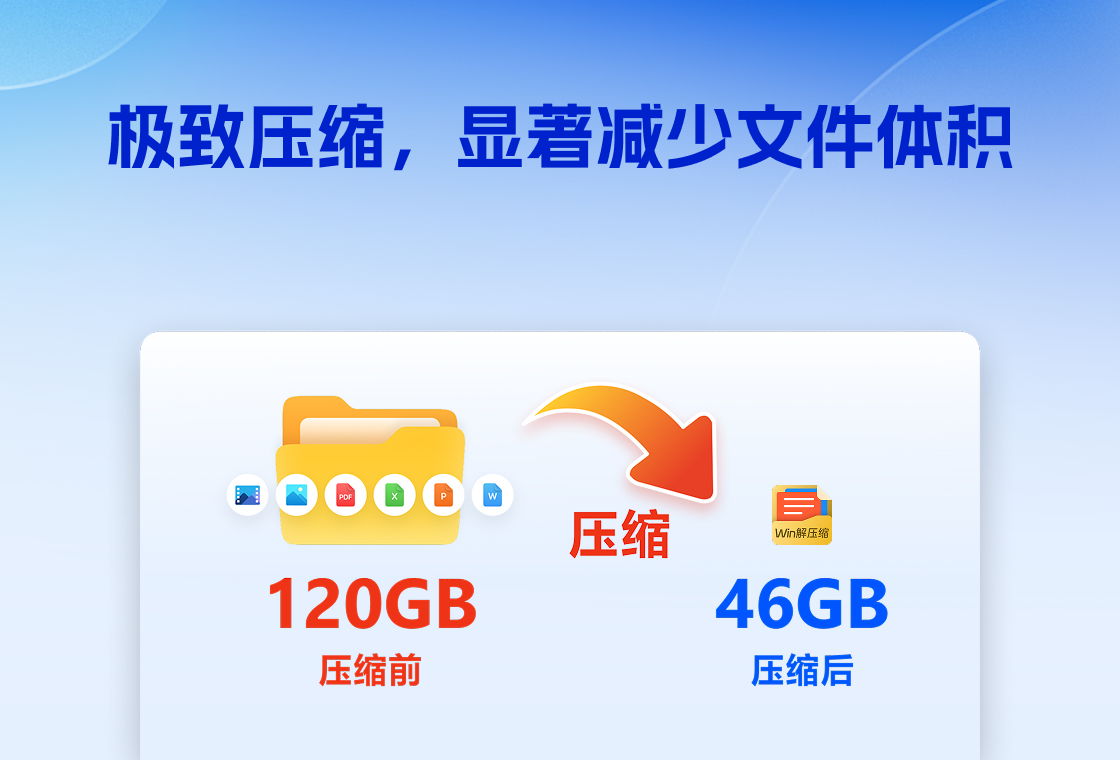
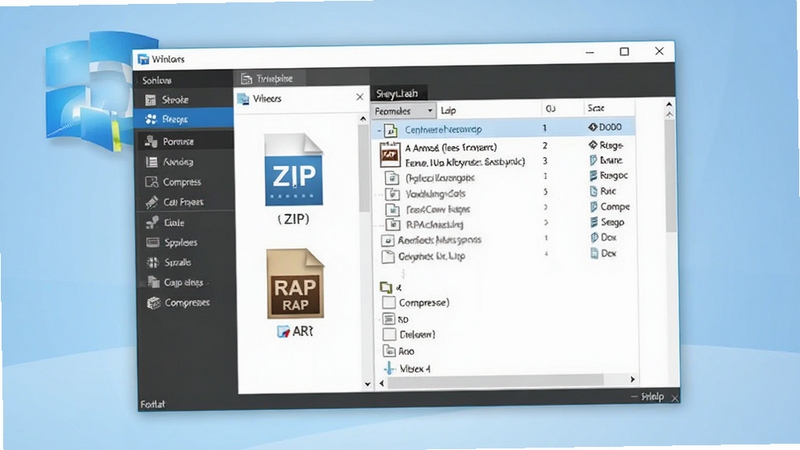
win解压缩是一款面向Windows平台打造的轻量级压缩解压工具,官方定位为“小白也能一键上手的桌面压缩管家”。相比传统解压软件繁琐的设置流程,它把常用功能全部前置到主界面,双击压缩包即可预览内容,右键菜单一键解压到当前文件夹,省去反复切换窗口的麻烦。软件兼容ZIP、RAR、7Z、TAR、GZ等主流格式,同时支持分卷压缩包合并解压与加密压缩包密码记忆,日常办公传文件、下载资源包、整理照片素材都能轻松应对。对于追求干净、快速、无广告干扰的普通用户来说,win解压缩在安装体积和响应速度上都做了明显优化,是老电脑和办公本用户的省心之选。
win解压缩内置多线程解压内核,针对大体积压缩包进行专项优化。实测一个2GB左右的ZIP资源包,在普通机械硬盘环境下也能在较短时间内完成释放,进度条响应及时不卡顿。软件会自动识别压缩包内文件结构,遇到多层嵌套文件夹时智能扁平化展示,避免解压后出现“套娃式”目录,找文件更方便。
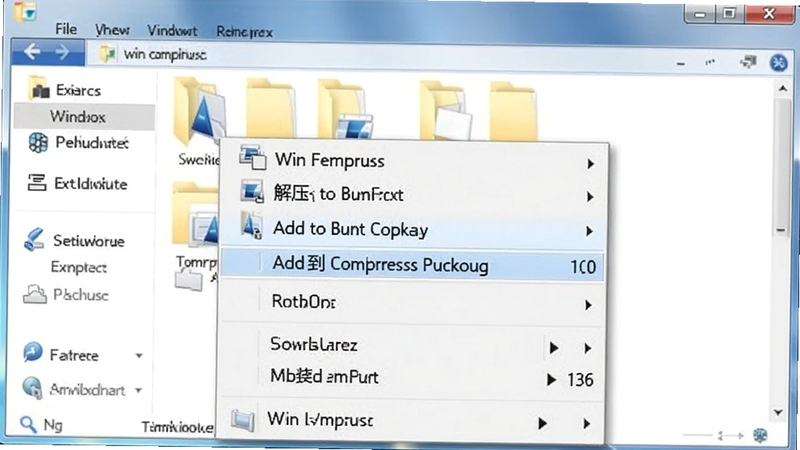
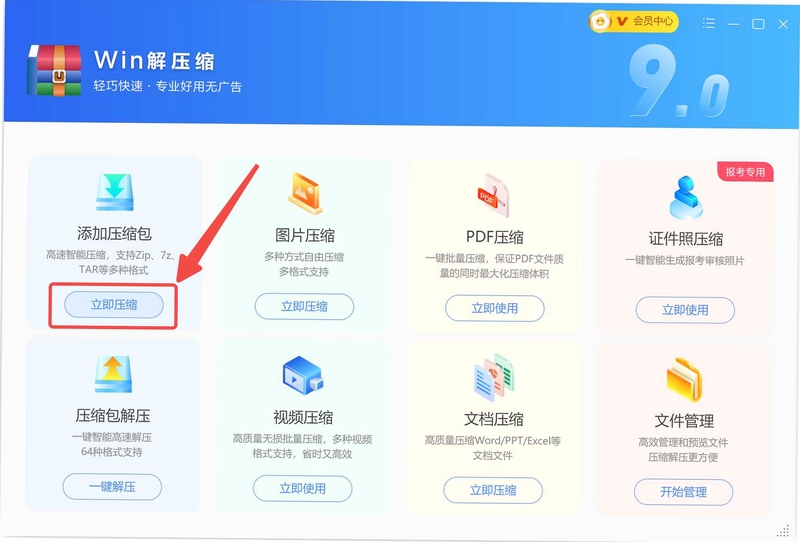
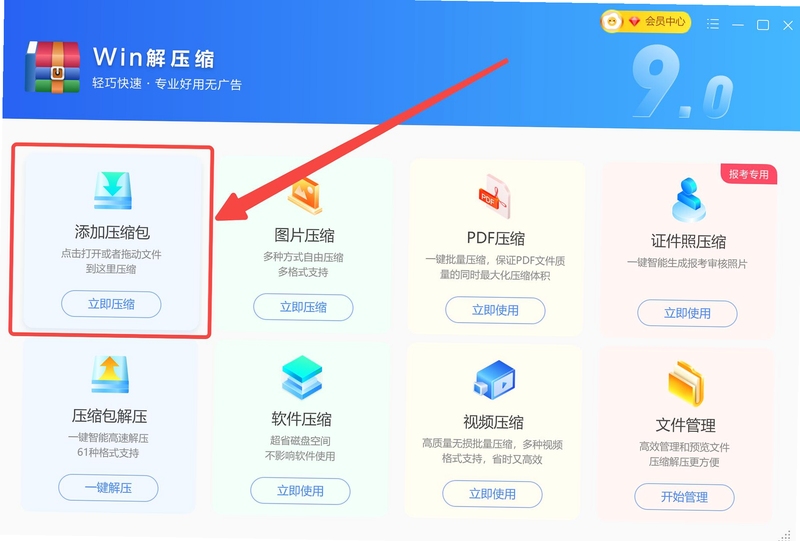
安装完成后,win解压缩会自动在系统右键菜单中注册“解压到当前文件夹”“解压到指定目录”“添加到压缩包”等常用选项。用户无需先打开软件再导入文件,直接在资源管理器中选中压缩包右键即可完成操作。菜单项支持自定义隐藏,不喜欢菜单过长的小伙伴可以在设置中心一键关闭不常用的条目,保持右键菜单清爽。
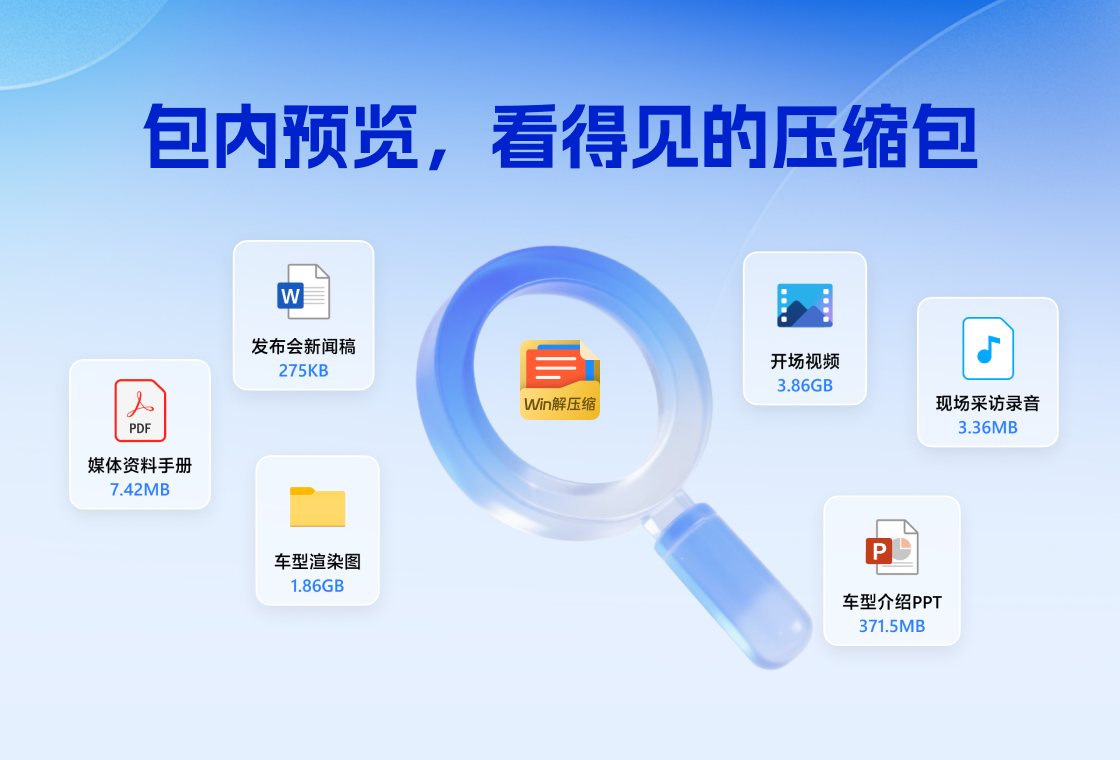
遇到来源不明的压缩包时,直接解压容易中招。win解压缩提供了解压前预览功能,双击压缩包即可查看内部文件列表、大小和修改时间,确认无误后再执行解压。软件还内置了基础的安全扫描提醒,对包含可执行文件或异常脚本的压缩包会给出风险提示,帮助用户避开恶意文件的坑。
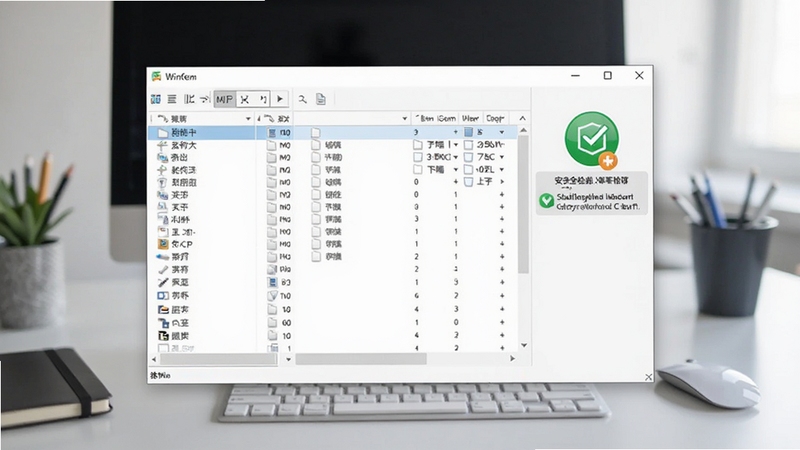
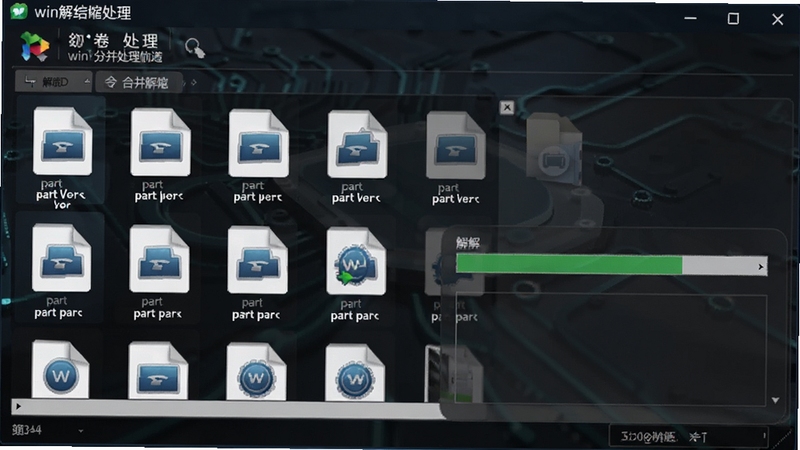
很多大型资源会以分卷形式分发,比如part1.rar、part2.rar。win解压缩能够自动识别同目录下的分卷文件并合并解压,不需要手动拼接。对于设置了密码的压缩包,软件支持密码记忆功能,首次输入后可选保存,后续解压同一来源的加密包时自动填充,省去反复查密码的麻烦。
| 软件名称 | 功能优势 | 评分 |
|---|---|---|
| 7-Zip | 开源免费压缩率高 | ★★★★★ |
| WinRAR | 老牌稳定兼容性强 | ★★★★☆ |
| 360压缩 | 界面清爽无广告 | ★★★★☆ |
| 快压 | 压缩速度快格式多 | ★★★★☆ |
| Bandizip | 轻量美观解压迅速 | ★★★★★ |
这是很多用户在百度上高频搜索的问题。简单来说,WinRAR是压缩软件里的老前辈,功能全面、兼容性极强,但界面风格偏传统,且未注册版本会有弹窗提醒。win解压缩则更偏向轻量化与易用性,安装包体积更小,界面设计更贴近当下主流审美,右键菜单和预览功能都做了简化处理,适合不想折腾的普通用户。如果你只是日常解压下载的资源包、偶尔打个压缩包发邮件,win解压缩完全够用;如果你需要制作高压缩比的分卷包、修复损坏压缩包等进阶操作,WinRAR的专业功能会更丰富一些。两者并不冲突,可以同时安装,按需选用。
不少用户担心win解压缩用着用着就弹收费窗口。从目前官方渠道获取的版本来看,win解压缩的核心解压与压缩功能是免费开放的,日常使用不会强制付费。软件内可能存在部分增值服务入口,但不会影响基础功能的使用。如果你在非官方渠道下载到了要求付费才能解压的版本,大概率是捆绑了其他程序的修改版,建议卸载后从正规下载站重新获取安装包,安装时注意取消捆绑勾选即可。
有些朋友反馈win解压缩卸载后文件夹还在,或者右键菜单残留。正确的卸载流程是:先打开控制面板的“程序和功能”,找到win解压缩点击卸载,等待卸载程序跑完。如果卸载后右键菜单仍有残留项,可以打开win解压缩安装目录,手动运行卸载修复工具,或在注册表编辑器中搜索相关键值删除。更省事的办法是使用专业的卸载工具进行扫描清理,把残留文件和注册表项一并清除。卸载前记得关闭软件主程序和后台进程,避免文件占用导致卸载不完整。
查看全文






谎言之海3:燃烧海岸电脑版v1.0 2026电脑版
电脑游戏 / 757M
EXCEL交互式电子签名v{package_version_name} 表格签名工具
效率办公 / 9.8M
win解压缩v{package_version_name} 极速解压
系统工具 / 38.6M
猫咪花盆中文破解版v1.2 破解版下载
破解游戏 / 32M
Fotografix照片编辑器v1.8.0 轻量图像编辑
多媒体 / 356KB
麦游互动千炮版梦幻捕鱼下载v5.13.0安卓版
休闲桌游 / 10.0M
末世我有一辆房车游戏免费下载v1.4安卓版
模拟经营 / 179.2M
来接我pick me upv1.2安卓版+接人拼车软件
益智休闲 / 49.0M
全民捕鱼季赢话费最新版下载v18.0安卓版
休闲桌游 / 10.0M
我的刀盾游戏下载2026最新版v1.0安卓版
益智休闲 / 22.0M










