
-
EV屏幕共享v{package_version_name} 极速投屏共享
- 大小:36.9M
- 时间:2026-09-14 10:19
- 语言:简体中文
- 系统:Windows
 下载
下载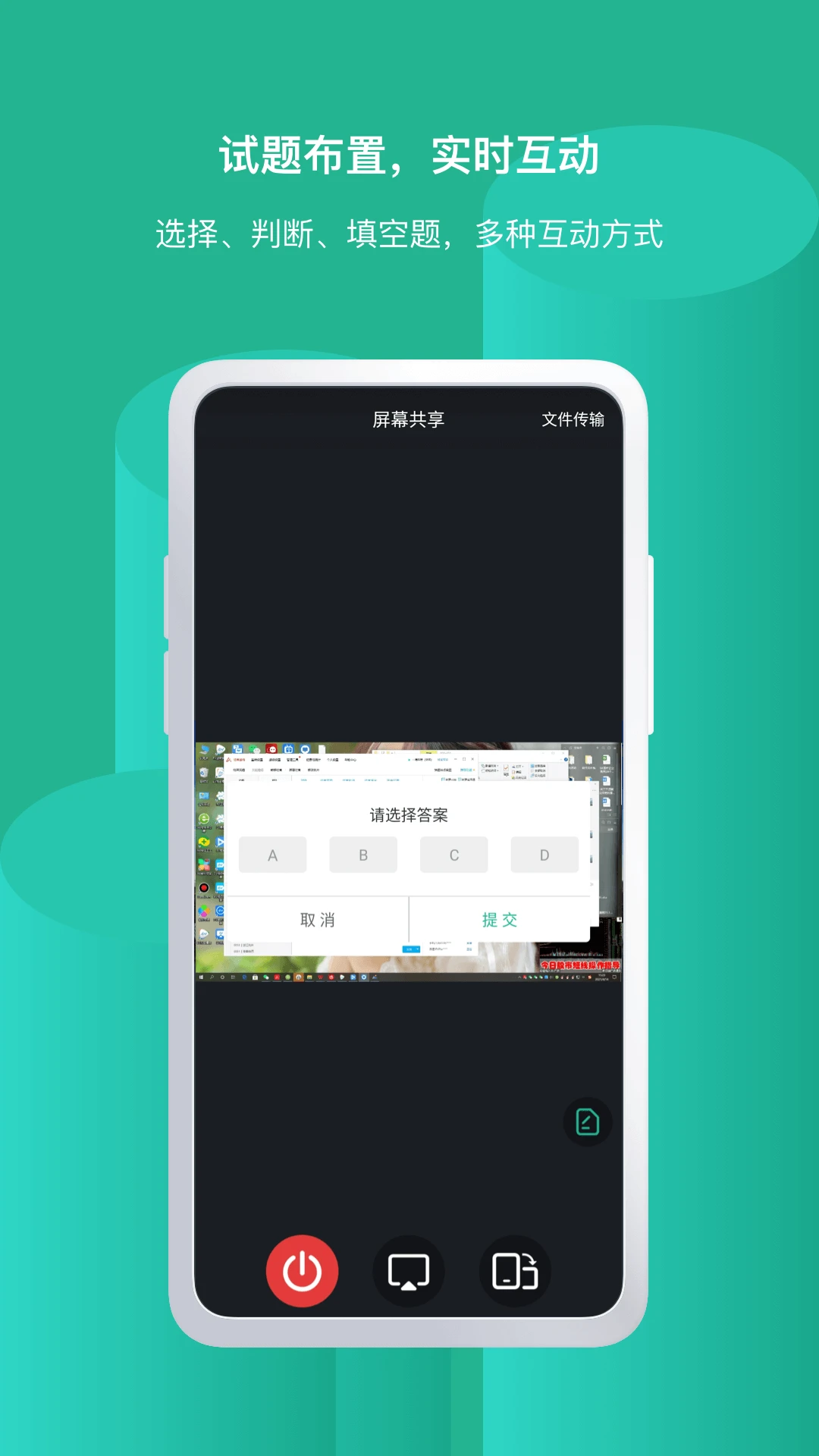
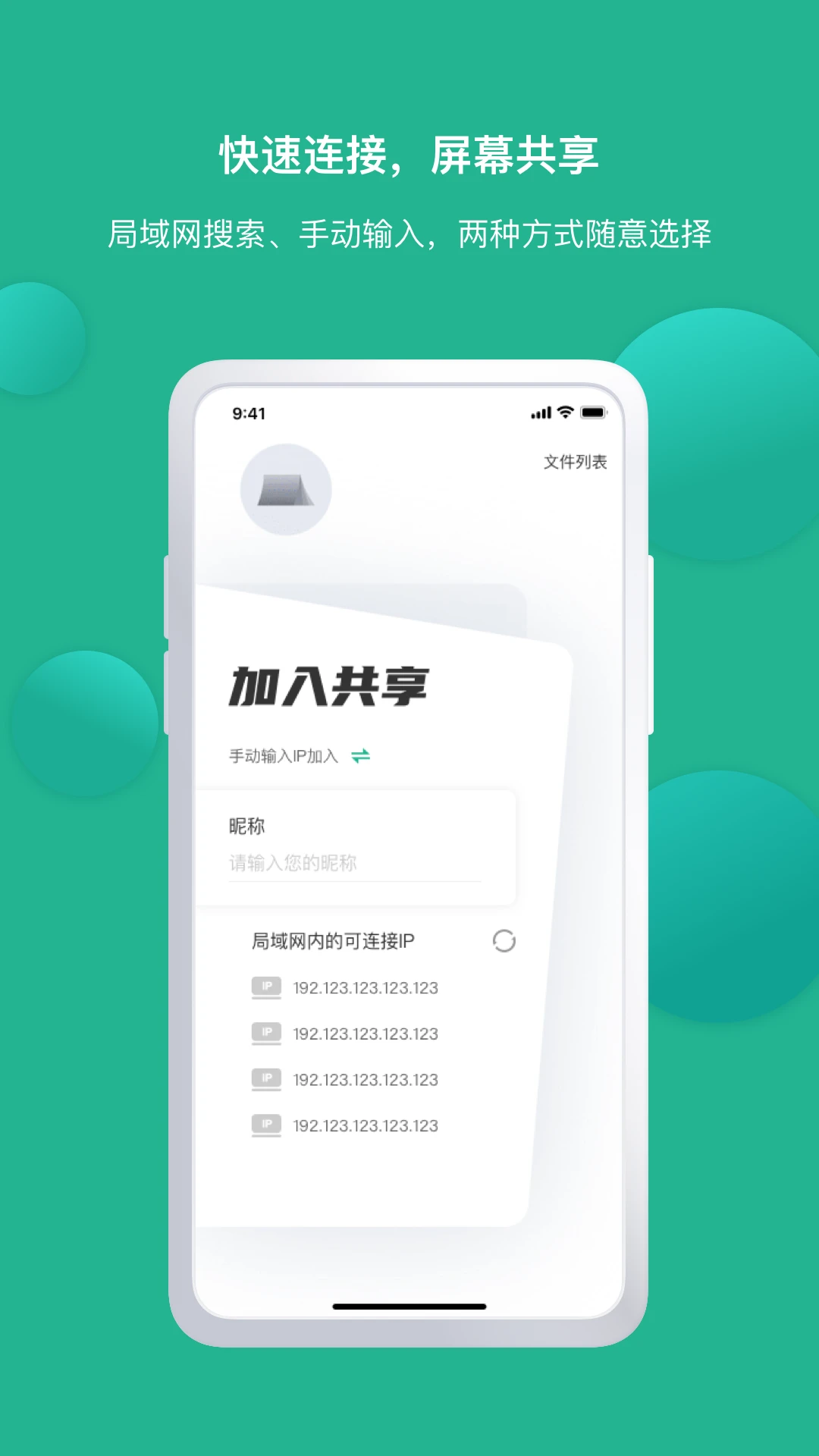
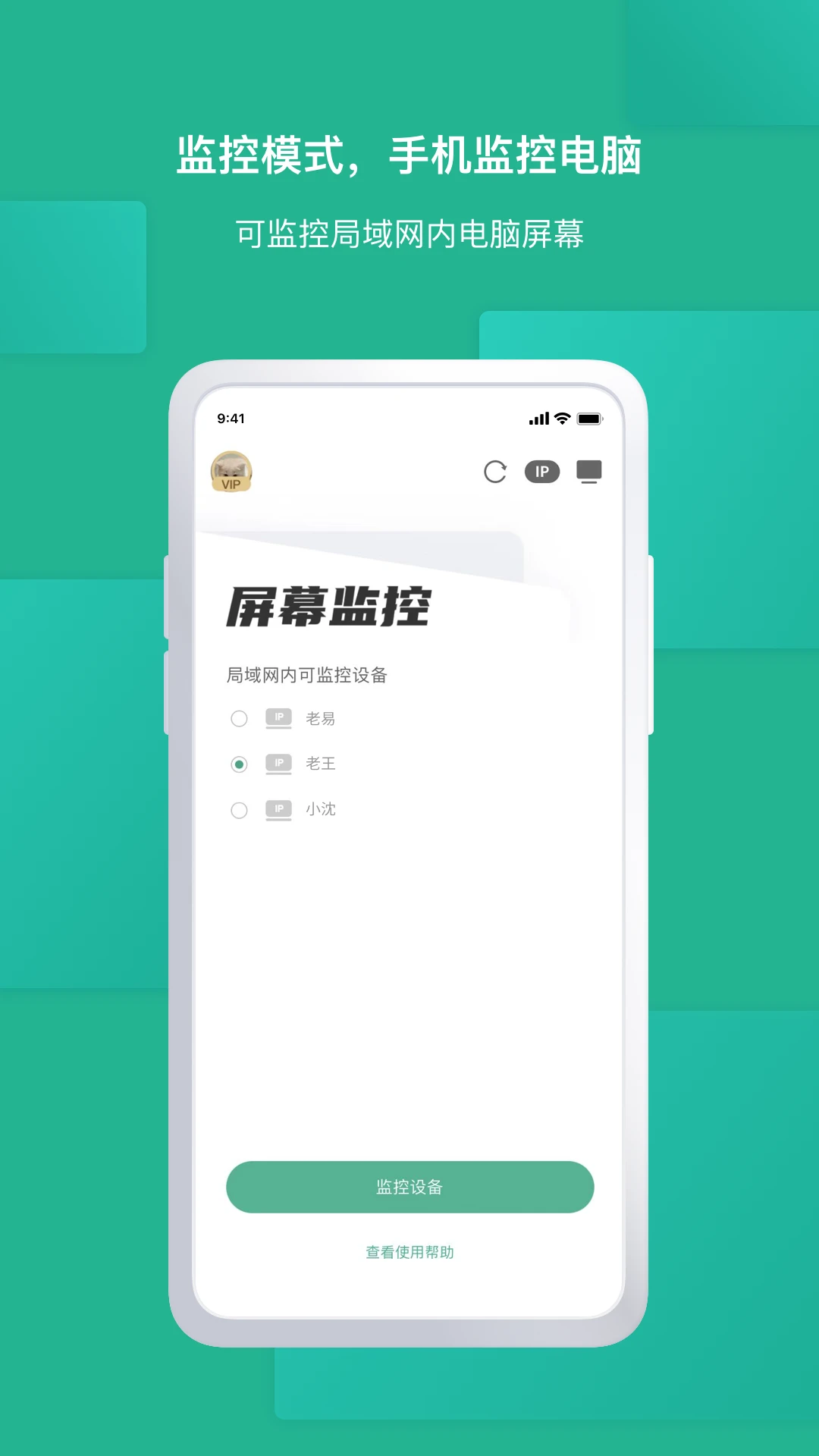
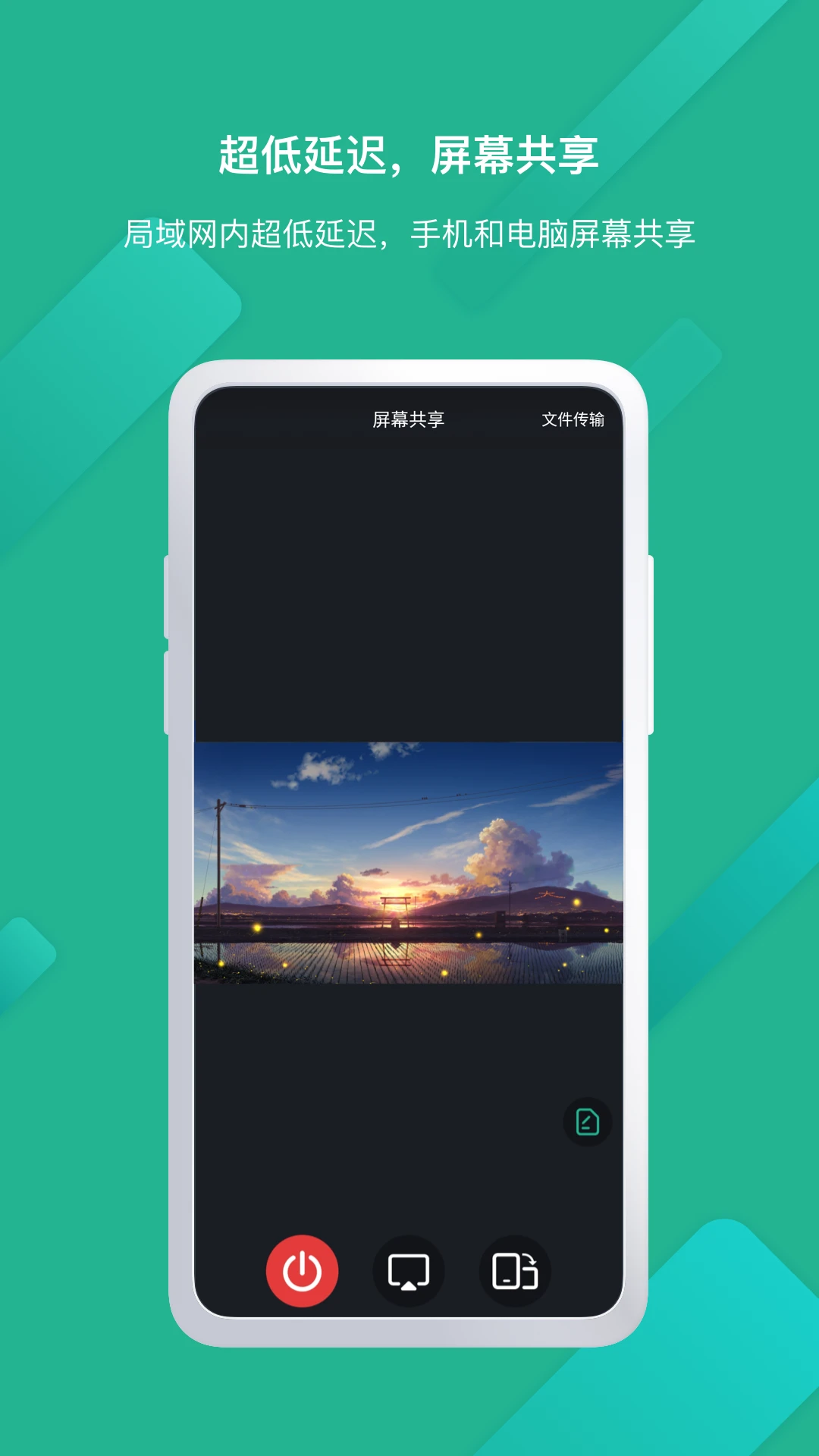
EV屏幕共享是一款专注于局域网环境下高效投屏与多设备协同的国产轻量级工具。无需复杂网络配置,在同一WiFi或网线直连环境下即可实现电脑、手机、平板之间的屏幕画面实时共享与文件快传。软件以极简交互逻辑为核心,摒弃繁琐的登录与配对流程,力求为办公会议、在线教学、家庭娱乐等场景提供低延迟、高画质的直连体验。无论您是首次接触投屏工具的新手,还是需要频繁进行多屏互动的资深用户,EV屏幕共享都致力于用最直观的方式解决设备间画面同步的刚需。
EV屏幕共享打破了传统投屏软件必须注册账号或扫码绑定的限制。在同一局域网内,发送端与接收端只需同时打开软件,即可自动发现周边设备并建立连接。整个过程通常在数秒内完成,有效避免了因网络验证延迟而导致的会议冷场,尤其适合对效率要求极高的临时演示场合。

软件采用高效的图像压缩与传输算法,在保证画面清晰度的前提下,将延迟控制在毫秒级别。无论是演示PPT时的平滑翻页,还是播放视频时的音画同步,EV屏幕共享都能提供流畅稳定的视觉反馈。用户还可根据网络状况手动调节画质与流畅度优先级,灵活平衡带宽占用与显示效果。
除了基础的手机投电脑、电脑投电脑功能,EV屏幕共享还支持接收端对发送端进行反向控制。这意味着在会议中,演示者可以将控制权交给台下听众,由听众直接在手机或平板上标注重点、翻动页面,极大提升了团队讨论的参与感与互动性。
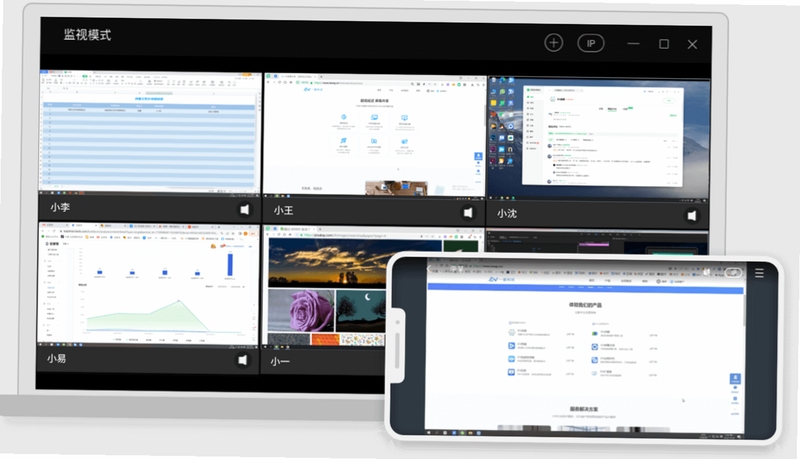
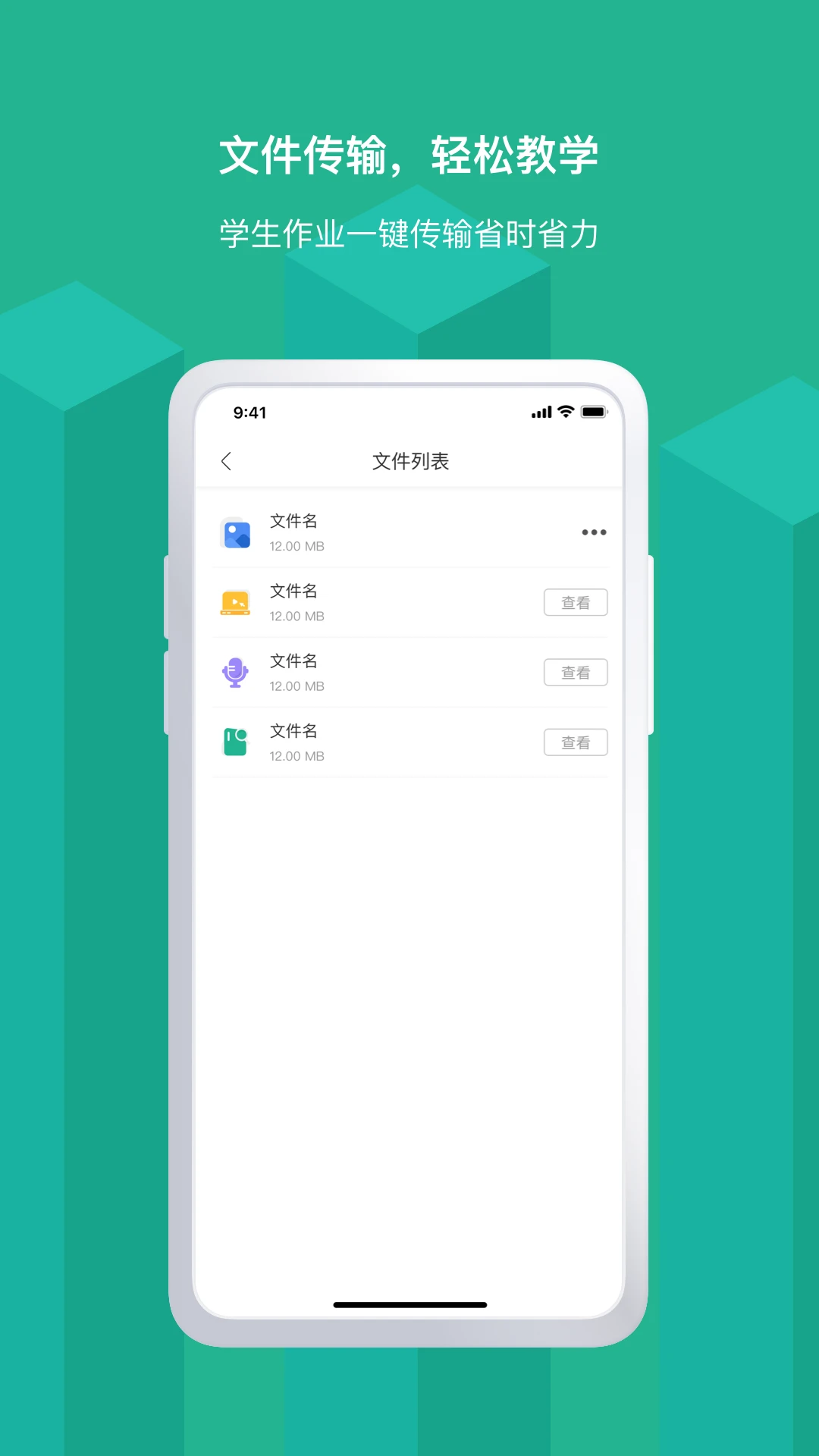
投屏之余,软件内置了便捷的文件传输通道。用户可在共享屏幕的同时,将文档、图片、压缩包等文件快速拖拽至窗口发送至对端设备,省去了登录社交软件或插拔U盘的麻烦。同时,剪贴板内容也能在设备间无缝同步,复制粘贴一步到位。
初次使用EV屏幕共享时,请务必确保所有待连接设备处于同一路由器下,若公司网络开启了AP隔离或VLAN划分,可能导致设备无法互相发现,建议切换至手机热点或简易交换机环境测试。
电脑端安装时,建议暂时关闭安全卫士类软件的弹窗拦截功能,避免误拦驱动加载导致黑屏。
若接收端画面出现卡顿或花屏,可尝试在设置中将“硬件加速”更改为“软件渲染”模式,通常能解决老旧显卡的兼容性问题。
对于手机端用户,安卓系统需手动授予“悬浮窗”与“屏幕录制”权限,否则无法捕捉桌面画面;iOS用户则需在控制中心长按录屏按钮启动广播。
高危操作警示:切勿在连接公共WiFi且未开启防火墙的情况下使用文件传输功能,以免敏感数据被局域网内其他设备嗅探窃取。
若软件提示缺少DirectX 9.0c或.NET Framework 3.5组件,请勿随意下载未知来源的修复工具,可在本站搜索“运行库合集”获取安全安装包进行修复。
强制操作提醒:在投屏过程中若需断开连接,请务必先点击软件界面的“停止共享”按钮,直接拔掉网线或强制关闭进程可能导致下一次连接时驱动报错。
优化技巧:为获得最佳投屏帧率,建议将电脑电源模式调整为“高性能”,并确保发送端与接收端之间无厚重承重墙阻隔。
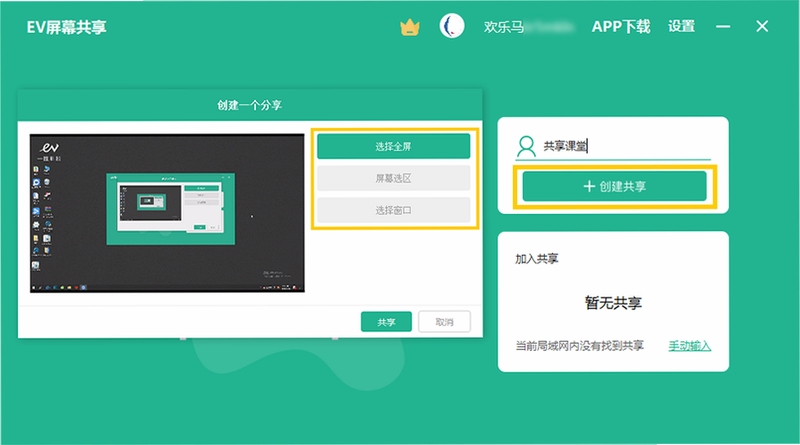
许多用户在寻找轻量级投屏方案时,常会将EV屏幕共享与InletexEMC屏幕共享进行对比。两者的共同点在于均主打局域网直连与免安装或绿色运行理念。然而EV屏幕共享在移动端适配方面更为完善,提供了独立的安卓与iOS客户端,且界面设计更符合国内用户的操作直觉,支持反向控制与文件快传等复合功能。InletexEMC则更偏向于纯粹的电脑端画面镜像,功能较为单一。对于需要手机与电脑高频互动的用户而言,EV屏幕共享的实用价值明显更高。
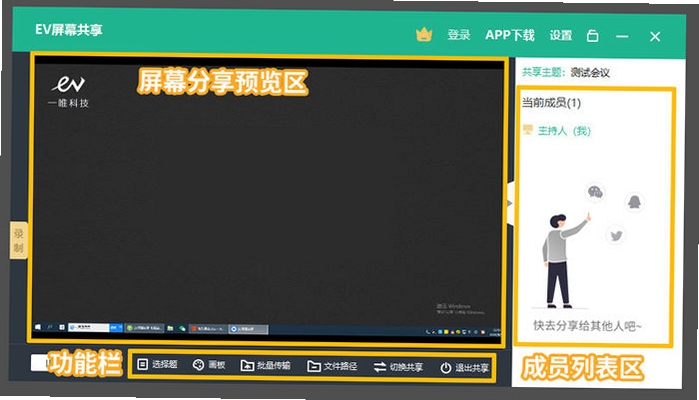
软件本身采用局域网点对点传输机制,数据流不经过第三方云端服务器中转,从原理上规避了公网泄露风险。但用户需注意,在咖啡厅、酒店等公共网络环境下,局域网内其他设备仍有可能通过技术手段截获未加密的数据包。因此强烈建议仅在可信的私人或公司内部网络中使用投屏与文件传输功能,涉密会议请务必开启软件内置的连接密码验证。
安卓手机用户请先在设置中开启“无线显示”或“多屏互动”功能,随后在EV屏幕共享电脑端点击“接收”模式,手机端搜索到电脑名称后点击连接即可。iPhone用户则需从屏幕右上角下拉调出控制中心,长按屏幕录制按钮,在弹出的列表中选择“EV屏幕共享”并开始直播。若搜索不到设备,请检查手机与电脑是否处于同一网段,并确认路由器未开启客户端隔离。
查看全文






Outlook微软邮箱app官方版下载5.2632.1_2026微软邮箱办公同步神器
工具 / 163.7M
赶集直招app下载2026最新版13.59.0 2026
生活 / 88.6M
赶集招聘app官方版下载安装13.59.0 2026手机版
生活 / 88.6M
BT浏览器v{package_version_name} 极速下载浏览
网络浏览 / 76.4M
EV屏幕共享v{package_version_name} 极速投屏共享
效率办公 / 36.9M
Party Craft游戏最新版下载v1.8.11安卓版
模拟经营 / 119.4M
B浏览器官方下载手机版浏览器v5.2.0安卓版
浏览器 / 7.5M
战神关键词工具v{package_version_name} 关键词挖掘
效率办公 / 1.0M
SEVENTEEN应援棒app官方版下载v1.11最新版
社交 / 13.9M
B浏览器app最新版下载v5.2.0安卓版
浏览器 / 7.5M