
-
Label mx 通用条码标签设计系统v2026 条码标签打印工具
- 大小:22.2M
- 时间:2026-09-14 11:24
- 语言:简体中文
- 系统:Windows
 下载
下载
Label mx 通用条码标签设计系统是一款面向中小型企业与个体商户的条码标签编辑打印工具,官方版本在标签排版、条码生成与批量打印方面积累了大量实用功能。无论你是需要制作商品价签、物流面单、仓储货架标签,还是固定资产管理标签,这款软件都能通过可视化的拖拽操作帮你快速完成设计。相比市面上部分操作复杂的条码软件,Label mx 通用条码标签设计系统更加注重普通用户的上手体验,内置了丰富的标签模板与条码类型,支持连接主流标签打印机直接输出,省去了繁琐的驱动调试环节。对于初次接触条码标签制作的新手来说,它算得上是一个门槛较低、功能相对完整的选择。
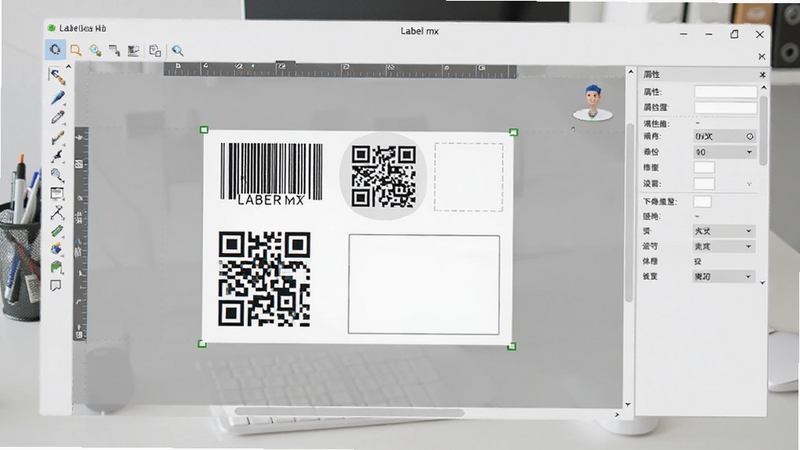
软件采用所见即所得的编辑方式,用户可以直接在画布上拖拽文字、条码、图片、线条等元素,通过鼠标调整位置和大小。属性面板实时显示选中对象的坐标、尺寸、字体、颜色等参数,修改后立即生效,不需要反复预览。对于需要精确排版的场景,还提供了对齐辅助线和网格吸附功能,帮助你把标签元素摆放得更加整齐规范。
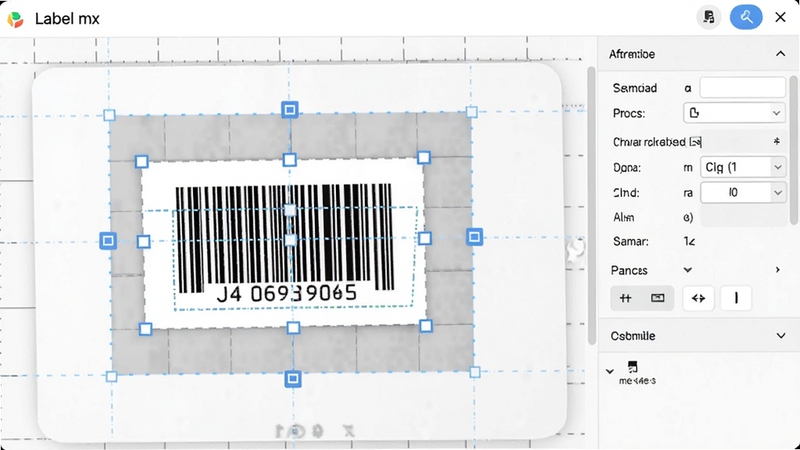
内置了Code 128、Code 39、EAN-13、UPC-A、ITF-14、QR Code、Data Matrix等数十种一维和二维条码格式,覆盖了零售、物流、制造、医疗等行业的常见编码需求。用户只需在属性中选择条码类型并输入数据源,软件会自动校验数据格式并生成对应的条码图形。部分条码类型还支持校验位自动计算和窄宽比调整,方便适配不同精度的打印设备。
针对需要打印大量不同内容标签的用户,软件提供了数据库连接和Excel导入功能。你可以将包含条码数据的表格文件导入,软件会自动按行读取并替换标签中的变量字段,实现连续批量打印。打印前支持预览每一页的生成效果,避免因数据错位造成纸张浪费。对于少量标签,也可以直接在软件内手动输入序列号或递增编号进行打印。
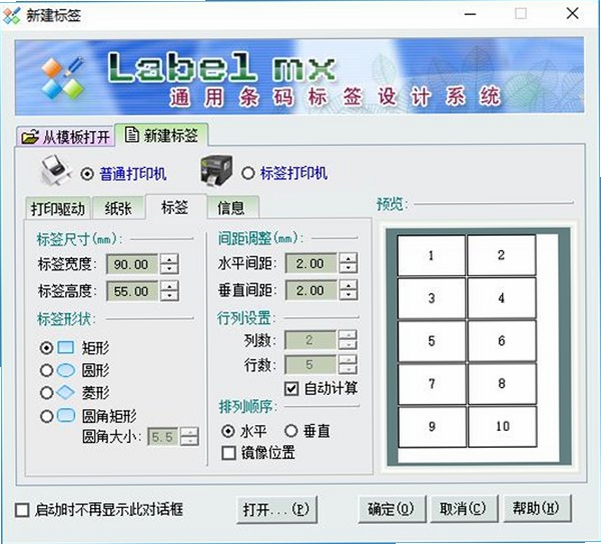
设计好的标签可以保存为模板文件,下次使用时直接调用修改数据即可,不需要从头开始排版。软件内置了若干常用标签尺寸模板,如40mm×30mm、50mm×40mm、100mm×80mm等,用户也可以自定义画布尺寸和边距。模板文件支持导出和导入,方便在多台电脑之间同步使用,减少重复劳动。
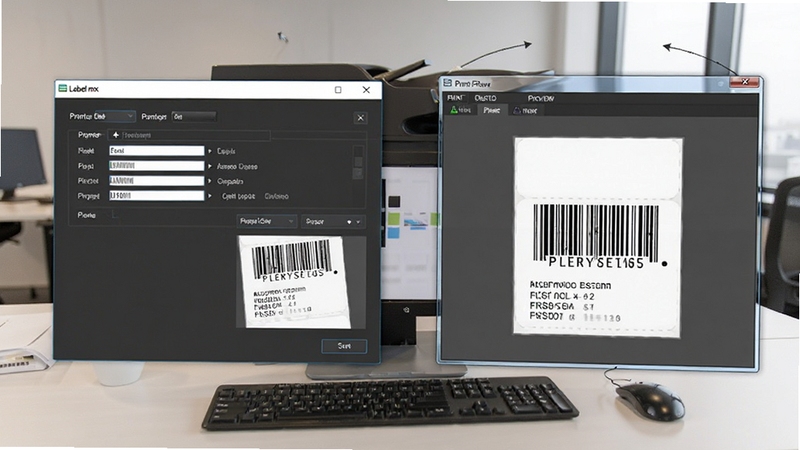
兼容市面上主流的标签打印机品牌,包括斑马、得力、芯烨、佳博等,支持Windows系统下的打印机驱动调用。打印设置中可调整打印浓度、速度、纸张间隙等参数,以适配不同规格的标签纸。输出时支持选择打印份数、起始位置和镜像打印等选项,满足特殊打印场景的需求。
初次使用Label mx 通用条码标签设计系统时,建议先确认电脑操作系统版本是否在软件支持范围内,目前主要适配Windows 7及以上系统,部分旧版本可能需要安装.NET Framework运行库,若安装过程中提示缺少组件,可前往站内搜索 
安装时务必从正规渠道获取安装包,避免捆绑恶意软件;安装路径建议选择非系统盘,防止系统重装导致模板丢失。
如果你使用的是标签打印机,建议先安装打印机官方驱动,再打开Label mx进行打印设置,这样软件才能正确识别设备。
软件启动后若出现界面显示不全或字体模糊,可以尝试右键属性中调整DPI缩放设置,或更新显卡驱动。
对于移动端用户,Label mx 通用条码标签设计系统目前没有推出手机版应用,如需在手机上查看或简单编辑标签,可以先将模板文件导出为图片格式传输到手机。部分用户反映打印时出现条码模糊、扫描枪无法识别的情况,通常是因为打印浓度过低或条码尺寸过小,建议在打印设置中调高浓度,并确保条码模块宽度不低于0.25mm。
如果软件运行中出现闪退或卡顿,可以先检查是否同时打开了多个大型设计文件,尝试关闭部分标签页释放内存;若问题依旧,可尝试以管理员身份运行程序,或在兼容性设置中勾选“以Windows 7兼容模式运行”。
切勿在软件运行过程中直接拔掉加密狗或删除安装目录下的配置文件,否则可能导致授权失效或模板损坏。
定期备份自定义模板文件夹,默认位置在软件安装目录的Template子文件夹内,重装系统前记得拷贝出来。
对于需要网络共享打印的企业用户,建议将标签文件保存在局域网共享目录中,多台电脑分别安装软件后指向同一模板路径,可避免版本混乱。
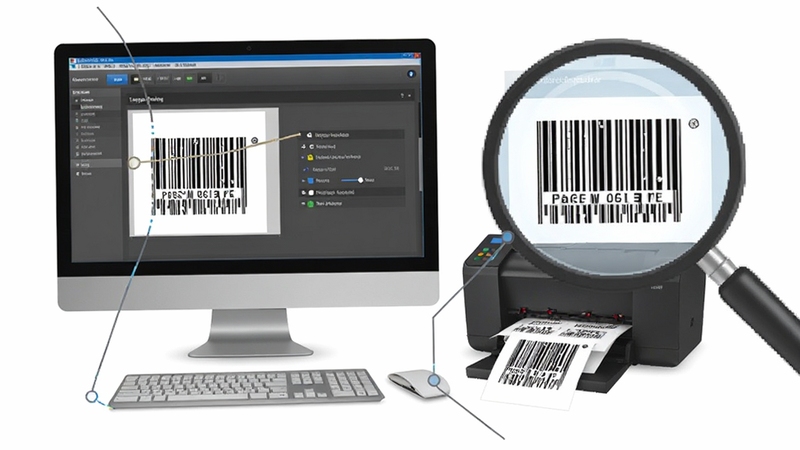
条码标签模板怎么做?
制作条码标签模板其实并不复杂。打开Label mx 通用条码标签设计系统后,先根据实际标签纸尺寸新建画布,然后在画布上放置条码对象和文字对象。条码对象的数据源可以设置为固定值,也可以绑定到Excel表格的某一列。排版完成后点击保存为模板文件,下次使用时直接打开模板替换数据源即可。建议在模板中预留好边距和间距,避免打印时内容偏移。如果对尺寸没有把握,可以先在普通A4纸上打印测试,确认位置无误后再用标签纸正式打印。
label条码怎么竖着写?
在Label mx 通用条码标签设计系统中,要让条码竖向显示有两种方法。第一种是直接旋转条码对象:选中条码后,在属性面板中找到旋转角度选项,设置为90度或270度,条码就会变成竖向排列。第二种方法是调整整个标签的排版方向:在页面设置中将纸张方向改为纵向或横向,然后重新排列元素位置。需要注意的是,条码旋转后扫描枪仍然可以正常识读,但要确保打印出来的条码线条清晰、对比度足够。如果旋转后条码被截断,检查一下对象尺寸是否超出了画布边界。
条码标签设计软件安全吗?
Label mx 通用条码标签设计系统作为一款正规的条码编辑工具,本身不包含恶意代码或捆绑插件。但需要提醒的是,下载时务必选择官方渠道或信誉良好的下载站,避免从不明来源获取安装包。安装过程中留意是否有附加勾选项,取消不需要的捆绑软件。软件运行过程中不会主动收集用户隐私数据,模板文件保存在本地,不会上传到云端。如果杀毒软件误报,可以将软件安装目录加入信任列表。总体而言,只要来源可靠,这类条码标签设计软件是可以放心使用的。
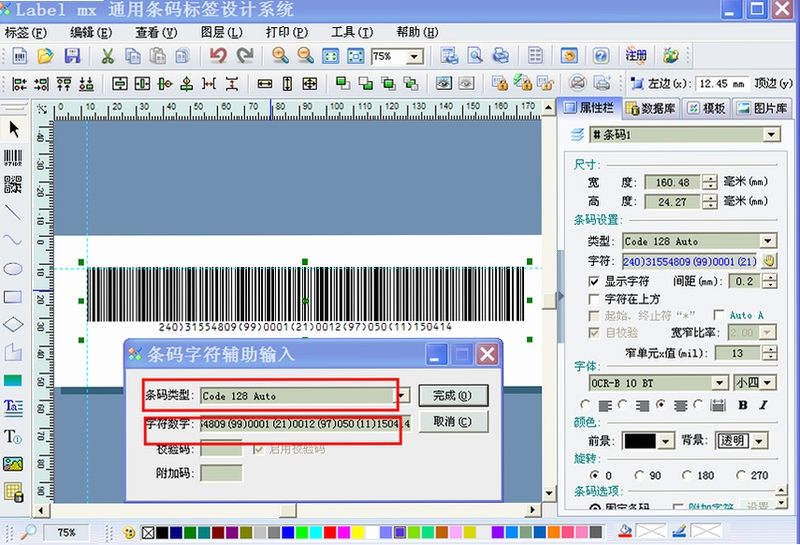
在实际使用条码标签时,有几个规范值得留意。首先是条码的尺寸比例,一维条码的高度一般不低于6mm,模块宽度根据打印精度调整,通常热敏打印建议不低于0.25mm,否则扫描枪容易读不出。其次是静区留白,条码左右两侧需要留出至少10倍模块宽度的空白区域,上下也要留出一定边距,否则会影响识读率。再次是条码的摆放方向,尽量让条码线条与打印头移动方向一致,可以减少打印断线的概率。最后是标签材质的选择,铜版纸适合普通商品标签,PET材质更耐用适合户外或潮湿环境。遵循这些基本规范,可以显著提升条码标签的实用性和使用寿命。
查看全文






捕了个鱼大奖赛游戏下载最新版v1.2.2安卓版
休闲桌游 / 10.0M
酷狗网络收音机v1.0.0.1 在线电台收听
社交娱乐 / 2.8M
Label mx 通用条码标签设计系统v2026 条码标签打印工具
效率办公 / 22.2M
捕鱼海岛爆金版最新下载v3.12.0安卓版
休闲桌游 / 10.0M
龙珠捕鱼最新版手游下载安装v2.2.1官方版
休闲桌游 / 1M
WordWebv10.2.0.0 离线词典工具
效率办公 / 18.4M
rooter电竞app中文官方最新版v6.3.0.3 2026官方中文版
资讯 / 103.4M
捕鱼金蟾去哪了话费版全新版本下载官方正版v5.5.9.1404安卓免费版
休闲桌游 / 580.8M
多功能准星助手app下载2026最新版v1.01安卓版
工具 / 7.3M
哈尔滨智慧人社app下载官方最新版本v4.5.87手机版
生活 / 105.8M










