
-
ABViewerCAD看图软件v15.2 专业CAD图纸查看
- 大小:52.8M
- 时间:2026-09-14 12:35
- 语言:简体中文
- 系统:Windows
 下载
下载
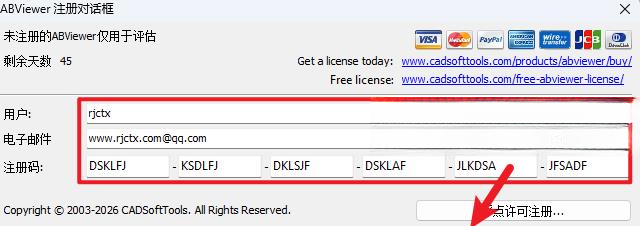
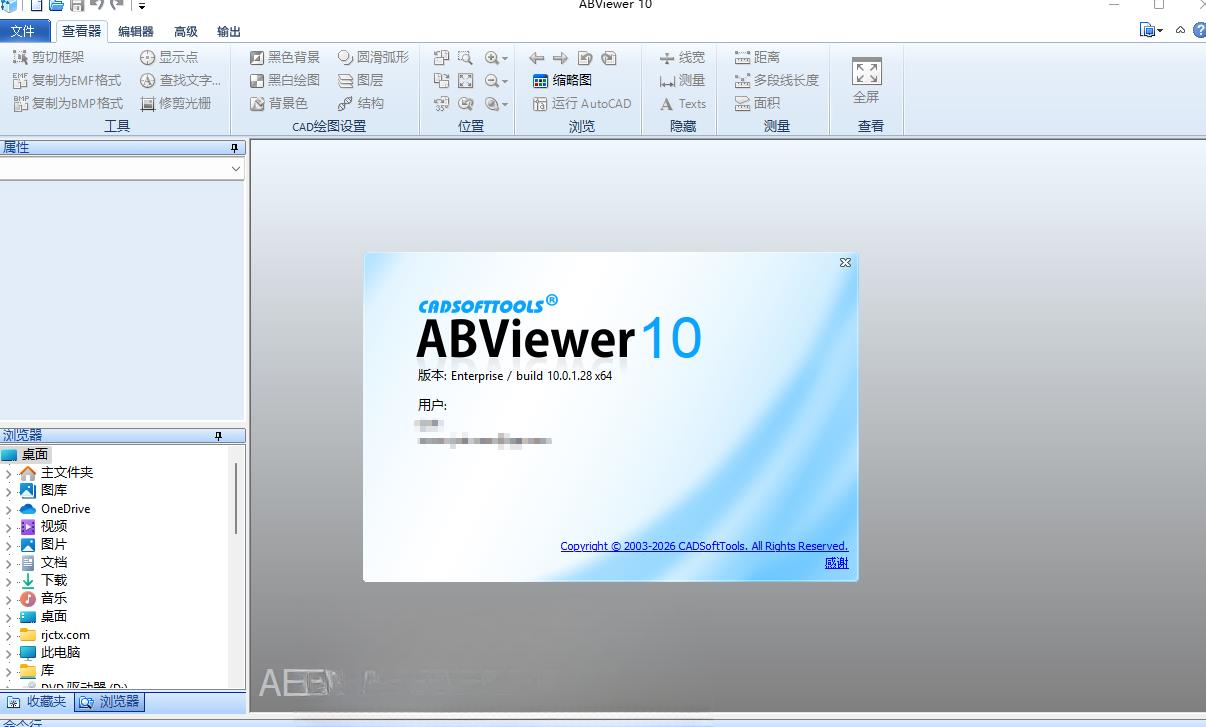

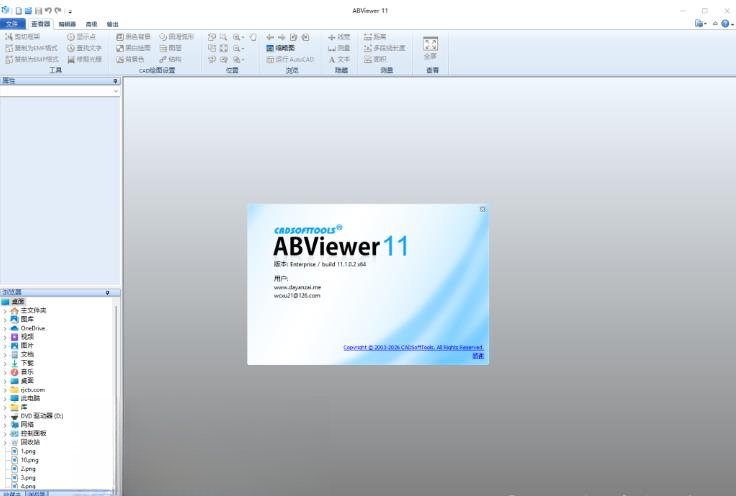
ABViewer 是一款面向工程设计、建筑绘图与制造行业的专业级 CAD 图纸查看与转换工具。它由知名软件厂商 CADSoftTools 打造,能够在不安装庞大 CAD 设计软件的前提下,快速打开 DWG、DXF、DWF、HPGL、SVG、PDF 等几十种主流图纸格式,并支持测量、标注、打印、格式转换等实用操作。对于经常需要审图、看图、改图的工程师、施工员、采购人员以及相关专业的学生来说,ABViewer 相当于一个轻量却功能齐全的图纸工作站,既省去了安装大型设计软件的麻烦,又能满足日常浏览与简单编辑需求。本页面提供的 ABViewer 下载资源来自正规渠道,安装包体积小巧,适配主流 Windows 系统,下面将从功能、安装、使用技巧到常见问题逐一展开说明。
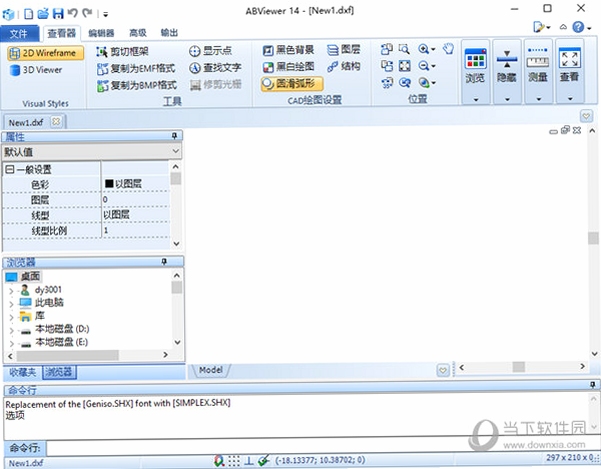
ABViewer 支持 DWG、DXF、DWF、HPGL、PLT、SVG、CGM、PDF、TIFF 等超过三十种图纸与图像格式,无论是 AutoCAD 保存的图纸,还是老式绘图仪输出的 PLT 文件,都能直接拖入软件窗口打开,无需额外转换插件。
软件内置智能测量工具,可对图纸中的线段长度、圆弧半径、角度、面积进行快速捕捉与计算,并支持将测量结果直接标注在图纸上,方便审图时记录问题点位,减少来回切换工具的繁琐。
ABViewer 提供批量转换引擎,可一次性将多个 DWG 文件转为 PDF、DXF、SVG 或图片格式,并支持多页打印与拼图打印,对于需要归档或发送给客户的图纸处理任务非常高效。
用户可以在 ABViewer 中开启或关闭指定图层、修改线型与颜色、添加文字与尺寸标注,甚至进行简单的图形修改,满足非专业设计人员的轻度编辑需求。

| 软件名称 | 功能优势 | 评分 |
|---|---|---|
| CAD迷你看图 | 轻量快速,支持手机看图 | ★★★★☆ |
| 浩辰CAD看图王 | 云端同步,多端协作 | ★★★★★ |
| 中望CAD看图 | 国产内核,兼容性强 | ★★★★☆ |
| DWG TrueView | 官方免费,格式权威 | ★★★★☆ |
| CAD快速看图 | 启动迅速,占用资源少 | ★★★★☆ |
ABViewer 是一款专业的 CAD 图纸查看与转换软件,主要面向需要浏览、测量、打印和转换工程图纸的用户。它不同于 AutoCAD 这类大型设计软件,ABViewer 更侧重于“看图”和“轻编辑”,安装包小、启动快,适合施工现场、采购部门、监理单位等非设计岗位日常使用。软件支持 Windows 全系列操作系统,界面简洁,上手门槛低。
ABViewer 安装完成后默认可能为英文界面,用户可在菜单栏找到“Tools”或“Options”进入设置窗口,在“Language”下拉列表中选择“Chinese”或“简体中文”,确认后重启软件即可生效。若语言列表中未显示中文,可前往站内搜索

ABViewer 分为免费版与专业版,免费版可满足基本看图需求,专业版需要购买授权获取注册码。建议用户通过官方渠道或正规代理商获取授权,避免使用来源不明的注册码,以免软件被篡改或携带风险。本页提供的 ABViewer 下载为官方试用版,安装后可体验完整功能,满意后再考虑购买。

查看全文






中石化易捷加油app下载2026最新版本v6.2.0 2026中石化易捷加油app下载最新版
出行 / 171.7M
加油中石化app官方版(易捷加油)v6.2.0 2026中石化加油优惠版
生活 / 171.7M
加油中石化app2026最新版(易捷加油)6.2.0 2026中石化加油优惠版
生活 / 171.7M
ABViewerCAD看图软件v15.2 专业CAD图纸查看
开发应用 / 52.8M
迅读PDF大师v3.9.6.6 全能PDF编辑器
效率办公 / 15.1M
万兴PDF专家(Wondershare PDFelement)v12.0.10 PDF全能编辑
效率办公 / 2.3M
花花世界v1.0.0 掌上娱乐社区
社交娱乐 / 25.4M
星境app2026最新版下载安装v1.1.0官方版
社交 / 62.3M
番茄消除红包版下载最新版v1.0.1安卓版
益智休闲 / 106.6M
7Data Recovery Suitev2026 数据恢复工具
系统工具 / 5.4M










