-
HBuilderv3.9.8 前端开发利器
- 大小:258.6M
- 时间:2026-09-14 13:44
- 语言:简体中文
- 系统:Windows
 下载
下载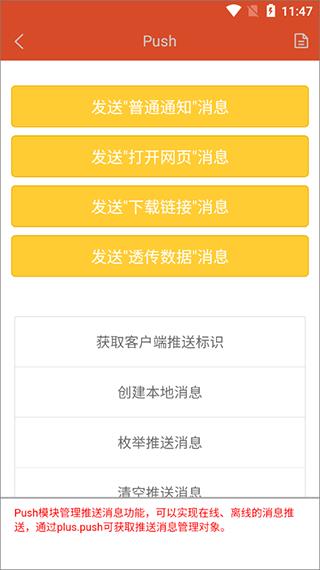
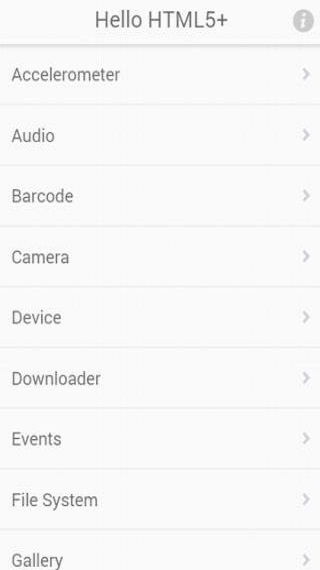
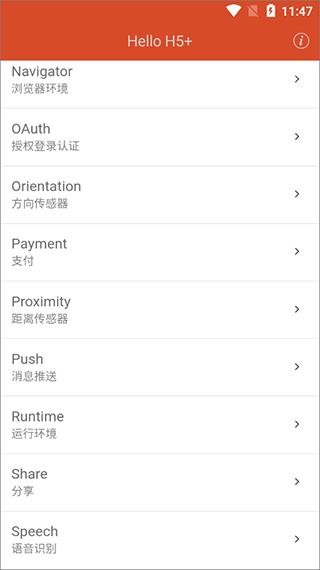
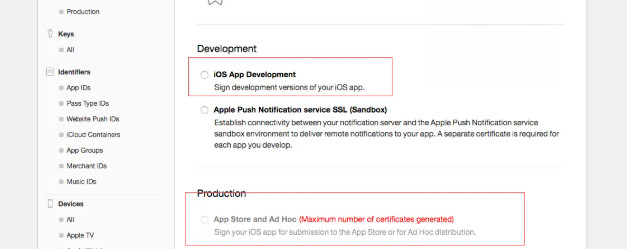
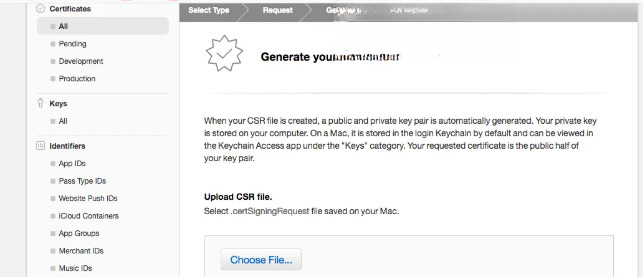
HBuilder 是一款专为前端开发者与移动应用创作者打造的集成开发环境,凭借其轻量级架构与强大的代码辅助能力,在国产开发工具中占据着重要位置。无论你是刚接触编程的新手,还是需要快速构建跨平台应用的老手,HBuilder 都能提供从代码编写、实时预览到云端打包的一站式服务。其内置的 HTML5 语法库与海量快捷输入方案,能够显著减少重复敲击键盘的次数,让开发者将更多精力集中在业务逻辑与界面创意上。目前该软件已适配主流的 Windows 操作系统,通过腾讯官方软件中心即可获取安全可靠的安装包,享受纯净无捆绑的下载体验。

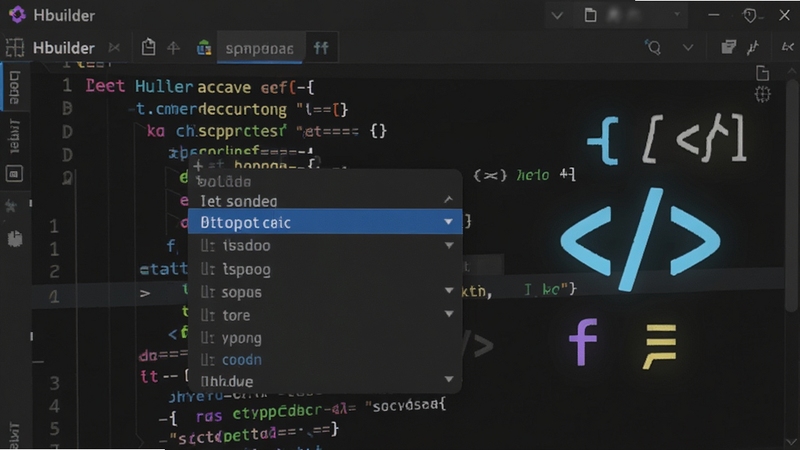
HBuilder 内置了强大的语法提示引擎,能够精准识别 HTML、CSS、JavaScript 以及 Vue、React 等主流框架的语法结构。开发者只需输入几个首字母,系统便会自动联想出完整的标签或函数名,并附带参数说明文档。这种智能感知机制不仅降低了拼写错误的发生概率,还能帮助初学者快速熟悉各类 API 的调用方式。同时,代码块折叠与语法高亮功能让复杂的工程文件结构变得一目了然,便于快速定位关键逻辑段落。
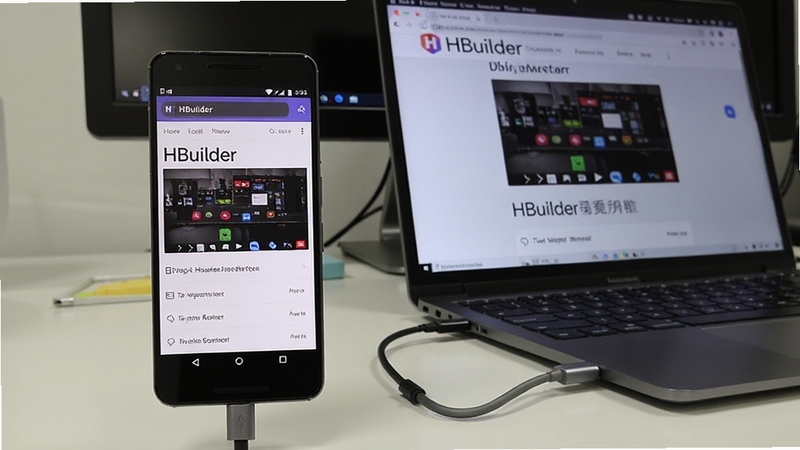
软件集成了可视化布局编辑器,允许开发者通过拖拽组件的方式快速搭建页面原型。更值得一提的是其内置的真机运行功能,只需通过数据线连接安卓手机,即可将正在编辑的页面实时同步到移动设备屏幕上。这一特性极大地方便了移动端样式的调试工作,避免了反复打包安装的繁琐流程。对于使用 uni-app 框架的开发者而言,HBuilder 还提供了便捷的模拟器管理与调试控制台,让跨端开发效率得到质的飞跃。
HBuilder 提供了便捷的云端打包服务,开发者无需在本地配置复杂的 Android 或 iOS 编译环境,即可将 Web 项目快速转换为原生安装包。平台内置了丰富的原生插件市场,涵盖支付、地图、推送、扫码等常见功能模块,通过简单的勾选配置即可集成到项目中。这种模块化的开发方式大幅降低了移动应用开发的技术门槛,让前端工程师也能独立完成功能完备的 App 制作。

| 常用操作 | 快捷键组合 |
|---|---|
| 新建 HTML 文件 | Ctrl + N |
| 快速格式化代码 | Ctrl + Shift + F |
| 运行到浏览器 | Ctrl + R |
| 全局搜索文件 | Ctrl + P |
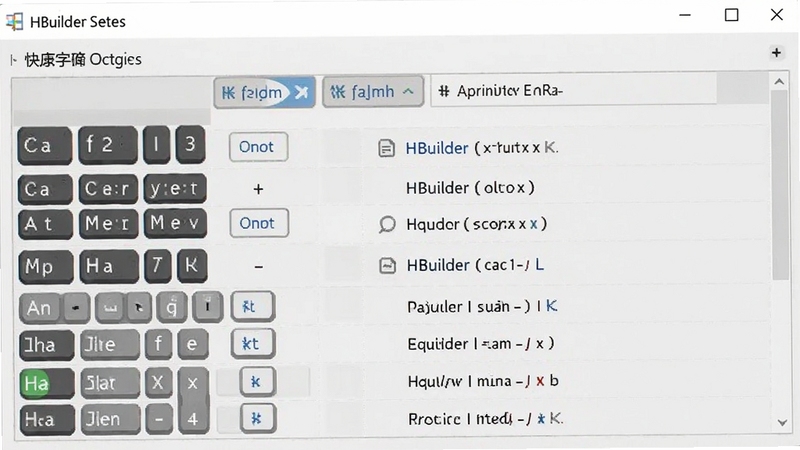
许多用户容易将 HBuilder 与 HBuilderX 混淆。实际上,HBuilderX 是 HBuilder 的升级版本,在界面交互、启动速度以及插件架构上进行了全面革新。HBuilderX 采用了更加现代化的扁平化设计,启动速度较旧版有显著提升,同时对 Vue、uni-app 的支持更为完善。对于仍在使用旧版 HBuilder 的开发者,建议逐步迁移至 HBuilderX 以获得更好的开发体验与持续的技术支持。两者在核心功能上一脉相承,但 HBuilderX 在云打包效率与真机调试稳定性方面表现更为出色。
HBuilder 默认安装后通常会自动识别系统语言环境,若界面显示为英文,可通过以下步骤切换为中文:首先点击顶部菜单栏的「工具」选项,在下拉列表中找到「设置」或「Preferences」入口。进入设置面板后,定位到「常规」或「General」分类,在「语言」或「Language」下拉菜单中选择「简体中文」。确认后重启软件,界面即可恢复为中文显示。如果设置中找不到中文选项,可能是当前版本未内置中文语言包,建议前往插件市场搜索汉化插件进行安装。
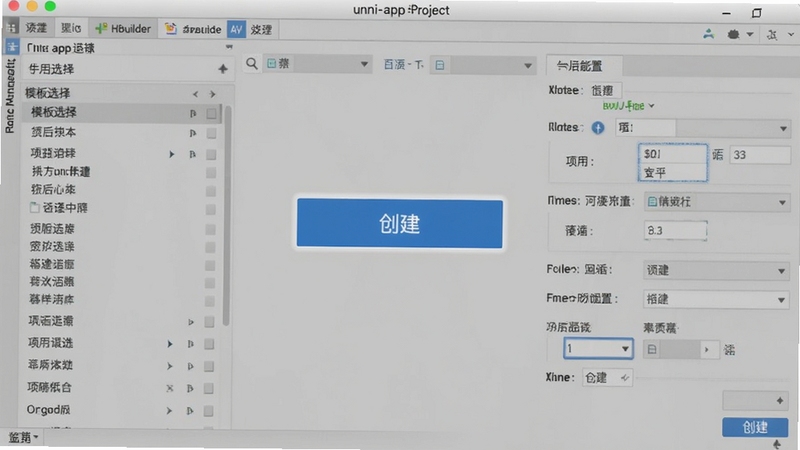
使用 HBuilder 开发安卓应用主要依托于 uni-app 框架。首先在新建项目时选择 uni-app 模板,根据需要勾选 Vue 版本与默认组件库。项目创建完成后,在 pages 目录下编写页面结构与样式代码,利用内置的预览功能实时查看效果。开发完毕后,通过「发行」菜单选择「原生 App-云打包」,填写应用名称、包名、图标等基础信息,并选择所需的原生插件权限。提交打包任务后,等待云端编译完成即可下载 APK 安装包。整个流程无需配置 Android SDK 与 Java 环境,极大简化了传统安卓开发的繁琐步骤。
查看全文






(蜂鸟骑士)蜂鸟团队版app下载最新版v10.9.100 2026蜂鸟骑士团队版接单神器
生活 / 138.5M
鲸云漫游app官方2026最新版v2.10.7 2026云游戏免下载版
工具 / 102.9M
昭阳医生患者版心理咨询appv5.2.00_2026最新心理咨询预约版
健康 / 35.0M
宝宝星际厨房游戏安装最新版v9.93.00.05_2026最新宝宝星际厨房游戏安装
动作冒险 / 102.2M
咕咚户外跑步app下载安装最新版本10.81.0 2026安卓版 户外跑步骑行健身APP
健康 / 244.6M
E-钻文件夹加密大师v{package_version_name} 文件夹加密保护工具
系统工具 / 2.9M
HBuilderv3.9.8 前端开发利器
开发应用 / 258.6M
流放之路Path of Exilev3.25 暗黑刷宝神作
电脑游戏 / 11.9M
湘医保app官方下载2026最新版v2.1.9 2026手机版
生活 / 50.6M
巴迪老师游戏(Baldi)官方正版最新版v1.4.42026手机版
动作冒险 / 40.8M