
-
旗鱼浏览器v1.201 轻快极速浏览
- 大小:45.0M
- 时间:2026-09-14 15:41
- 语言:简体中文
- 系统:Windows
 下载
下载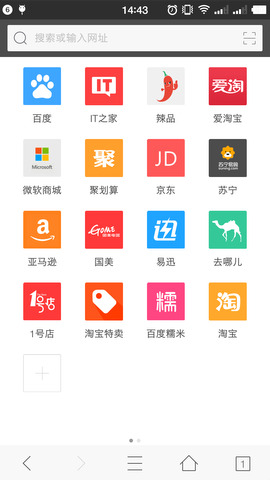
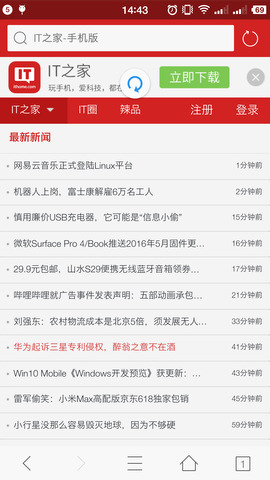
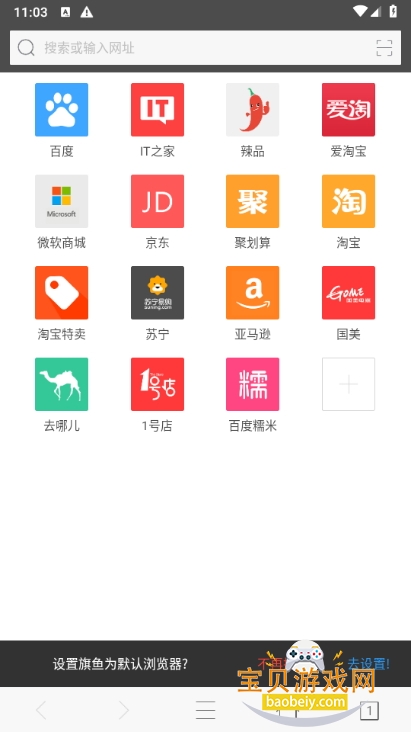
旗鱼浏览器是一款主打轻量、快速与安全的国产上网工具,官方定位为满足日常信息检索与网页浏览需求的高效入口。它采用精简内核架构,启动迅速、占用资源少,即使在配置一般的电脑上也能流畅运行。软件内置多重隐私防护机制,可有效拦截恶意脚本与弹窗广告,让用户在浏览新闻、查阅资料或观看视频时更加安心。对于追求简洁界面与高效操作的用户来说,旗鱼浏览器提供了一个干净、无干扰的上网环境,兼顾速度与稳定,是日常办公与休闲上网的实用选择。
旗鱼浏览器采用经过深度优化的浏览内核,页面加载响应迅速,多标签同时开启也不易卡顿。相比同类产品,它对内存与CPU的占用控制更为出色,老旧设备也能获得流畅体验,适合长时间挂机查阅资料或浏览资讯。
软件内置智能广告过滤引擎,可自动识别并屏蔽常见弹窗、悬浮广告与恶意跳转链接。同时提供无痕浏览模式,浏览记录、Cookie与表单数据在关闭窗口后自动清除,有效保护个人隐私不被追踪,让上网过程更加清净安全。

旗鱼浏览器支持自定义主页背景、标签栏位置与快捷键设置,用户可根据习惯打造专属浏览环境。地址栏集成搜索与网址补全功能,输入关键词即可快速获取结果,减少操作步骤,提升日常检索效率。
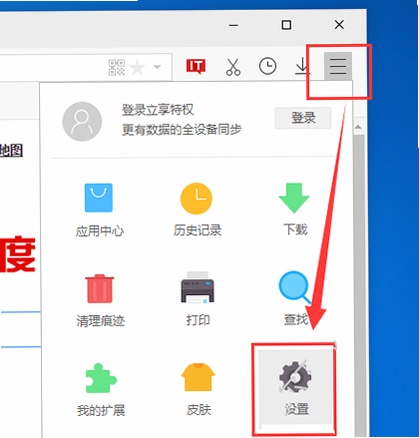
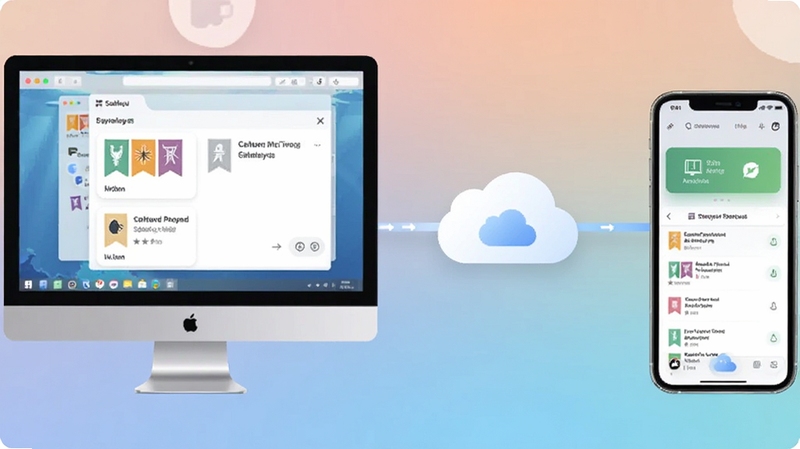
软件针对不同屏幕尺寸进行适配优化,电脑端与移动端均能获得良好的显示效果。登录账号后可同步书签、历史记录与偏好设置,方便用户在多种设备间无缝切换,保持浏览连续性。
首次安装旗鱼浏览器时,建议从正规渠道获取安装包,避免下载到捆绑其他软件的修改版。
安装过程中请仔细查看每一步选项,取消勾选附带推广软件的复选框,防止不必要的程序被静默安装。
安装完成后,首次启动可根据引导设置默认主页与搜索引擎,若不需要可将主页设为空白页以减少加载等待。
在设置中开启“启动时恢复上次浏览会话”功能,可避免意外关闭后丢失正在查看的网页。
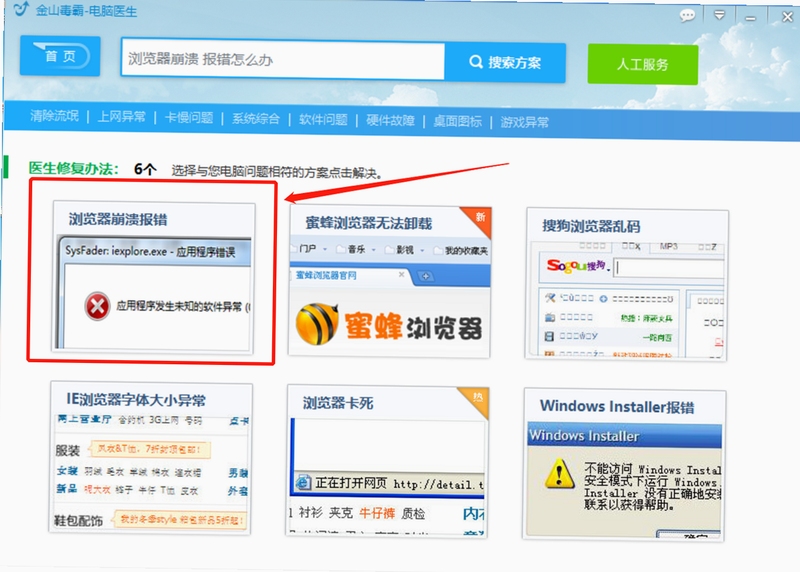
若遇到页面显示异常或视频无法播放,请检查是否缺少必要的网页组件,可前往站内搜索“浏览器网页组件修复”获取解决方案。
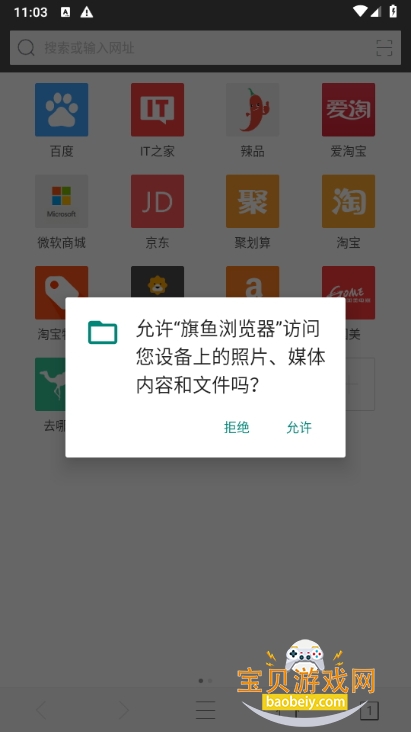
移动端用户需注意在系统设置中授予存储权限,否则无法正常下载文件或保存图片。
当浏览器出现闪退或卡顿现象时,可尝试清理缓存数据或关闭部分扩展插件,通常能有效缓解问题。
对于需要长期挂机的用户,建议在电源管理中关闭“休眠时断开网络”选项,保证后台稳定运行。
切勿在浏览器中随意安装来源不明的扩展程序,以免造成隐私泄露或浏览器崩溃。
| 软件名称 | 功能优势 | 评分 |
|---|---|---|
| 腾讯QQ浏览器 | 双核切换,兼容性强 | ★★★★☆ |
| 360安全浏览器 | 安全防护,拦截精准 | ★★★★☆ |
| 火狐浏览器 | 开源内核,扩展丰富 | ★★★★★ |
| Edge浏览器 | 系统集成,同步便捷 | ★★★★☆ |
| 猎豹浏览器 | 抢票加速,购物助手 | ★★★☆☆ |
很多用户关心旗鱼浏览器是否安全可靠。从实际使用来看,该软件具备基础的安全防护与隐私清理功能,日常浏览正规网站没有问题。建议用户不要随意点击不明链接,并定期清理浏览数据,以保持环境安全。若对隐私要求较高,可开启无痕模式进行敏感操作。
关于旗鱼浏览器是否停止更新的问题,目前官方渠道仍可获取安装包,软件处于稳定维护状态。用户下载时请认准正规下载站,避免使用来路不明的版本。若遇到功能异常,可尝试更新到最新版本或联系官方反馈。
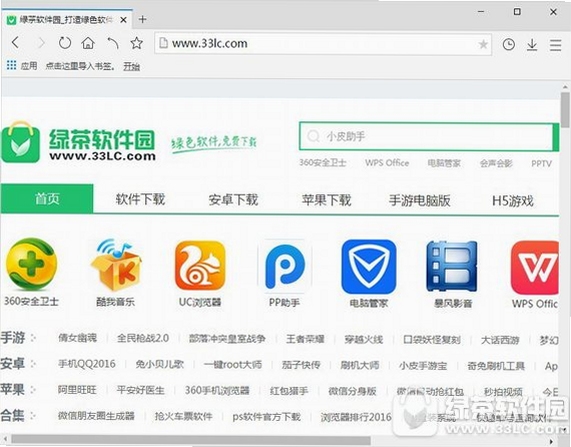
下载安装包后双击运行,按照向导提示点击“下一步”,注意取消捆绑选项,选择安装路径后等待完成即可。安装完毕后建议创建桌面快捷方式,方便快速启动。若系统提示缺少运行库,可前往站内搜索“常用运行库合集”进行安装。
安卓手机安装旗鱼浏览器后,建议在设置中开启“智能无图”模式以节省流量。长按链接可选择后台打开,方便同时浏览多个页面。若出现页面排版错乱,可切换为“电脑版网站”模式查看。定期清理缓存可释放存储空间,保持运行流畅。
查看全文






智云养猫红包版下载最新版v1.0安卓版
益智休闲 / 70.1M
捕鱼大侠电玩城赢红包版下载安装v10.3.45.4.0官方版
休闲桌游 / 1M
百草汽配进销存系统v{package_version_name} 汽配管理专用
效率办公 / 16.7M
旗鱼浏览器v1.201 轻快极速浏览
网络浏览 / 45.0M
浩游姚记捕鱼游戏下载最新版v1.0.6.8.0安卓版
休闲桌游 / 77.9M
趣玩捕鱼老版本官方下载安卓免费版v3.10.0官方安卓版
休闲桌游 / 822.7M
puzzle svt安卓下载官方免费版v1.4.0免费安卓版
音乐游戏 / 368.8M
一起玩捕鱼赢话费版本最新下载v2.3.4安卓版
休闲桌游 / 10.8M
闪电修手机维修v2.7.0 2026官方中文版
生活 / 25.5M
吉祥街机捕鱼游戏豪华版下载v1.6.1安卓版
休闲桌游 / 10.0M