
-
iFunBoxiFunBoxv4.0 苹果设备管理
- 大小:20.1M
- 时间:2026-09-14 20:27
- 语言:简体中文
- 系统:Windows
 下载
下载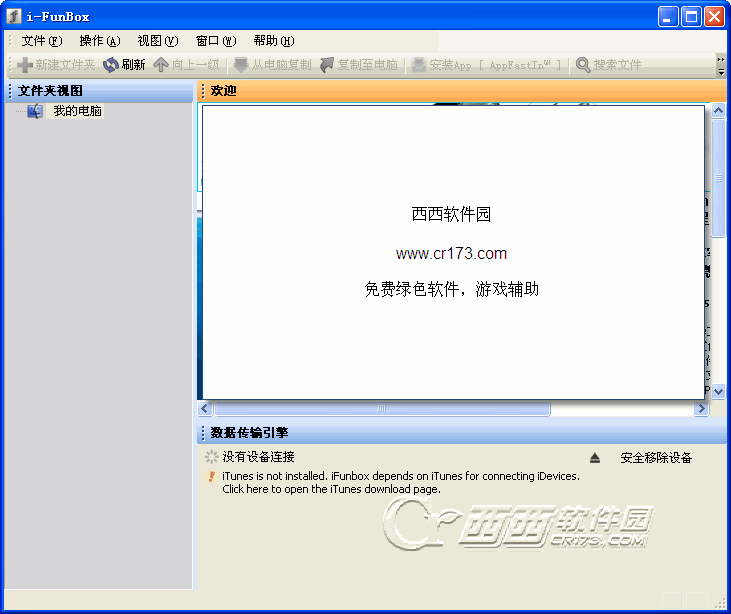




iFunBox 是一款面向苹果设备用户的桌面端文件管理与应用安装辅助工具,能够帮助你在电脑上直接浏览 iPhone、iPad 的沙盒目录、导入导出照片视频、备份应用数据以及安装本地 IPA 文件。相比依赖网络环境的常规同步方式,iFunBox 更强调本地直连与可视化操作,适合需要频繁整理设备文件、提取聊天记录或批量管理应用资源的用户。本文围绕 iFunBox 下载、安装部署、连接排错与日常使用技巧展开,力求让初次接触的朋友也能快速上手,同时兼顾百度 PC 端与移动端的搜索阅读习惯。
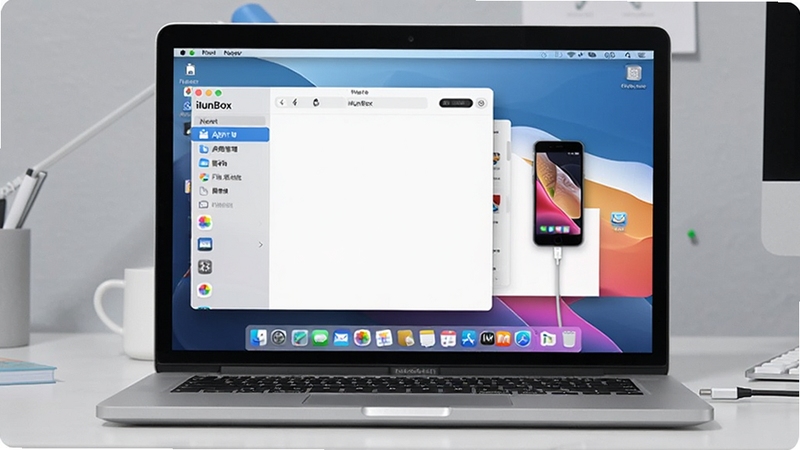
iFunBox 允许用户像操作本地硬盘一样访问苹果设备的文件目录,无需经过复杂的同步流程即可查看、复制、删除照片、视频、文档与部分应用缓存。对于需要从旧手机中批量导出相册、录音或微信附件的用户来说,这种直读方式能节省大量等待时间。软件对常见媒体格式做了图标区分,浏览体验接近资源管理器,降低了新手的学习成本。
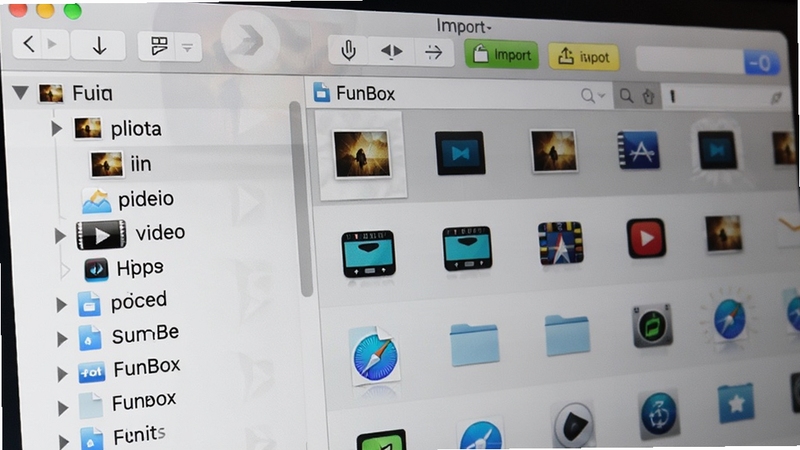
通过 iFunBox 可以安装本地保存的 IPA 包,也能对已装应用进行备份与还原操作。对于喜欢收藏旧版应用或需要给多台设备部署相同软件的用户,这一功能尤其实用。软件会显示应用名称、版本号与占用空间,方便你判断是否需要清理或更新。需要注意的是,安装第三方 IPA 时请确保文件来源可靠,避免引入不必要的风险。
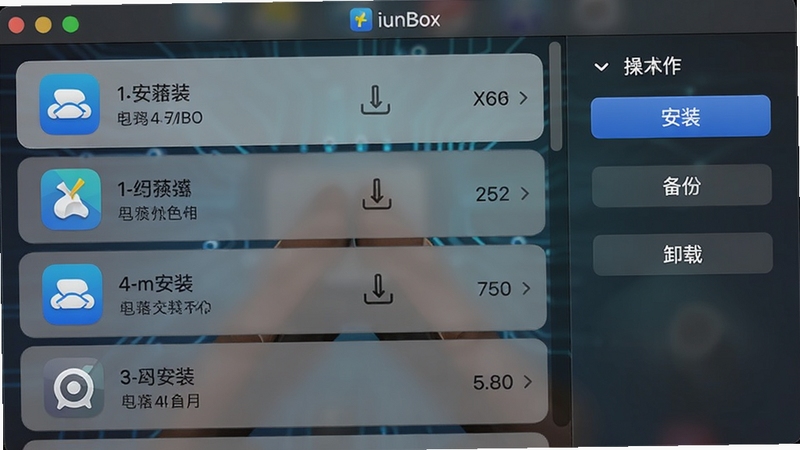
iFunBox 支持按相册、时间或类型筛选照片与视频,并可一次性导出到电脑指定文件夹。导出过程保留原始文件名与拍摄时间信息,方便后续整理归档。对于自媒体从业者或需要频繁备份素材的用户,这项功能比逐张保存效率高出不少。同时软件也支持将电脑中的图片、音乐回传到设备对应目录,实现双向管理。
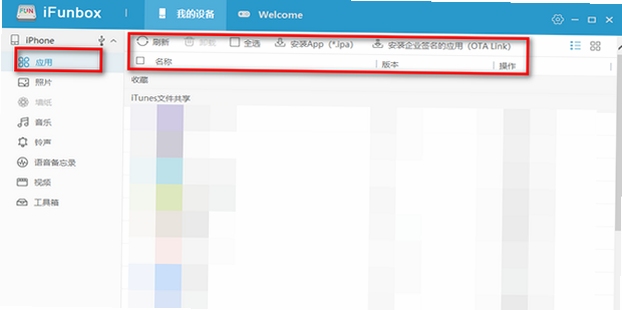
iFunBox 提供设备基础信息面板,可查看型号、系统版本、序列号、电池状态与存储占用情况。对于排查连接异常或确认设备识别状态,这些信息非常关键。部分版本还支持查看应用运行日志,帮助进阶用户定位闪退或卡顿的初步原因。整体界面布局清晰,常用功能入口集中在顶部与左侧,操作路径较短。

第一步,在电脑端完成 iFunBox 下载并安装。建议从正规渠道获取安装包,安装时留意取消捆绑勾选,避免带入无关软件。
第二步,使用原装或经过认证的数据线连接苹果设备。首次连接时,设备屏幕会弹出“信任此电脑”提示,必须点击“信任”并输入锁屏密码,否则 iFunBox 无法识别设备。
第三步,Windows 用户需确保已安装苹果官方的移动设备驱动组件。若软件提示“没有设备连接”,可前往站内搜索 
第四步,连接成功后,左侧栏会出现设备名称,点击即可展开文件系统、应用管理、照片等模块。建议首次使用时先浏览各目录结构,不要急于删除系统文件夹内不明文件。
第五步,移动端用户请注意:iFunBox 本身是电脑端工具,手机端仅作为被管理设备存在,无需在手机上安装额外客户端。
温馨提示:操作前建议对重要数据做一次完整备份,避免误删导致不可恢复。
若遇到软件闪退、界面卡死或设备反复断开,可尝试更换 USB 接口、重启电脑与设备,或检查系统是否缺少运行库。部分精简版系统需手动安装 .NET 组件,可在站内搜索 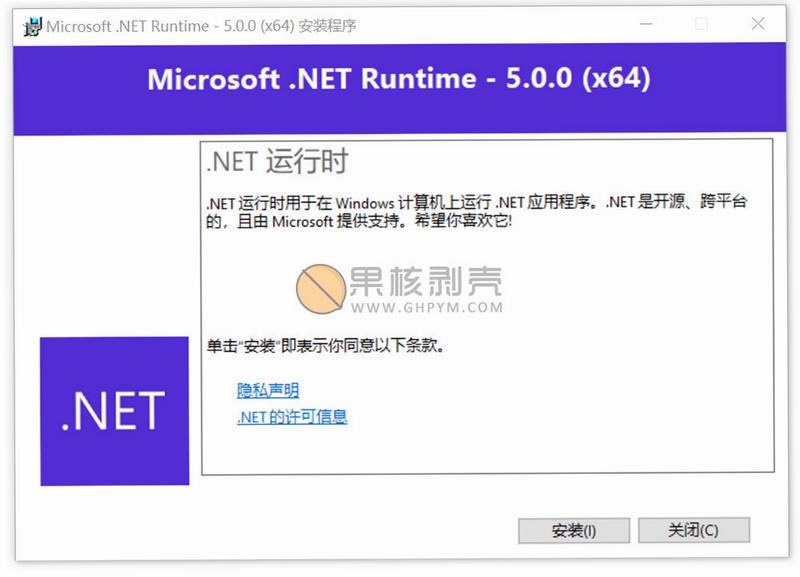
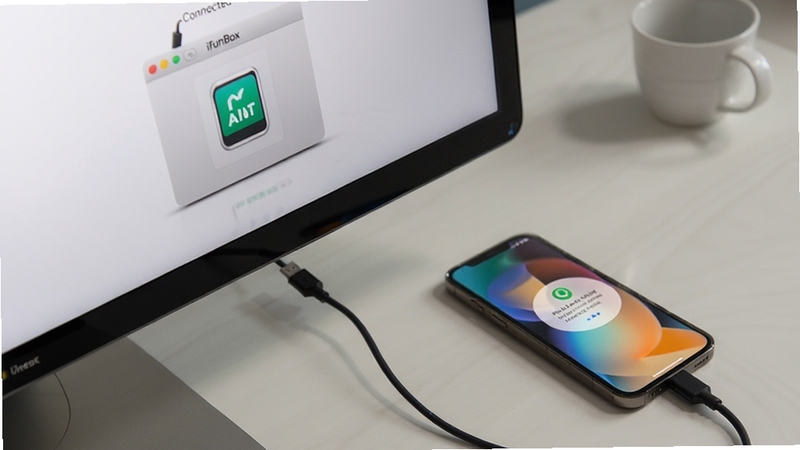
不少用户关心 iFunBox 在较新系统下是否仍可运行。从实际反馈来看,软件在 Windows 平台依旧可以完成设备识别、文件浏览与照片导出等基础操作,但在部分高版本 iOS 设备上,应用安装与沙盒访问权限会受到系统限制。如果你主要需求是导出照片、查看设备信息或管理部分文档,iFunBox 依然能胜任;若需要更深度地管理应用数据,建议搭配其他仍在持续维护的工具交替使用。遇到无法识别的情况,优先检查驱动与信任设置,而非直接判定软件失效。
iFunBox 定位为电脑端管理工具,官方并未推出独立的手机版客户端。所谓“手机版”通常是指通过手机浏览器访问相关页面,或使用第三方封装版本,这类版本功能有限且存在一定风险。想要完整使用文件管理与应用安装能力,还是建议在 Windows 电脑上下载安装 iFunBox 中文版。移动端用户如果只是想查看设备存储或简单备份,可以借助系统自带功能或正规应用商店中的管理类工具完成。
从正规下载站获取 iFunBox 安装包,并留意安装过程中的附加勾选,通常可以安全使用。软件本身不包含恶意行为,但因其具备文件系统访问能力,若从不明确来源下载被篡改的版本,则可能带来隐患。建议下载后先用安全软件扫描,安装时取消无关捆绑,连接设备时仔细核对信任提示。只要保持来源可靠与操作规范,iFunBox 是一款值得常备的苹果设备辅助工具。
查看全文






精进学堂app官方下载最新版本v3.12.29_2026最新在线学习平台
教育 / 197.1M
BMSC音乐播放器app免费下载最新版v1.11.0安卓版
影音 / 10.5M
iFunBoxiFunBoxv4.0 苹果设备管理
系统工具 / 20.1M
唯影视频下载器v1.0.0 视频下载工具
多媒体 / 10.4M
HyperIMU陀螺仪修复器下载官方最新版v3.1.7安卓版
工具 / 7.4M
美颜相机拍照软件官方最新版本v13.3.20 2026官方最新版下载
拍照 / 122.4M
七猫漫剧app下载最新版v1.0安卓版
影音 / 78.9M
扫描全能王免费版7.26.0.2609110000 2026手机扫描文档神器
工具 / 53.8M
像素危城官方正版手游下载安装v1.040安卓版
动作冒险 / 1M
天天爱捕鱼安卓版官方下载2026最新版v60.0安卓免费版
休闲桌游 / 107.1M










