-
WLAN助手v2.0.0.1 无线网络管理
- 大小:3.5M
- 时间:2026-09-18 15:02
- 语言:简体中文
- 系统:Windows
 下载
下载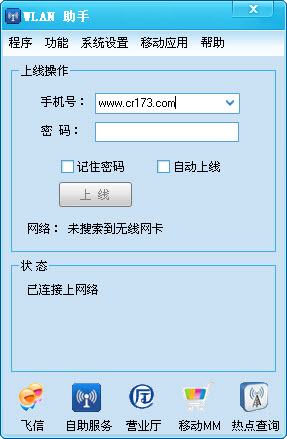
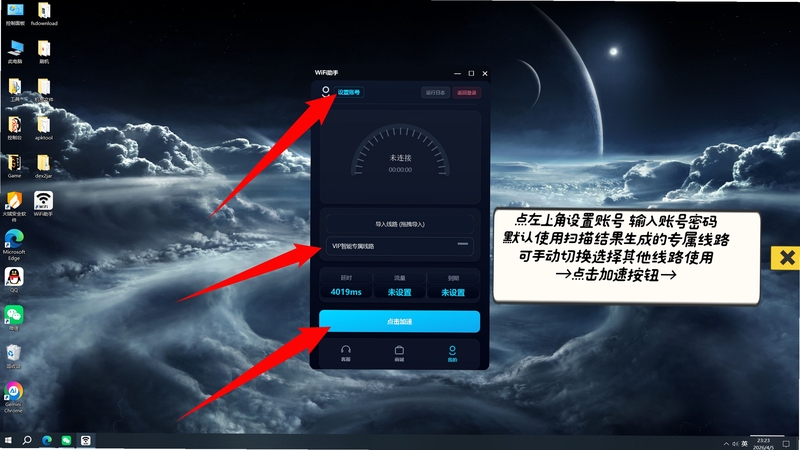
WLAN助手是一款专注于无线网络连接管理与优化的轻量级系统工具,旨在帮助用户快速发现周边无线信号、便捷连接目标网络并实时掌握网络状态。无论是家庭、办公室还是公共场所,WLAN助手都能以直观的界面呈现可用网络列表,自动识别信号强度与加密方式,让无线连接变得简单高效。软件体积极小,运行稳定,不占用过多系统资源,是日常上网场景中值得常备的网络辅助工具。
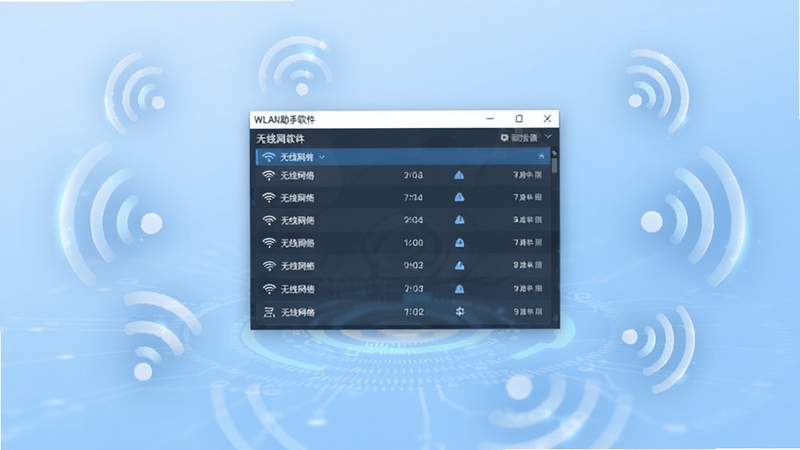
WLAN助手能够快速扫描周边所有无线热点,并按信号强度自动排序,让你一眼找到当前最优连接选项。扫描过程无需手动触发,打开软件即可自动刷新列表,省去反复查找的麻烦。
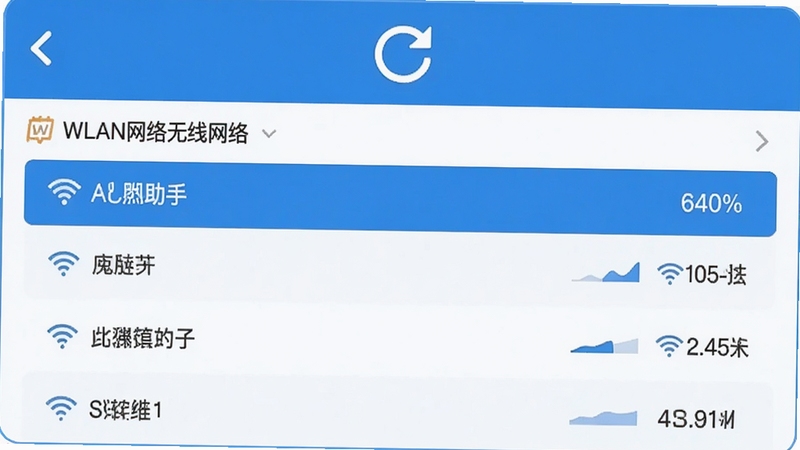
选中目标网络后,WLAN助手支持一键发起连接,已保存过的网络会自动填充密码,无需重复输入。对于加密网络,软件会清晰标注加密类型,避免因协议不匹配导致连接失败。
连接成功后,WLAN助手会在界面中实时显示当前网络的信号强度、连接速率与持续时间。当信号出现波动时,软件会及时给出提示,方便你调整设备位置或切换网络。
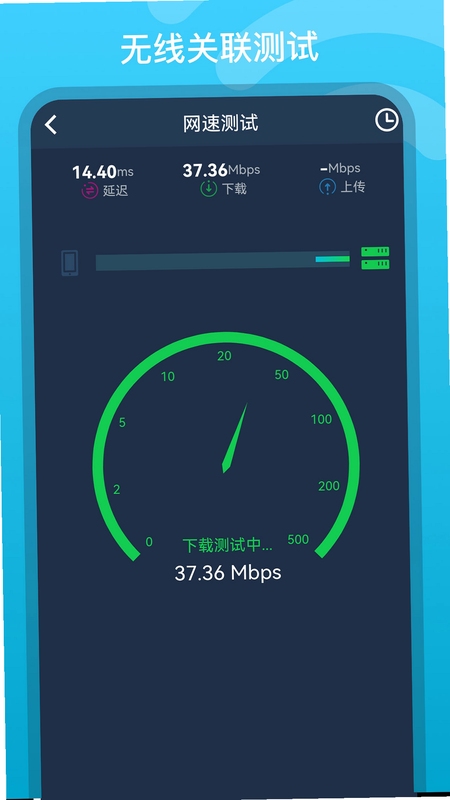
WLAN助手安装包体积小巧,运行过程中不推送任何弹窗广告,不捆绑多余插件。后台常驻内存占用极低,对老电脑和低配设备同样友好。

WLAN助手在Windows电脑端与Android移动端均可使用,但两端操作逻辑略有差异,新手建议先了解以下要点。
电脑端安装时,请从正规下载站获取安装包,双击后按向导提示完成安装,切勿勾选任何来历不明的捆绑软件选项。
移动端安装后,首次启动需要授予位置权限与无线网络访问权限,否则无法扫描周边热点,这是系统强制要求,不授权则核心功能不可用。
建议将软件安装在非系统盘,避免占用C盘空间影响系统运行速度。
如果遇到软件闪退或无法打开的情况,可尝试右键以管理员身份运行;若仍无法解决,可能是缺少必要的运行库组件,可在站内搜索“微软常用运行库合集”进行安装补全。
日常使用中,建议定期清理已保存的无效网络记录,保持列表整洁。
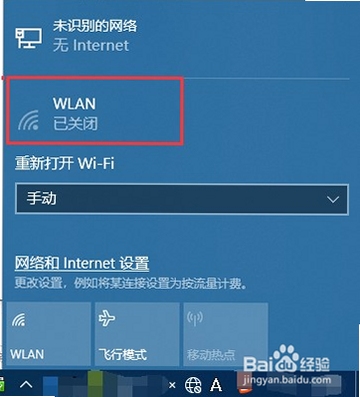
当无线网卡驱动异常时,WLAN助手可能无法扫描到任何网络,此时请先检查设备管理器中的网卡状态,确认驱动正常后再使用本软件。
后台管控方面,可在软件设置中开启“开机自动启动”以便快速连接常用网络,若不需要可随时关闭以节省资源。
使用禁忌方面,请勿在连接公共未知网络时进行敏感操作,任何网络工具都无法替代安全防护意识。
若出现连接后频繁掉线,可尝试在软件中切换连接模式或重启无线网卡。
| 软件名称 | 功能优势 | 评分 |
|---|---|---|
| 无线网卡助手 | 驱动管理与网络检测 | ★★★★☆ |
| WiFi分享助手 | 热点分享与密码查看 | ★★★★☆ |
| 网络监控工具 | 实时流量与延迟监测 | ★★★★☆ |
| 无线信号检测器 | 信号强度分析与定位 | ★★★★☆ |
| 网速测试助手 | 宽带测速与延迟评估 | ★★★★☆ |
很多用户在搜索时会混淆WLAN助手与WiFi助手这两个名称。实际上,WLAN助手更侧重于无线局域网的连接管理与状态监控,功能偏向系统工具属性;而WiFi助手是一个更宽泛的叫法,市面上多款应用都使用类似名称,功能涵盖热点分享、密码查看、信号检测等不同方向。如果你需要的是纯净的网络连接管理工具,WLAN助手是更精准的选择。
WLAN助手本身不包含任何恶意代码,不收集用户隐私数据,所有网络连接操作均在本地完成。软件通过正规下载渠道分发,安装包经过安全检测。需要提醒的是,请务必从官方或正规下载站获取安装包,避免下载到被篡改的版本。只要来源正规,WLAN助手是一款安全可靠的网络辅助工具。
如果你想关闭WLAN助手的后台运行,电脑端可在任务栏右下角找到软件图标,右键选择退出即可;移动端可在系统设置的应用管理中强制停止,或在软件内部设置里关闭后台常驻选项。若开启了开机自启,需先在设置中取消该选项再退出,否则下次开机仍会自动运行。
查看全文






 ASUS_Zenfone_12_Ultra
完美商店游戏最新版(Perfect Store 3D)v1.3.2 2026官方中文版
益智休闲 / 126.8M
云上兵团app安卓最新版v2.2.0 2026官方中文版
生活 / 61.4M
酷看遥控器app最新手机版v2.0.0 2026手机遥控版
工具 / 8.9M
凡视之音下载官方2023安卓最新版v1.0官方安卓版2026影音神器
工具 / 7.3M
WLAN助手v2.0.0.1 无线网络管理
系统工具 / 3.5M
新博少儿对弈平台v5.2.27 少儿围棋对弈
教育 / 344.7M
如祺出行APPv3.32.0 2026网约车出行
出行 / 152.2M
(Fold Craft Launcher)fcl启动器1.1.0下载中文版v1.2.0.4 2026手机版
工具 / 217.2M
WLAN助手v1.0 wifi管理工具
系统工具 / 3.5M
musicspeedchanger中文版(音乐速度变更器)v10.4.14-pl2026音乐工具
工具 / 14.2M