-
Free Opener万能文件打开器v5.1.0.0 多格式查看工具
- 大小:20.4M
- 时间:2026-09-15 23:48
- 语言:简体中文
- 系统:Windows
 下载
下载
Free Opener 是一款轻量级的万能文件查看工具,专为那些经常遇到陌生格式文件却不想安装对应大型软件的用户打造。无论是文档、表格、演示文稿、图片、音频、视频,还是压缩包与代码文件,它都能快速读取并展示内容。对于普通办公用户、学生群体以及日常需要查阅各类资料的朋友来说,Free Opener 省去了反复搜索“某某格式用什么打开”的烦恼,一次安装即可覆盖绝大多数常见文件类型。它体积小巧、启动迅速,不会给系统带来额外负担,是电脑里值得常备的效率小工具。
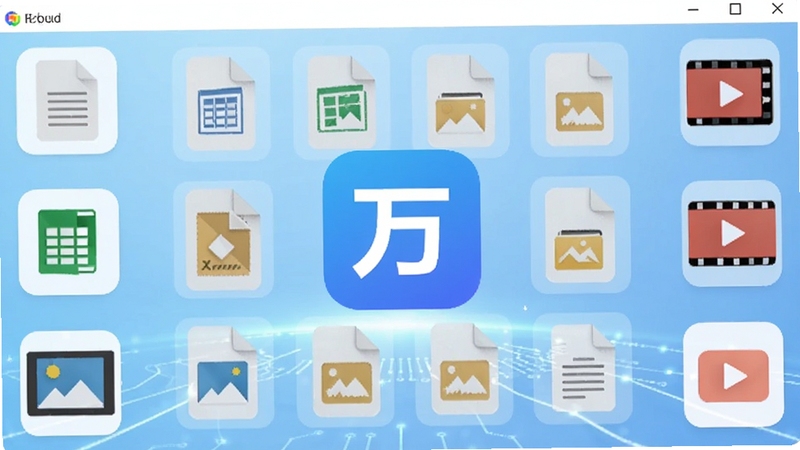
Free Opener 内置了丰富的解码引擎,支持打开包括 Word 文档、Excel 表格、PowerPoint 演示、PDF、TXT、RTF、CSV、HTML、XML 等在内的办公文档,同时也能查看 JPG、PNG、GIF、BMP、TIFF 等图片格式,以及 MP3、WAV、AVI、MP4、MKV 等常见音视频文件。对于程序员常用的 JS、CSS、PHP、PY、JAVA 等代码文件,它也能以文本形式快速呈现,真正做到一个工具应对多种场景。

软件安装包体积非常小,安装过程只需几秒钟。启动时无需加载复杂的插件与后台服务,占用内存极低,即使在配置较老的电脑上也能流畅运行。用户双击文件即可快速调出查看窗口,无需等待漫长的初始化过程,大幅提升日常查阅效率。
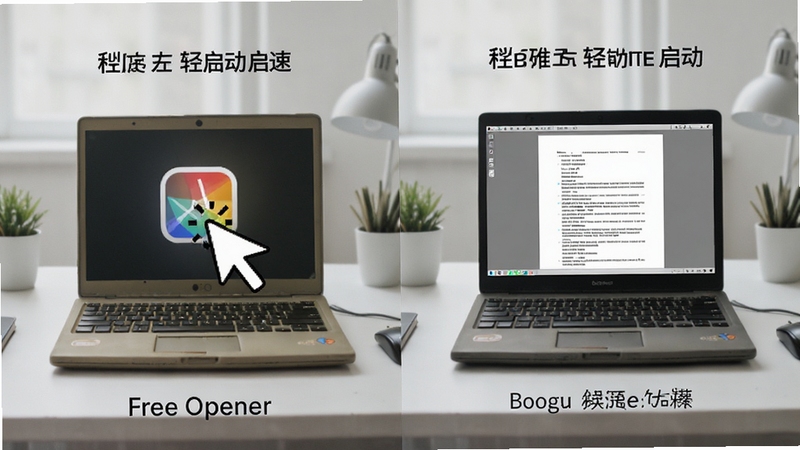
Free Opener 采用只读方式打开文件,不会对原始文件进行任何修改或覆盖,有效避免误操作导致的数据丢失。同时软件不强制联网,不会私自上传用户文件内容,本地即可完成全部查看操作,对于注重隐私安全的用户来说更加放心。

软件界面布局清晰,顶部为菜单栏与常用工具按钮,左侧为文件目录树,右侧为主查看区域。用户可以通过拖拽方式快速打开文件,也支持右键菜单直接调用。查看文档时可切换分页、缩放比例,查看图片时可旋转、放大,查看音视频时可控制播放进度,操作逻辑符合大多数人的使用习惯。

Free Opener 支持多标签页浏览,用户可以同时打开多个不同格式的文件,并通过标签栏快速切换,无需反复关闭和重新打开窗口。这一设计尤其适合需要对照查阅资料、整理多份文档的办公场景,让工作流更加顺畅。

初次使用 Free Opener 时,建议从官方渠道获取安装包,避免捆绑恶意插件的修改版。
电脑端安装时,若系统提示缺少 .NET Framework 或 Visual C++ 运行库,请先通过站内搜索


| 软件名称 | 功能优势 | 评分 |
|---|---|---|
| FileViewPro | 支持超百种格式查看 | ★★★★★ |
| UniversalViewer | 免费全能文件浏览 | ★★★★☆ |
| QuickLook | 空格键快速预览文件 | ★★★★★ |
| DocFetcher | 本地文档内容快速检索 | ★★★★☆ |
| OpenOffice | 免费办公套件可查看编辑 | ★★★★☆ |
| SumatraPDF | 极简快速PDF阅读器 | ★★★★★ |

很多用户在搜索时都会关心 Free Opener 到底能打开哪些文件。根据官方说明与实测,它覆盖了办公文档、图片、音频、视频、压缩包、代码文本等六大类。办公类包括 doc、docx、xls、xlsx、ppt、pptx、pdf、txt、rtf、csv、html、xml 等;图片类包括 jpg、jpeg、png、gif、bmp、tiff、ico、webp 等;音视频类包括 mp3、wav、wma、avi、mp4、mkv、mov、flv 等;压缩包类包括 zip、rar、7z、tar、gz 等。基本上日常遇到的文件格式,Free Opener 都能应对。
从官方渠道下载的 Free Opener 安装包不包含恶意代码,安装后以只读方式打开文件,不会修改原始数据,也不会强制联网上传隐私内容。但需要警惕的是,网络上存在一些被第三方修改过的版本,可能捆绑广告插件或木马程序。因此强烈建议用户通过正规下载站获取,安装时留意每一步勾选项,取消附带推广软件。只要来源正规,Free Opener 是一款可以放心使用的工具。
如果遇到文件无法打开的情况,先确认文件本身是否完整,可以尝试复制到其他电脑或用其他软件打开测试。若文件正常,则检查 Free Opener 是否为最新版本,部分新格式需要更新解码库。其次查看系统是否缺少运行库组件,如 .NET Framework 或 Visual C++,可通过站内搜索

查看全文






MiniMax人工智能app免费下载2026最新版4.20.0_2026最新版AI对话助手
工具 / 39.6M
影音先锋播放器app官方手机版v7.2.7 2026版 全能影音播放神器
影音 / 87.8M
朴朴超市(朴朴买菜)app安卓手机版6.6.3 2026生鲜买菜极速配送
购物 / 104.0M
海螺AI(已改名为MiniMax)软件官方最新手机版4.20.0 2026最新版 AI智能助手
工具 / 39.6M
(海螺AI)应事ai写作app官方版v4.20.0 2026 AI智能写作办公神器
工具 / 39.6M
咪咕音乐app下载官方正版免费听歌软件v8.9.2 2026安卓免费版
影音 / 100.4M
咪咕音乐车机版app精简免费版v8.9.2 2026车机版
影音 / 77.0M
MaxClaw官方下载安卓免费版v4.20.0 2026安卓最新版
工具 / 32.4M
移动咪咕音乐白金会员领取软件8.9.2 2026版
工具 / 77.0M
朴朴超市app免费下载线上生鲜购物软件6.6.3 2026版生鲜极速达
购物 / 96.5M