-
MACAddressViewMAC地址查看器v1.0 网卡物理地址查询工具
- 大小:857KB
- 时间:2026-09-16 06:20
- 语言:简体中文
- 系统:Windows
 下载
下载
MACAddressView 是一款专注于查看和管理网卡物理地址的轻量级系统工具,官方定位为帮助用户快速获取本机及局域网设备的 MAC 地址信息。无论你是需要排查网络故障、配置路由器白名单,还是进行设备资产管理,这款软件都能提供直观清晰的地址列表。它支持有线与无线网卡识别,界面简洁无广告,启动后即可自动扫描并展示所有适配器的物理地址与厂商信息,省去手动输入命令行查询的繁琐步骤。对于经常需要处理网络配置的运维人员或普通家庭用户来说,MACAddressView 是一款实用且易于上手的辅助工具。
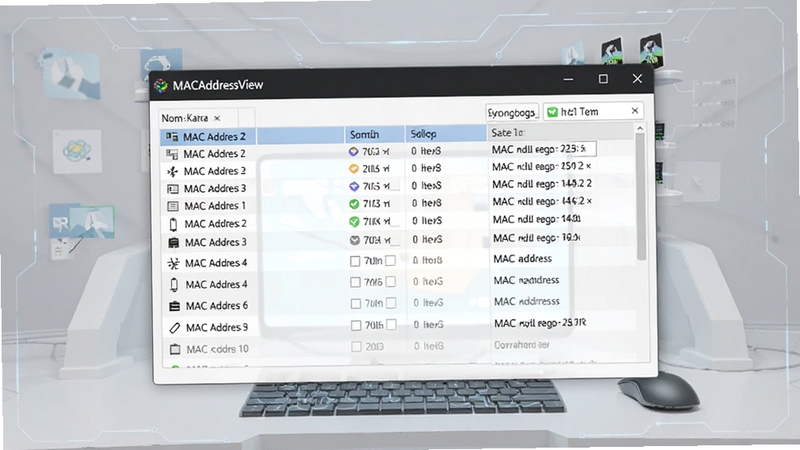
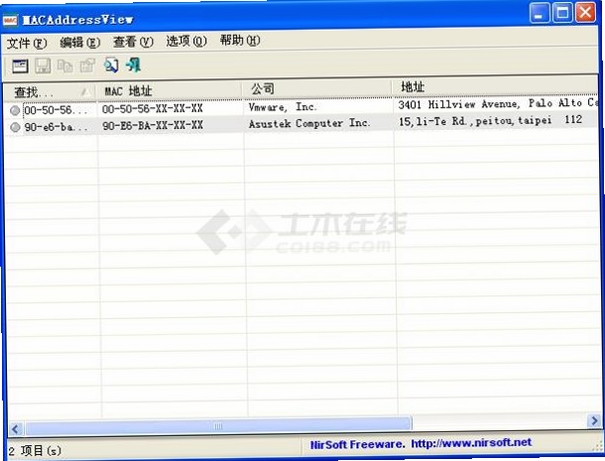
MACAddressView 启动后会自动检测本机所有网络适配器,包括以太网、Wi-Fi 以及虚拟网卡,并以列表形式清晰展示每个适配器的名称、MAC 地址、IP 地址及厂商信息。用户无需输入任何命令,即可在数秒内获取完整的硬件地址数据。
软件内置 IEEE OUI 数据库,能够根据 MAC 地址前缀自动识别网卡厂商名称,例如 Intel、Realtek、TP-LINK 等。这一功能在排查陌生设备接入或整理资产清单时尤为实用,帮助用户快速判断设备来源与类型。
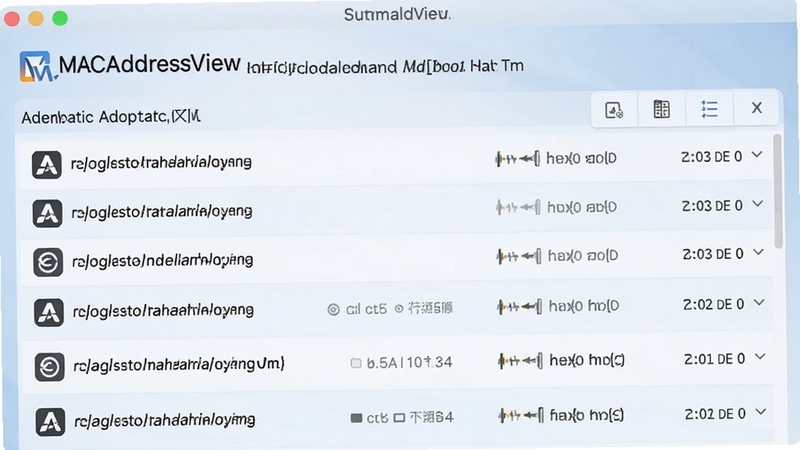
每一条网卡信息都支持右键复制或一键导出为文本文件,方便用户将 MAC 地址粘贴到路由器后台、工单系统或资产表格中。导出格式整齐规范,无需二次整理,显著提升工作效率。
当用户插拔网卡或切换网络环境时,MACAddressView 支持手动刷新列表,确保显示的地址信息始终与当前系统状态同步。同时可查看适配器的工作状态与连接速度,辅助判断网络链路质量。
软件体积小巧,安装包仅数百KB,运行时不驻留后台、不修改系统设置、不收集用户隐私。下载后可直接运行,卸载后无残留,适合对系统洁净度有要求的用户使用。
| 软件名称 | 功能优势 | 评分 |
|---|---|---|
| Advanced IP Scanner | 局域网设备扫描与MAC识别 | ★★★★★ |
| Wireless Network Watcher | 无线网络设备探测与地址显示 | ★★★★☆ |
| Technitium MAC Address Changer | 网卡地址修改与还原工具 | ★★★★☆ |
| SoftPerfect Network Scanner | 网络扫描与MAC地址批量导出 | ★★★★★ |
| Colasoft MAC Scanner | 快速扫描网段内MAC与IP对应 | ★★★★☆ |
| Find MAC Address | 本地与远程MAC地址查询 | ★★★★☆ |
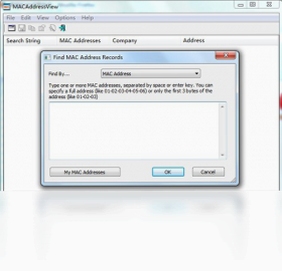
MAC 地址作为网络设备的唯一硬件标识,在日常网络管理中有着广泛用途。许多家庭用户会在路由器后台设置 MAC 地址过滤,只允许已知设备接入 Wi-Fi,从而防止陌生设备蹭网。企业 IT 管理员则通过 MAC 地址绑定 IP,实现更稳定的网络访问策略。此外,在设备丢失或需要追踪接入记录时,MAC 地址也是重要的排查依据。MACAddressView 能够帮助用户快速获取这些关键信息,让网络管理变得更加轻松。
部分用户出于特殊需求会修改网卡 MAC 地址,但修改后可能忘记原始值。此时可通过 MACAddressView 查看当前适配器地址,并与网卡厂商的 OUI 前缀进行比对。若前缀与厂商不符,则说明地址可能已被软件修改。建议在修改前先通过本工具备份原始 MAC 地址,以便随时恢复。
MACAddressView 本身仅读取系统网络适配器信息,不涉及网络传输或远程连接,也不会收集用户隐私数据。从正规下载站获取的安装包通常安全可靠。若担心捆绑插件,可在安装时仔细查看每一步选项,取消勾选无关推广内容。运行过程中若杀毒软件误报,可将其添加至信任区。
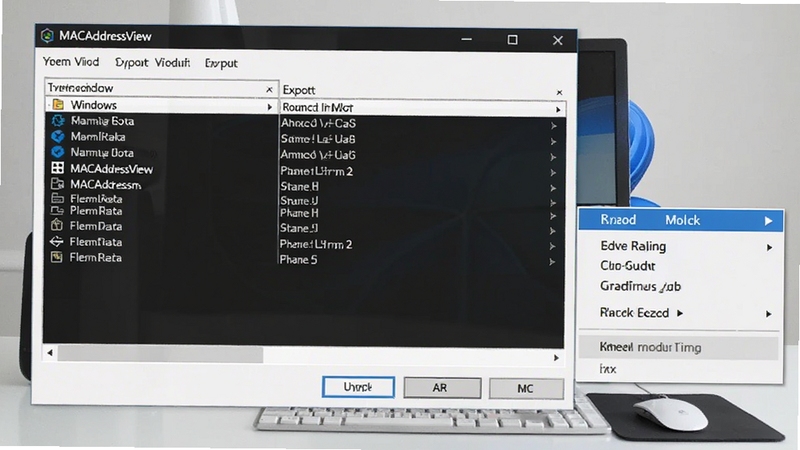
在软件主界面选中需要导出的网卡条目,右键点击选择“导出”或“复制”,即可将 MAC 地址保存为文本文件或粘贴到其他文档中。导出的内容包含适配器名称、MAC 地址与厂商信息,格式清晰,方便直接用于资产登记或网络配置记录。
查看全文






HelloTalk语言学习软件免费下载2026最新版v6.4.10 2026官方版
教育 / 220.0M
HelloTalk外国交友软件中文手机版6.4.10_2026最新中文语音社交版
社交 / 220.0M
hellotalk下载最新版本2025中文版v6.4.10 2026安卓最新版HelloTalk语言社交
社交 / 220.0M
hellotake(hellotalk)app下载v6.4.10 2026官方版
社交 / 220.0M
hellotake安卓下载官方最新版v6.4.10 2026高清录屏
社交 / 220.0M
loclike小雨伞安卓版下载2025最新版v2.2.11 2026手机版
社交 / 169.1M
儿童语文学习软件v3.2.1 快乐学语文
效率办公 / 32.4M
MACAddressViewMAC地址查看器v1.0 网卡物理地址查询工具
系统工具 / 857KB
katip智能助手app官方版下载v1.0安卓版
工具 / 48.3M
Ta在兴趣社交平台v1.9.5.7 2026官方中文版
社交 / 27.7M