
-
Office数据自动比对提取v3.2.1 表格智能核对工具
- 大小:3.0M
- 时间:2026-09-16 09:31
- 语言:简体中文
- 系统:Windows
 下载
下载
Office数据自动比对提取是一款专为办公人群打造的表格数据处理工具,能够帮助用户在海量Excel与WPS表格中快速定位差异、提取重复项、自动填充匹配结果。无论是财务对账、库存盘点,还是人事信息核对、销售数据汇总,这款软件都能以极简的操作流程完成过去需要数小时的人工比对工作。它支持多工作表同时加载、多列条件组合匹配,并提供可视化差异标注,让每一处数据变动都清晰可见。
支持同时导入多个Excel或WPS表格文件,自动识别表头结构,无需手动整理格式即可开始比对。用户可自由指定关键列作为匹配依据,软件会在秒级时间内完成跨表数据扫描,并输出完整的差异报告。
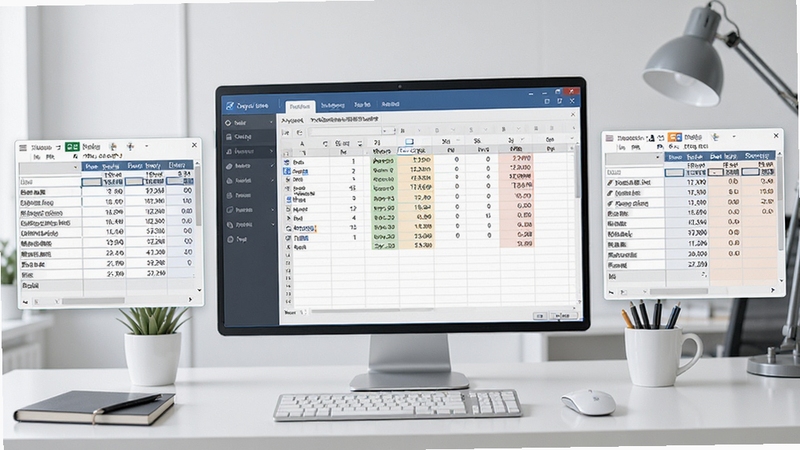
针对两列或多列数据中的重复项与唯一项,软件提供一键提取功能。用户只需勾选目标列,即可将重复内容单独导出到新工作表,或直接标记颜色便于后续筛选处理,大幅减少人工逐行查找的时间成本。
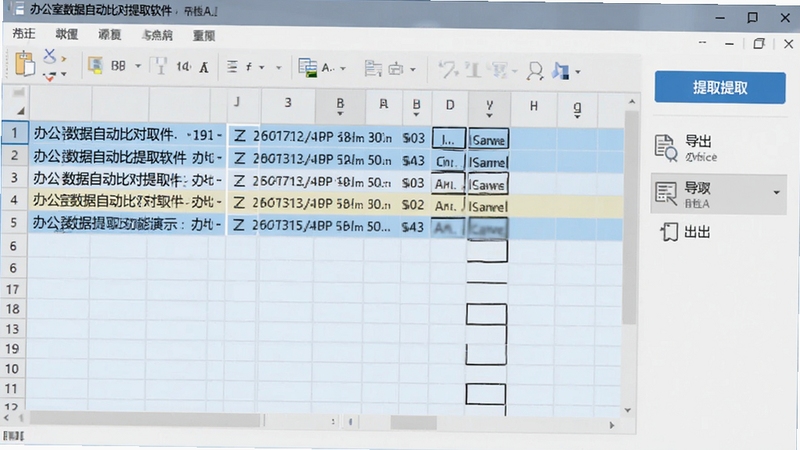
比对完成后,软件会自动用不同颜色标注新增、删除与修改的数据行,并生成比对日志。用户可按照颜色快速筛选查看,也可将差异结果一键导出为独立报表,方便存档与汇报。
第一步,从官方渠道获取安装包后双击运行,按照向导提示完成安装。
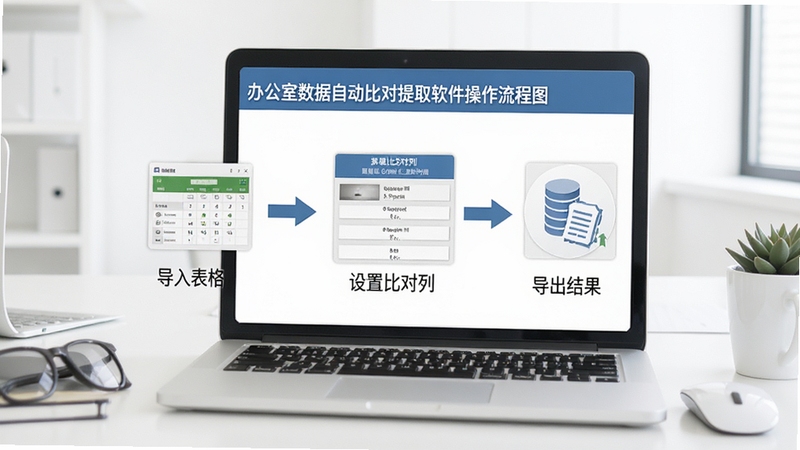
第二步,启动软件后点击左上角“添加文件”按钮,将需要比对的表格逐一导入。
第三步,在列匹配设置区域勾选作为比对依据的关键列,如“订单编号”或“员工工号”。
第四步,点击“开始比对”按钮,等待进度条走完即可查看结果。
高危提醒:比对前请务必备份原始表格,避免误操作覆盖源数据。
优化技巧:若表格数据量超过五万行,建议先关闭其他占用内存较大的程序,再启动比对任务,可显著提升响应速度。
温馨提示:软件支持拖拽导入文件,将表格直接拖入窗口即可快速加载。
移动端用户如需查看比对结果,可将导出的报表发送至手机,通过WPS Office移动版打开查阅。
若安装过程中提示缺少.NET Framework组件,可在站内搜索“NET运行库合集”获取安装包。
遇到软件闪退或界面卡顿时,尝试右键以管理员身份运行,并检查系统临时文件夹是否已满。
比对结果中的颜色标记默认保存在原文件副本中,不会影响原始数据。
如需将比对结果同步到云端,可手动将导出文件上传至个人网盘。
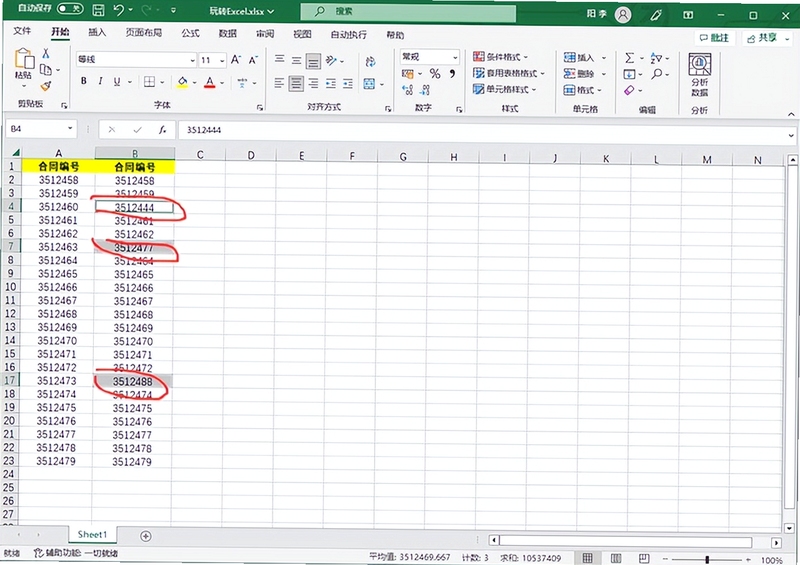
| 软件名称 | 功能优势 | 评分 |
|---|---|---|
| 方方格子 | Excel增强插件功能丰富 | ★★★★★ |
| Beyond Compare | 文件与文件夹差异对比 | ★★★★☆ |
| Excel数据合并助手 | 多表合并与去重处理 | ★★★★☆ |
| Kutools for Excel | 全能Excel工具箱 | ★★★★★ |
| WPS Office | 内置数据对比与合并 | ★★★★☆ |
很多用户习惯在Excel中通过VLOOKUP函数进行数据比对,但面对多列条件或跨工作簿场景时,公式编写复杂且容易出错。Office数据自动比对提取将这一过程简化为可视化操作,无需记忆函数语法,选择列即可完成匹配。对于需要频繁核对数据的岗位,使用专用工具能有效降低人为失误概率。
在处理客户名单或产品编码时,快速找出重复条目是常见需求。使用本软件的“提取重复项”功能,可以将两列数据中的重复内容自动汇总到新工作表,并保留原始行号信息,方便溯源核对。相比条件格式标记法,这种方式更适合大批量数据的一次性处理。
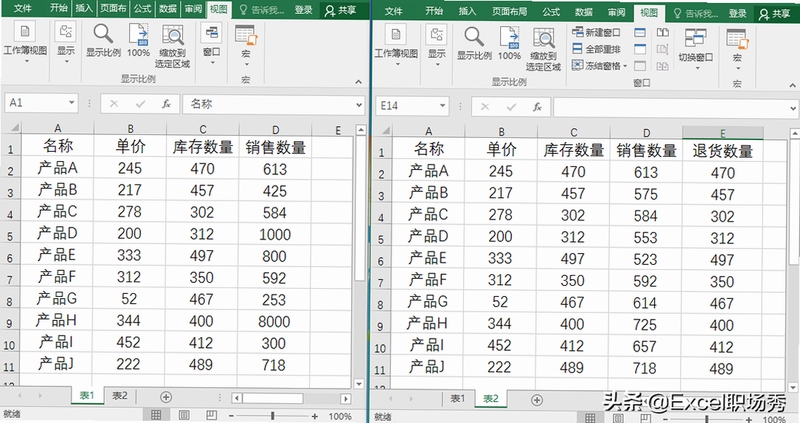
打开软件后导入包含两列待比对数据的表格,在设置界面分别指定左列与右列作为比对源,点击开始即可。软件会自动输出匹配成功与匹配失败的结果列表,用户可根据需要导出为Excel文件。整个过程无需编写任何公式,适合不熟悉函数操作的新手用户。
除了找出差异,软件还支持将比对上的数据自动填充到目标列。例如根据工号匹配员工姓名时,只需设定匹配列与填充列,软件会在比对成功后自动将对应信息写入指定位置,减少手动复制粘贴的工作量。填充规则支持覆盖、跳过等多种模式,灵活适配不同场景。
查看全文






yjs6cn画质盒子软件免费下载安装最新版v2.2安卓版
工具 / 73.2M
Office数据自动比对提取v3.2.1 表格智能核对工具
效率办公 / 3.0M
DramaPops短剧app下载最新版本v2.5.3安卓版
影音 / 47.4M
OneDrama短剧下载最新版v1.1.13安卓版
影音 / 101.6M
北辞自动连点器2.0下载最新版v2.0安卓版
工具 / 17.0M
画质MxPro终极版官方下载2025最新版本v1.321安卓版
工具 / 31.4M
租号库app官方下载安装最新版v4.5.0安卓版
工具 / 84.2M
搜片.com电视tv版下载官方2025最新版v9.0.1最新免费版
影音 / 42.8M
逆战助手2026官方下载安装最新版v3.16.3安卓版
社交 / 94.9M
千里AI官方下载安装最新版v1.8.5安卓版
工具 / 20.8M










