-
PowerCmd命令行增强工具v3.2.4 命令行增强
- 大小:2.2M
- 时间:2026-09-16 13:04
- 语言:简体中文
- 系统:Windows
 下载
下载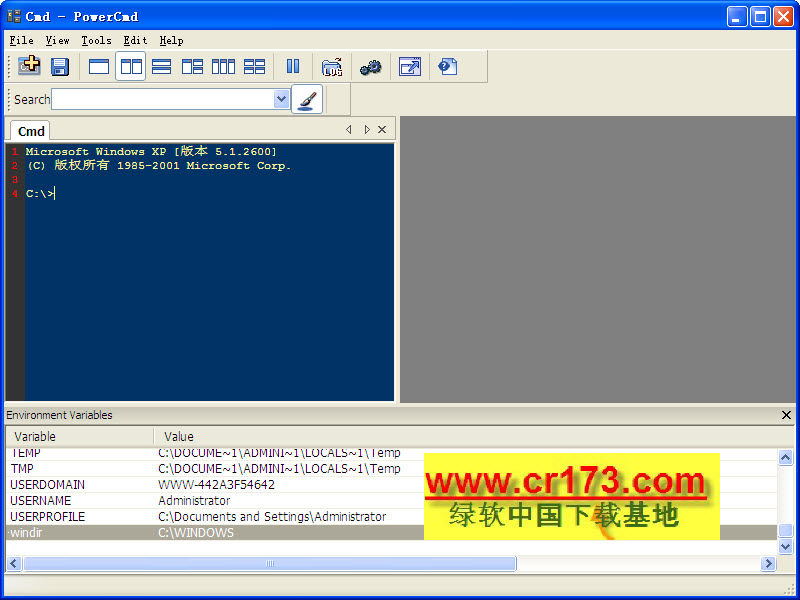
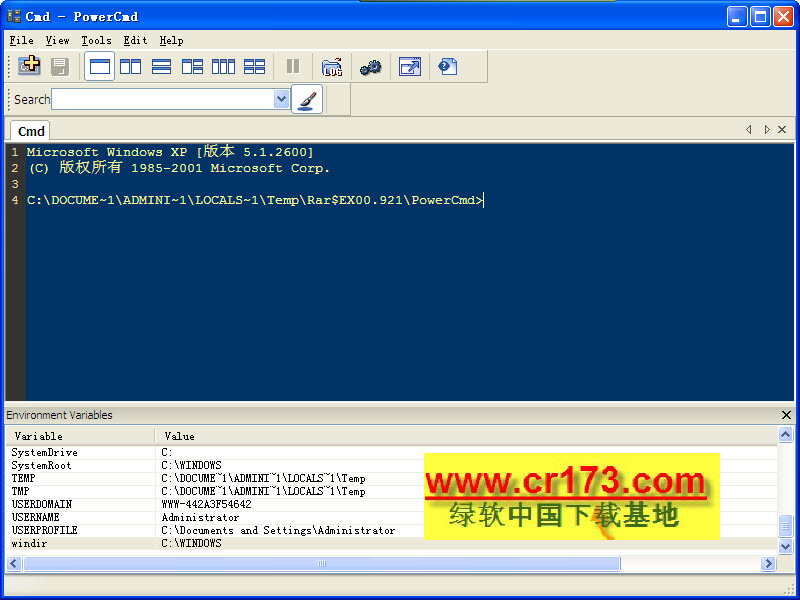
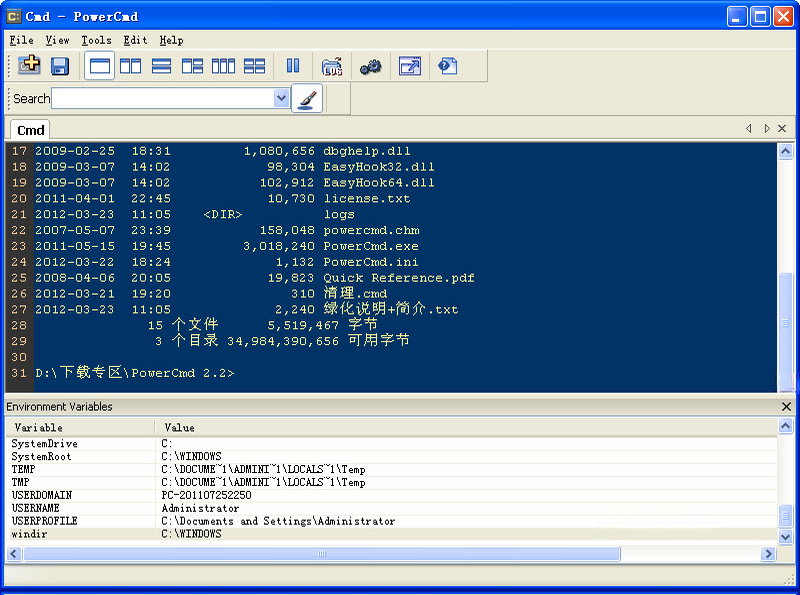
PowerCmd 是一款专为Windows平台打造的增强型命令行工具,它在保留传统CMD操作习惯的基础上,重新设计了界面交互与任务管理方式。对于经常需要调用命令提示符进行系统维护、开发调试或批量处理的用户来说,PowerCmd 提供了多标签页、历史记录补全、文本快速复制粘贴等实用能力,让原本枯燥的黑框操作变得直观高效。官方版本在兼容性与稳定性方面做了大量优化,能够适配当前主流的Windows系统环境,无论是日常办公还是专业运维场景,都能带来更顺手的操作体验。
PowerCmd 允许用户在同一窗口内开启多个独立命令行标签页,每个标签页可运行不同的命令任务,互不干扰。用户可以通过快捷键快速切换、重命名或关闭标签,极大提升了同时处理多项任务时的效率,避免了传统CMD窗口层层叠叠的混乱局面。
软件内置了增强型命令历史记录系统,用户输入过的指令会被自动保存,通过方向键或快捷搜索即可快速调用。同时支持命令自动补全功能,在输入路径或参数时能够智能提示,减少重复输入和拼写错误,让命令行操作更加流畅自然。
PowerCmd 改进了传统命令行的文本选择方式,支持鼠标拖拽选取、右键快速复制粘贴,并可将输出结果直接导出为文本文件。对于需要整理日志或保存执行结果的用户来说,这一功能非常实用,省去了反复截图或手动抄录的麻烦。
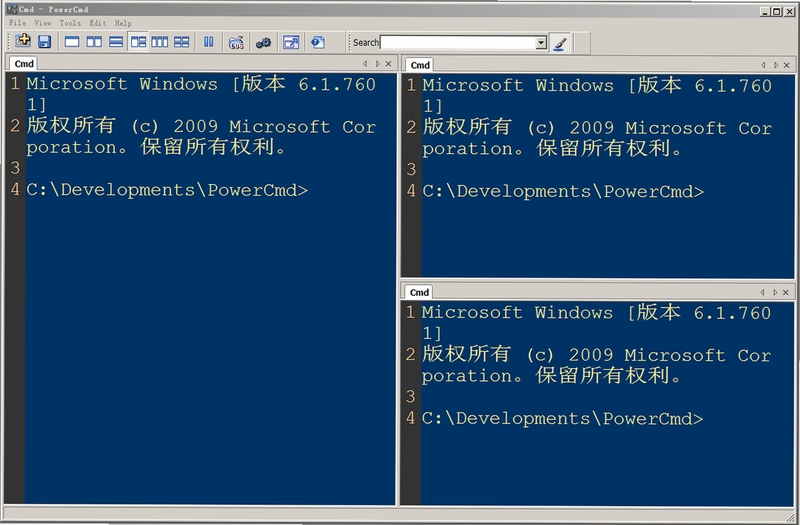
用户可以根据个人喜好调整窗口背景色、字体样式、字号大小以及透明度等参数。无论是长时间盯屏的运维人员,还是偏好浅色主题的办公用户,都能找到适合自己的视觉方案,有效缓解视觉疲劳。
| 软件名称 | 功能优势 | 评分 |
|---|---|---|
| Windows Terminal | 微软官方多标签终端 | ★★★★★ |
| ConEmu | 高度可定制的终端模拟器 | ★★★★☆ |
| Cmder | 便携式命令行增强工具 | ★★★★☆ |
| ConsoleZ | 支持多标签与分屏 | ★★★★ |
| MobaXterm | 全能终端与远程连接 | ★★★★★ |
PowerCmd 是一款运行在Windows系统上的命令行增强软件,它并非替代系统自带的CMD,而是在其基础上增加了图形化界面、多标签管理、历史记录检索等便捷功能。用户无需学习新的命令语法,即可获得更舒适的命令行操作体验,适合开发人员、系统管理员以及经常使用命令提示符的普通用户。
部分用户在使用过程中可能会遇到命令执行后看不到日志输出的情况,这通常与输出缓冲设置或窗口滚动区域有关。可以尝试在设置中关闭“快速编辑模式”,或者调整缓冲区行数,确保输出内容能够正常显示。另外,检查是否误开启了日志过滤功能,将过滤条件清空后重新执行命令即可恢复显示。
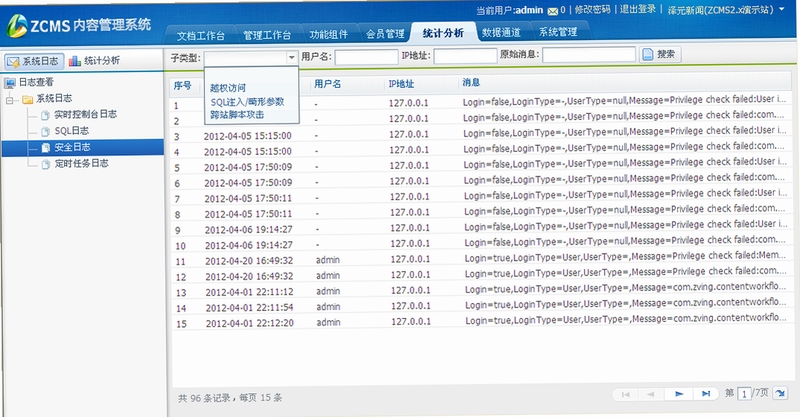
若希望命令执行结果能够实时刷新显示,用户可以在PowerCmd的选项设置中找到“实时输出”相关开关,将其启用后,命令产生的日志会逐行即时呈现,无需等待任务结束。对于需要长时间监控输出内容的场景,这一设置非常实用,同时建议将窗口滚动条设置为自动跟随底部。
查看全文






和平营地体验服抢号器软件v3.38.3.1625_2026和平营地体验服抢号器
工具 / 129.9M
米家app官方免费下载安装2026最新版v11.8.701 2026最新版 米家智能家居控制
生活 / 231.6M
猫猫突围游戏下载安装手机版1.83.0_2026最新版猫猫突围手游正版下载
飞行射击 / 183.5M
美颜相机拍照软件官方最新版本v13.3.50 2026美颜相机拍照软件官方最新版
拍照 / 122.4M
和平营地下载2026官方版3.38.3.1625_2026官方正版
资讯 / 129.9M
神州租车9.5.8 2026版神州租车APP下载
出行 / 158.3M
小象超市app下载2026最新版美团买菜7.30.0 2026最新版生鲜配送买菜
购物 / 27.2M
美团买菜app官方版下载2026最新手机版7.30.0 2026美团买菜生鲜配送官方版
生活 / 31.0M
米家手机版官方下载2026最新版v11.8.701 2026智能家居控制版
生活 / 231.6M
米家app官方免费下载并安装最新版11.8.701 2026智能家居控制版
生活 / 231.6M