-
PureSync文件同步备份工具v{package_version_name} 文件同步备份
- 大小:9.0M
- 时间:2026-09-16 13:47
- 语言:简体中文
- 系统:Windows
 下载
下载
PureSync 是一款专注于本地与外部存储设备之间文件同步与备份的效率工具。它能够帮助用户在不同文件夹、硬盘分区、U盘以及网络存储位置之间建立精准的同步规则,确保重要数据始终保持在最新状态。无论是日常办公文档的定时备份,还是摄影素材、设计源文件的镜像保存,PureSync 都能以直观的操作界面和稳定的传输引擎完成任务。该软件支持双向同步、单向镜像、实时监控等多种模式,并且可以设置过滤器来排除临时文件或指定格式,让同步结果更加干净可控。对于需要频繁整理资料、防止数据丢失的用户来说,PureSync 提供了一种轻量且可靠的解决方案。
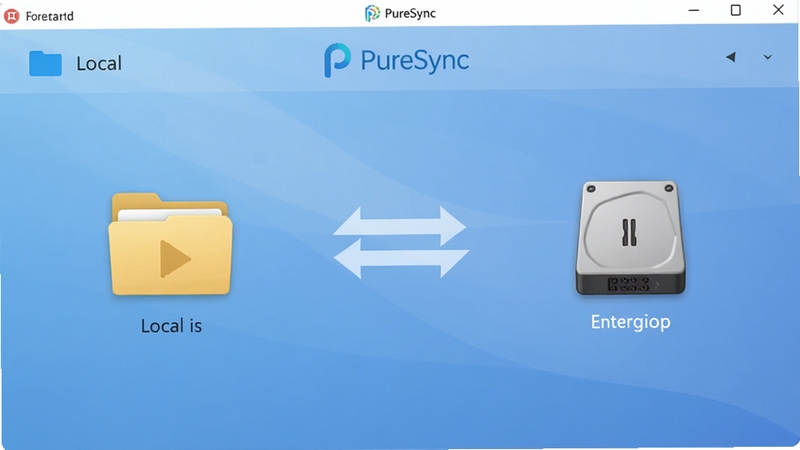
PureSync 支持在两个文件夹之间进行双向同步,任何一侧的新增、修改或删除操作都会被准确复制到另一侧,适合保持多设备工作目录一致。同时提供单向镜像模式,将源文件夹完整复制到目标位置,适用于定期备份重要资料。
软件可以监控指定文件夹的变化,一旦检测到文件改动便立即触发同步动作,无需手动干预。用户也可以设定具体的时间计划,例如每天下班后自动执行备份任务,兼顾灵活性与自动化需求。
通过自定义过滤规则,可以排除系统缓存、临时文件或特定扩展名,减少无效传输。当同步过程中遇到文件冲突时,PureSync 会提供覆盖、跳过或重命名等处理选项,并保留操作日志供用户追溯。
PureSync 能够识别U盘、移动硬盘、SD卡以及网络共享路径,方便用户在不同介质之间搬运数据。对于需要经常在台式机与笔记本之间切换的办公人群,这一特性尤其实用。
每次同步任务完成后,软件会生成详细的日志报告,记录传输文件数量、耗时以及任何异常情况。用户还可以配置邮件通知,在任务成功或失败时收到提醒,及时掌握备份状态。
初次使用 PureSync 时,建议先规划好源文件夹与目标文件夹的对应关系,避免因路径设置错误导致数据覆盖。
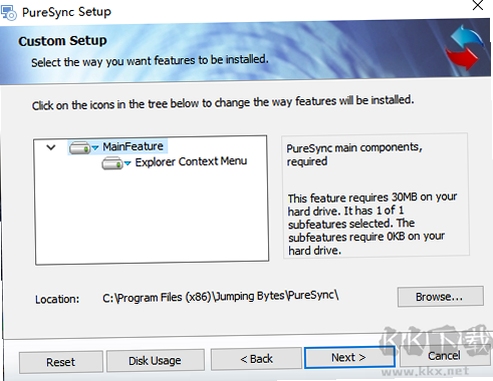
在电脑端安装时,请从正规渠道获取安装包,安装过程中留意捆绑选项,取消不需要的附加组件。
高危避坑:执行镜像同步前务必确认目标文件夹内没有需要保留的独有文件,因为镜像操作会删除目标端多余内容。
移动端用户如果需要配合手机使用,可将手机通过数据线连接电脑,在 PureSync 中识别为便携设备后进行文件传输。
优化技巧:对于大量小文件同步,适当增加同时传输数量可以提升效率,但不宜设置过高以免造成磁盘频繁读写。
基础提示:软件运行时会在后台驻留,如果发现同步速度异常,可检查是否被安全软件限制了磁盘访问权限。
若遇到闪退或界面卡顿,可尝试以管理员身份运行程序,并确保系统已安装最新的 .NET 运行库,缺失组件可在站内搜索“.NET 运行库下载”获取。
存储路径建议避开系统盘,选择空间充足且读写稳定的分区作为目标位置。
使用完毕后,可在设置中调整后台管控策略,避免开机自启影响系统启动速度。
| 软件名称 | 功能优势 | 评分 |
|---|---|---|
| FreeFileSync | 开源免费,支持多种同步模式 | ★★★★★ |
| GoodSync | 跨平台同步,支持云存储 | ★★★★☆ |
| SyncBack | 配置灵活,支持压缩备份 | ★★★★☆ |
| Allway Sync | 轻量易用,同步速度快 | ★★★★ |
| Syncthing | 点对点同步,注重隐私安全 | ★★★★ |
Windows 自带的文件历史记录功能主要针对个人文件夹进行定期备份,恢复时操作相对繁琐,且不支持双向同步。PureSync 则允许用户自由指定任意两个文件夹建立同步关系,并且可以实时监控变化,在文件管理粒度上更加细致。对于需要将工作目录同步到移动硬盘,或者在多台电脑之间保持一致的用户,PureSync 的规则配置和日志反馈更加直观可控。
在 PureSync 的任务属性中,可以找到计划与触发器选项,勾选“系统启动时运行”即可让指定任务在开机后自动执行。如果希望任务在后台静默运行,还可以关闭界面提示和声音提醒,减少对日常操作的干扰。需要注意的是,开机自启任务不宜设置过多,以免延长系统启动时间。
PureSync 本身是一款正规的文件同步工具,不包含恶意代码或广告插件。用户应从官方渠道或可信下载站获取安装包,安装时注意取消捆绑选项。软件在同步过程中仅读取和写入用户指定的文件夹,不会上传数据到外部服务器,本地操作安全性较高。
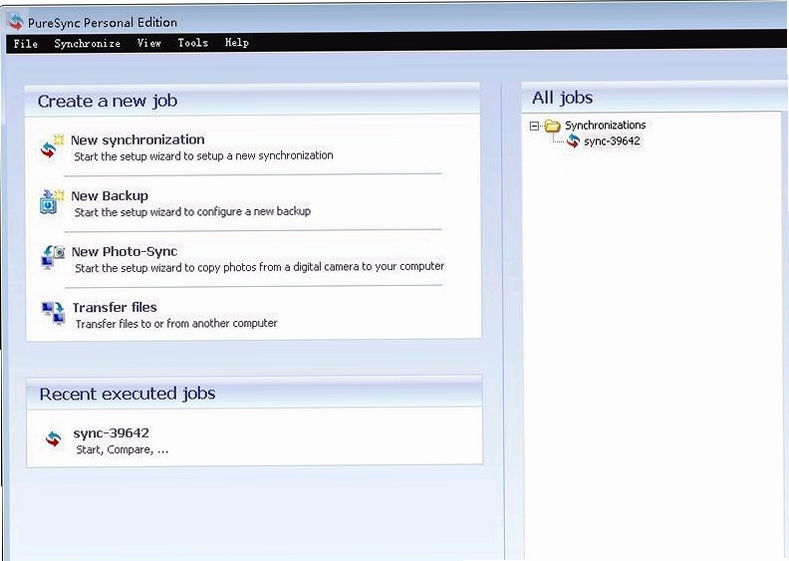
打开软件后点击新建任务,选择源文件夹和目标文件夹,然后根据需求选择双向同步或镜像模式。接着可以设置过滤规则和计划时间,保存后点击运行即可。首次使用建议先以模拟模式预览同步结果,确认无误后再正式执行。
如果同步任务报错,先检查目标磁盘是否已满或处于写保护状态。其次确认文件是否被其他程序占用,关闭相关软件后重试。若问题依旧,可查看日志中的具体错误代码,并根据提示调整权限或路径设置。
查看全文






腾讯元宝deepseek满血版免费下载v2.85.1 2026 AI助手
工具 / 127.3M
宝莲灯pro官网最新版下载v5.19.14 2026版安卓免费追剧神器
工具 / 181.9M
和平营地体验服抢号器软件v3.38.3.1625_2026和平营地体验服抢号器
工具 / 129.9M
途虎养车手机版7.77.0 2026最新版_途虎养车官方正版
工具 / 87.1M
米家app官方免费下载安装2026最新版v11.8.701 2026最新版 米家智能家居控制
生活 / 231.6M
黑暗流浪者手游最新版v1.0 2026官方中文版
角色扮演 / 101.2M
PureSync文件同步备份工具v{package_version_name} 文件同步备份
效率办公 / 9.0M
数字标牌通v3.2.1 数字标牌管理
效率办公 / 4.9M
度晓晓app官方版下载ai聊天助手v2.5.0.1安卓版
社交 / 132.1M
lofter老福特app官方2026最新版v8.3.67最新安卓版
社交 / 152.7M