
-
Saint Paint Studio圣 paint 工作室v{package_version_name} 图像绘画编辑
- 大小:3.4M
- 时间:2026-09-16 15:43
- 语言:简体中文
- 系统:Windows
 下载
下载
Saint Paint Studio 是一款面向数字绘画爱好者与图像处理初学者的轻量级绘图软件,官方定位为兼顾易用性与专业功能的创意工具。它支持从基础涂鸦到精细插画的完整创作流程,内置丰富的笔刷引擎、图层管理与色彩调整模块,帮助用户在电脑端快速实现绘画构思。无论你是想随手记录灵感,还是需要处理照片细节,这款软件都能提供稳定流畅的操作体验。其界面布局直观,功能分区清晰,特别适合刚接触数字绘画的新手快速上手,同时也为进阶用户保留了足够的自定义空间。
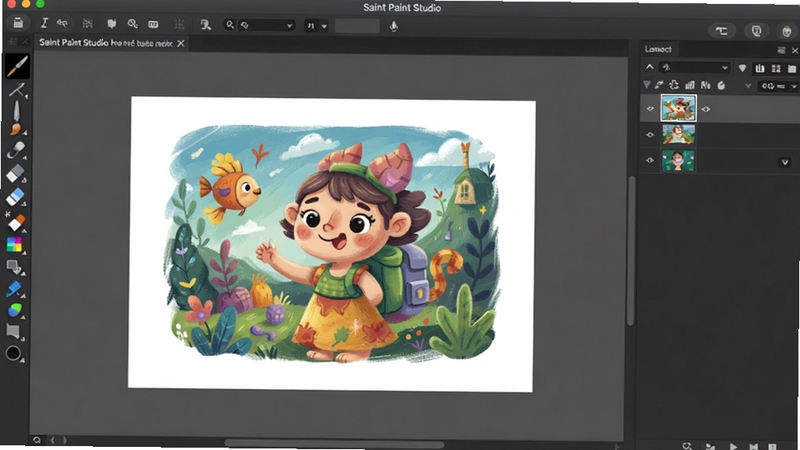
内置铅笔、水彩、油画、喷枪等数十种笔刷预设,支持压感模拟与笔迹平滑处理,用户可根据绘画风格自由调节笔触粗细、透明度和流量,轻松绘制出层次丰富的线条与色块。
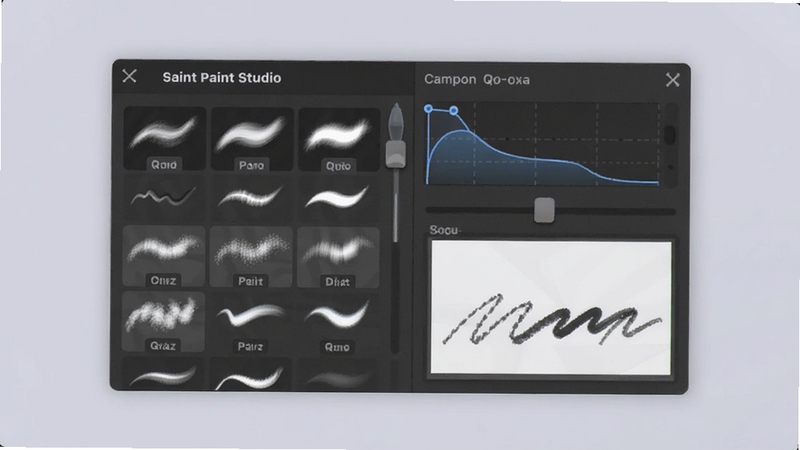
提供不限数量的图层支持,每个图层均可独立调整不透明度、混合模式与锁定状态,方便用户分层绘制线稿、上色与光影,后期修改时无需担心破坏其他元素,大幅提升创作效率。
配备色轮、色板、渐变编辑器等取色工具,并支持色相、饱和度、亮度、对比度等全局调整,用户可对整幅作品或单个图层进行非破坏性调色,满足从写实到幻想的多样色彩需求。
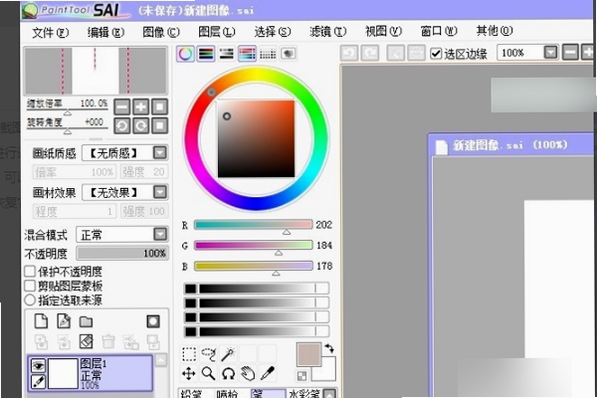
矩形、椭圆、套索、魔棒等选区工具一应俱全,结合自由变换、旋转、翻转功能,可对局部图像进行精准编辑,无论是抠图换背景还是调整构图比例都游刃有余。
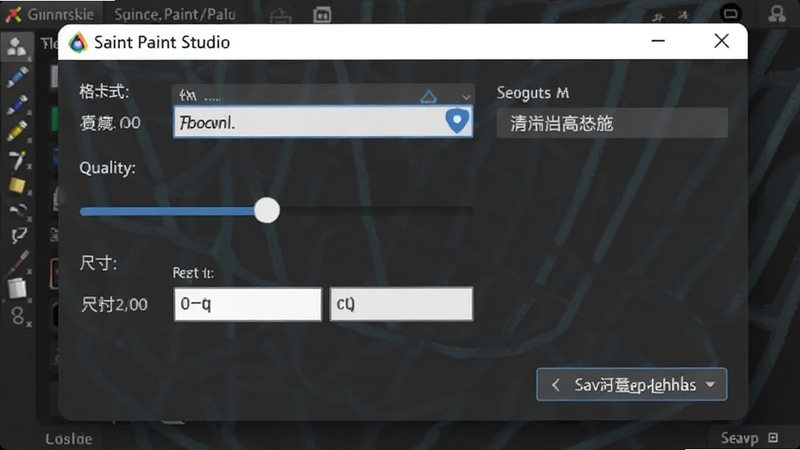
支持打开和保存常见图片格式,包括 JPG、PNG、BMP、GIF 等,并保留分层工程文件,方便后续继续编辑;导出时可自定义分辨率与压缩质量,适配网页分享或打印输出。
初次使用 Saint Paint Studio 时,建议先从官方渠道获取安装包,避免下载到捆绑恶意插件的修改版。
安装过程中务必取消勾选“附加工具栏”或“默认浏览器主页修改”等选项,防止系统被篡改。
软件对运行环境要求不高,但若电脑缺少 .NET Framework 或 Visual C++ 运行库,可能出现启动报错。
此时可在站内搜索 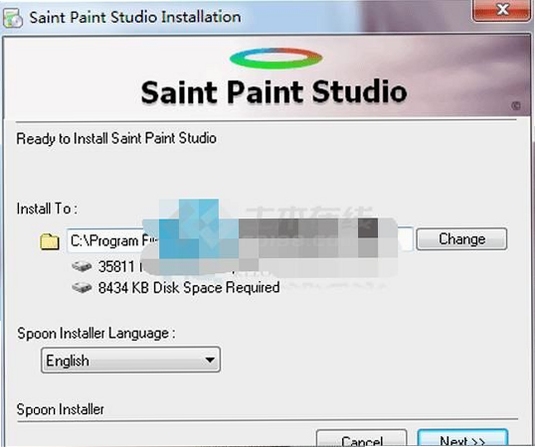
绘画时建议将暂存盘设置在非系统盘,并定期清理缓存文件,可有效减少卡顿现象。
移动端用户请注意:目前该软件主要面向 Windows 电脑端,安卓或 iOS 设备需通过模拟器或远程桌面方式运行,触控笔压感可能受限。
保存作品时养成手动备份习惯,避免因意外断电导致工程文件损坏。
若遇到闪退、黑屏或笔刷无法响应,可先尝试更新显卡驱动,并在软件设置中关闭“硬件加速”选项。
对于复杂的多图层文件,建议分步保存,降低内存占用压力。
使用过程中如提示缺少 d3dcompiler_47.dll 等文件,请勿随意从陌生网站下载,应通过正规系统更新渠道获取。
| 软件名称 | 功能优势 | 评分 |
|---|---|---|
| Krita | 开源免费,笔刷引擎强大 | ★★★★★ |
| GIMP | 图像处理全面,插件丰富 | ★★★★☆ |
| Paint.NET | 轻量易用,启动迅速 | ★★★★☆ |
| MediBang Paint | 漫画创作专用,云同步 | ★★★★☆ |
| FireAlpaca | 免费轻量,适合初学者 | ★★★★☆ |
| MyPaint | 无限画布,笔刷自然 | ★★★★☆ |
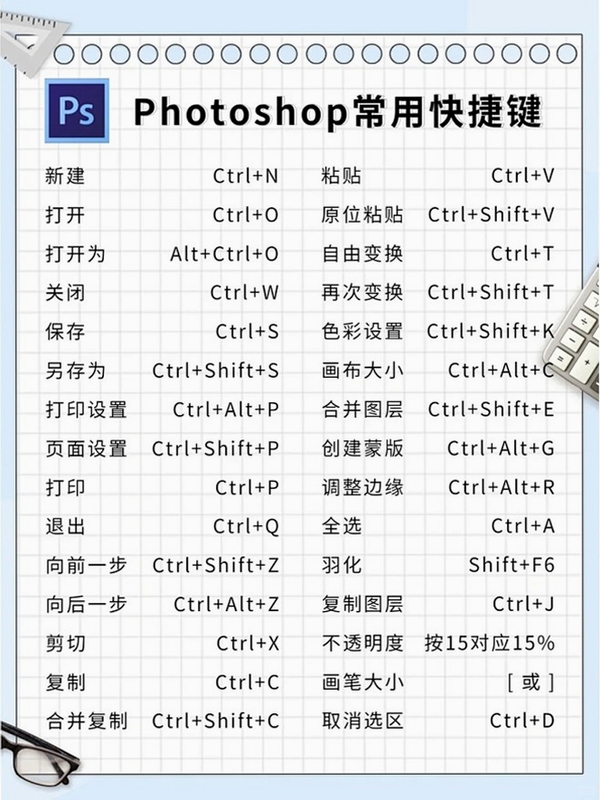
掌握快捷键能显著提升绘画速度。常用操作包括:B 键切换画笔工具,E 键切换橡皮擦,G 键切换渐变工具,Ctrl+Z 撤销上一步,Ctrl+Shift+Z 重做,空格键临时切换为抓手工具拖动画布,[ 和 ] 键快速调整笔刷大小。图层面板中,Ctrl+Shift+N 新建图层,Ctrl+J 复制当前图层,Ctrl+E 向下合并图层。灵活运用这些组合键,可减少鼠标点击次数,让创作流程更加连贯。
从官方渠道获取的 Saint Paint Studio 安装包不包含恶意代码,软件本身仅申请必要的系统权限用于文件读写和绘图运算,不会后台收集个人隐私数据。但网络上存在部分第三方下载站捆绑推广插件的情况,建议用户优先选择知名平台或官方页面下载。安装前可查看数字签名信息,安装后使用安全软件扫描一次,确认无异常即可放心使用。
打开软件后进入“编辑”菜单,选择“首选项”中的“数位板”设置项。若使用数位板,请确保驱动已正确安装,然后在压感测试区域绘制线条观察响应曲线。通过拖动曲线节点可调整不同压力下的笔迹粗细变化,一般建议将起始压力设置较低,便于绘制细腻线条。若使用鼠标绘画,可关闭压感选项,改为通过笔刷大小滑块手动控制。
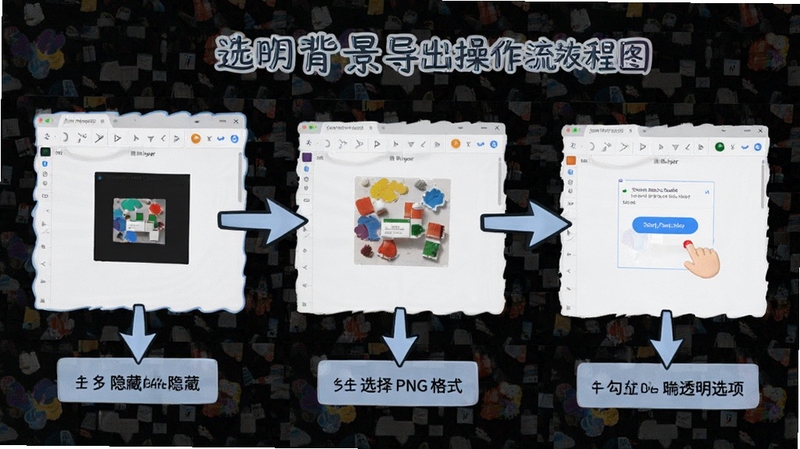
首先确保图层面板中不需要的背景图层处于隐藏或删除状态,仅保留需要导出的内容图层。然后点击“文件”菜单选择“导出为”,在格式下拉列表中选择 PNG 或 GIF,这两种格式均支持透明通道。在导出设置中勾选“保留透明度”选项,确认分辨率与色彩模式无误后点击保存即可。若导出后背景仍为白色,请检查是否误选了 JPG 格式或图层中填充了白色底色。
查看全文






对缘app免费下载2026最新版社交软件2.11.80_2026最新版社交软件
社交 / 87.9M
漫威蜘蛛侠迈尔斯3下载安装最新版本3.51.10 2026最新版 漫威蜘蛛侠迈尔斯官方正版
角色扮演 / 344.1M
(麦当劳)麦麦对讲机安卓下载最新版7.0.42.0 2026安卓麦当劳对讲机下载
生活 / 118.5M
宝宝巴士至尊会员破解版2020版v8.9.74 2026安卓版
教育 / 41.2M
纯纯写作app免费版29.9.7 2026安卓版 纯净写作
工具 / 28.5M
宝宝巴士快乐启蒙国际服8.9.74 2026安卓版
益智休闲 / 274.7M
Gopro编辑软件5.0安卓手机版v13.41 2026安卓版 GoPro视频剪辑利器
拍照 / 246M
网易爆米花Filmly播放器官方下载2026最新免费版v2.12.9 2026安卓高清影视播放器免费版
影音 / 54.0M
盼之代售游戏交易平台appv5.3.7 2026游戏账号交易安全担保平台
工具 / 107.2M
2026宝宝巴士游戏手机版下载免费版v8.9.74 2026宝宝巴士游戏手机版下载免费版
益智休闲 / 274.7M










