-
Snapshotorv{package_version_name} 屏幕截图工具
- 大小:2.4M
- 时间:2026-09-16 16:55
- 语言:简体中文
- 系统:Windows
 下载
下载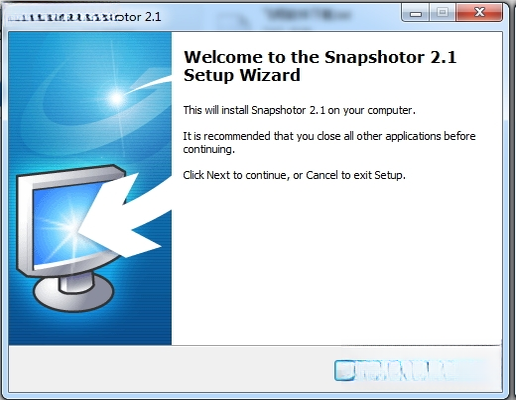
Snapshotor 是一款轻量级的屏幕捕捉与图像处理工具,官方定位为满足日常截图、录屏与简单编辑需求的实用型软件。它能够在 Windows 系统上稳定运行,提供全屏、窗口、区域等多种捕捉模式,并附带基础的标注、裁剪与保存功能。对于经常需要制作教程、反馈问题或记录屏幕内容的用户来说,Snapshotor 以简洁的界面和较低的运行占用,成为一款值得常驻后台的效率小工具。无论是办公文档配图,还是临时截取聊天记录,它都能快速响应,减少在多个软件之间切换的繁琐。
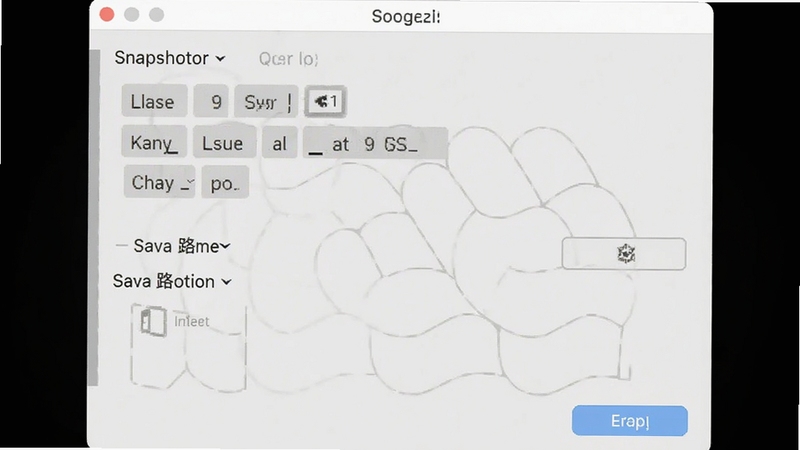
Snapshotor 支持全屏、选定区域、活动窗口以及滚动窗口等多种捕捉方式。用户可以通过快捷键或托盘图标快速唤起捕捉界面,灵活应对不同场景。例如在浏览长网页时,滚动捕捉能自动拼接超出屏幕的内容,避免多次截图再手动拼接的麻烦。
捕捉完成后,Snapshotor 会自动进入内置编辑模式。用户可以直接在截图上添加箭头、矩形、椭圆、文字说明以及马赛克模糊效果,无需跳转到其他图像处理软件。编辑工具布局直观,颜色与线条粗细均可调节,方便快速标注重点或隐藏敏感信息。
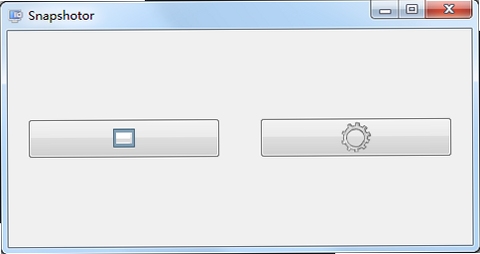
编辑完成的图像可保存为 PNG、JPG、BMP 等常见格式,也支持一键复制到剪贴板,直接粘贴到聊天窗口或文档中。Snapshotor 允许用户自定义保存路径与文件名规则,并可设置自动复制到剪贴板,减少重复操作。对于需要频繁分享截图的工作流,这一设计能显著提升效率。
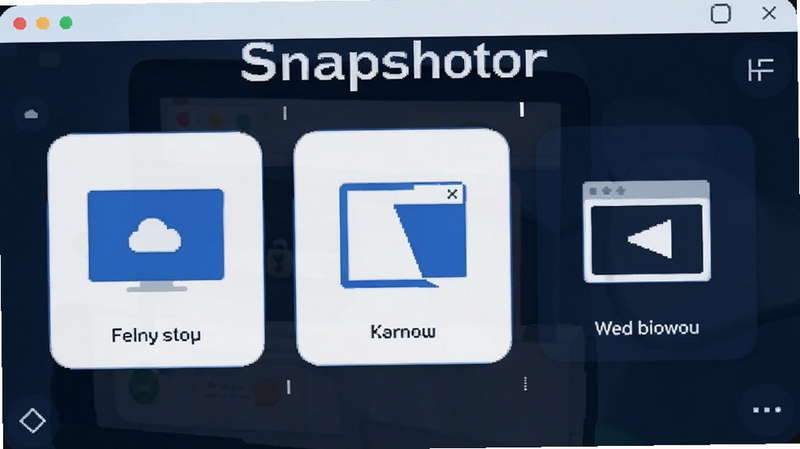
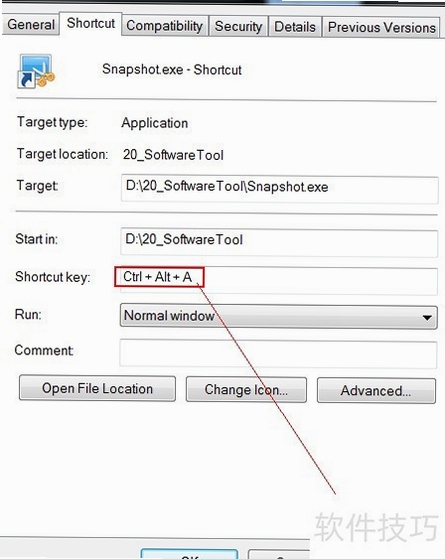
软件安装包体积小巧,运行时内存占用低,不会明显拖慢系统速度。Snapshotor 提供了丰富的快捷键自定义选项,用户可以根据习惯设置捕捉、保存、复制等操作的组合键。常驻系统托盘的设计让软件随用随取,不占用任务栏空间。
| 软件名称 | 功能优势 | 评分 |
|---|---|---|
| 微信截图 | 聊天工具自带,快捷方便 | ★★★★ |
| Snipaste | 贴图功能强大,取色精准 | ★★★★★ |
| FastStone Capture | 滚动截图稳定,编辑功能全 | ★★★★☆ |
| 商店截图 | 系统原生,兼容性佳 | ★★★☆ |
| Greenshot | 开源免费,轻量易用 | ★★★★ |
Windows 系统自带的截图工具虽然方便,但在编辑功能与输出选项上相对基础。Snapshotor 提供了更丰富的标注工具、滚动截图以及自定义保存规则,适合需要频繁处理截图的用户。如果你经常需要给截图添加序号、高亮区域或模糊敏感信息,Snapshotor 的内置编辑器能省去安装大型图像软件的麻烦。
安装完成后,可在软件设置中勾选“开机启动”与“替换系统截图快捷键”。部分系统可能需要手动在“设置-辅助功能-键盘”中调整截图快捷键冲突。若希望用 PrtSc 键直接唤起 Snapshotor,请在软件热键设置中重新绑定该按键,并确保没有其他截图软件占用相同快捷键。
Snapshotor 为正规渠道分发的桌面工具,不包含恶意代码或广告插件。安装时建议从官方或可信下载站获取,避免第三方修改版。软件运行过程中不会上传用户截图数据,所有捕捉内容仅保存在本地,隐私安全性较高。
在捕捉模式中选择“滚动窗口”,然后点击目标窗口内部,软件会自动检测滚动区域并开始拼接。若窗口包含固定标题栏或侧边栏,可先框选需要滚动的区域再启动。拼接过程中请勿快速滚动鼠标,以免造成图像错位。
查看全文






 Sony_Xperia_1_VII
TingleChat ai聊天软件下载最新版v4.10.0.1安卓版
社交 / 39.6M
谷堆工集客户端app安卓最新版2023v1.0.5 2026安卓版
生活 / 42.7M
志愿辽宁app最新版本2024v2.65 2026志愿辽宁app
生活 / 35.7M
河南日报v6.7.1 电子版资讯阅读
资讯 / 78.2M
AliExpress淘宝海外版下载安装手机版v8.83.72026手机版
购物 / 127.3M
Sweet小秘书v{package_version_name} 桌面效率助手
效率办公 / 4.1M
沫沫社交软件官方最新版2023v1.0.92026安卓版
社交 / 114.1M
Yandex browser beta测试版免费下载2026最新版v26.3.2.100安卓版
浏览器 / 271.5M
北医三院医生版v2.1.7 医护协作工具
健康 / 92.4M
个人所得税软件v2.3.4 2026手机版个税计算
效率 / 68.1M