-
WinpopupX弹窗拦截工具v{package_version_name} 弹窗拦截清理
- 大小:2.5M
- 时间:2026-09-16 23:05
- 语言:简体中文
- 系统:Windows
 下载
下载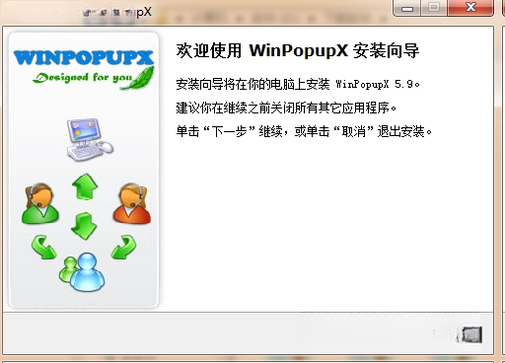
WinpopupX是一款专注于Windows平台弹窗拦截与系统通知管理的轻量级工具,由官方团队持续维护更新。软件针对日常办公与娱乐场景中频繁出现的广告弹窗、资讯推送、软件更新提示等干扰问题,提供了智能识别与一键拦截方案。WinpopupX能够在不影响系统正常运行的前提下,精准过滤各类非必要弹窗,帮助用户找回清爽干净的桌面环境。无论是办公文档编辑、在线学习还是游戏娱乐,WinpopupX都能有效减少弹窗打扰,提升使用专注度。同时软件界面简洁直观,资源占用低,适合各类配置的电脑安装使用。
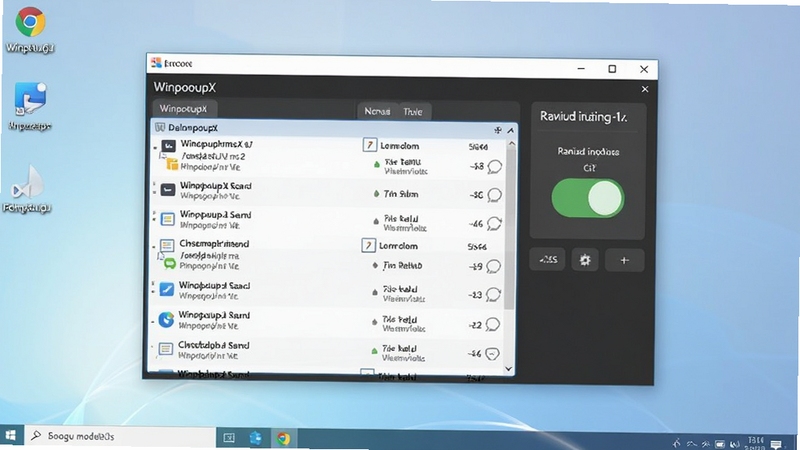
WinpopupX内置智能识别引擎,能够自动分析当前运行的软件进程,精准判断哪些窗口属于广告弹窗、资讯推送或无关提示。用户无需手动逐一添加规则,软件即可在后台静默完成拦截操作,大幅降低配置门槛。对于办公软件、输入法、播放器等常见弹窗来源,识别准确率表现稳定。
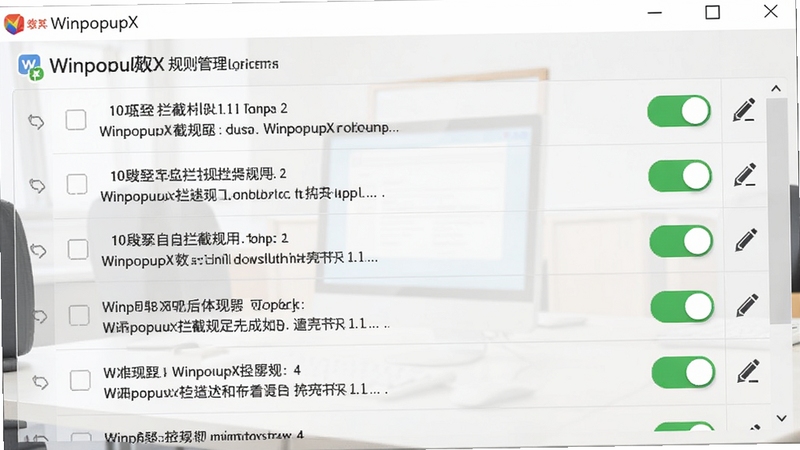
除了自动识别,WinpopupX还提供灵活的规则管理功能。用户可以根据自身需求,手动添加需要拦截的窗口标题、进程名称或关键词,也可以将误拦的窗口加入白名单。规则支持导入导出,方便在多台设备间同步配置。对于有特殊使用习惯的用户,这一功能提供了充分的自主控制空间。
WinpopupX会自动记录每一次拦截行为,用户可以在拦截日志中查看被拦截窗口的来源软件、拦截时间以及处理结果。软件还提供简单的统计图表,帮助用户了解哪些软件弹窗最为频繁。这些数据不仅方便用户排查问题,也能为后续规则优化提供参考依据。
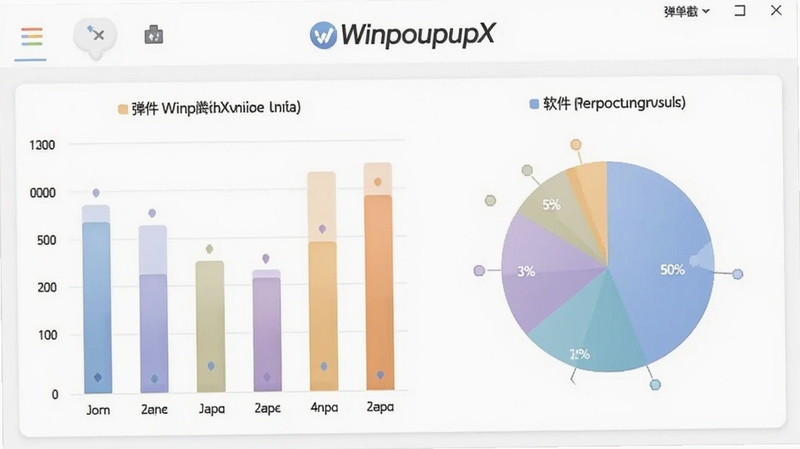
WinpopupX在设计上注重轻量化,安装包体积小巧,运行时内存占用极低,不会对系统性能造成明显影响。软件支持开机自启动并最小化到系统托盘,全程静默运行,用户几乎感受不到它的存在,却能持续享受无弹窗的清爽体验。
WinpopupX的安装与使用过程较为简单,但不同设备环境下仍有一些细节需要注意。
首先,下载安装包后建议右键选择“以管理员身份运行”,确保软件获得足够的系统权限来拦截弹窗。若未以管理员权限运行,部分系统级弹窗可能无法被有效拦截,这是新手最容易忽略的避坑点。
安装路径建议选择非系统盘(如D盘),避免因系统盘空间不足影响软件正常运行。
Windows 7与Windows 10/11系统在权限机制上存在差异,Win7用户需确保已安装.NET Framework 4.0及以上版本,若安装过程中提示缺少依赖组件,可在站内搜索“WinpopupX 运行库下载”获取对应组件。
优化技巧:在软件设置中开启“开机自启动”和“静默拦截模式”,可以最大化发挥WinpopupX的防护效果,减少手动操作。
移动端用户请注意,WinpopupX目前主要面向Windows PC端,安卓与iOS设备暂未推出官方版本,请勿下载来源不明的移动端安装包。
如果遇到软件闪退或拦截失效的情况,可以尝试以下步骤:先检查是否与安全软件发生冲突,将WinpopupX加入杀毒软件白名单;再确认软件版本是否为最新,旧版本可能存在兼容性问题;最后可尝试卸载后重新安装,并清理残留配置文件。
温馨提示:定期查看拦截日志,若发现正常软件窗口被误拦,及时将其加入白名单,以免影响日常使用。
对于游戏玩家,建议在运行全屏游戏前将WinpopupX切换为“游戏模式”,避免拦截操作导致游戏画面卡顿或黑屏。
若电脑出现频繁弹窗且WinpopupX未能拦截,可能是系统感染了恶意软件,建议先进行全盘杀毒,再配合WinpopupX使用。
| 软件名称 | 功能优势 | 评分 |
|---|---|---|
| 火绒安全 | 弹窗拦截与病毒防护一体 | ★★★★★ |
| 弹窗阻止大师 | 专注弹窗过滤轻量工具 | ★★★★☆ |
| Adguard | 网页与软件广告拦截 | ★★★★☆ |
| 净网大师 | 广告过滤与隐私保护 | ★★★★☆ |
| 360安全卫士 | 弹窗拦截与系统优化 | ★★★★☆ |
| 火绒剑 | 系统进程与窗口管理 | ★★★★☆ |
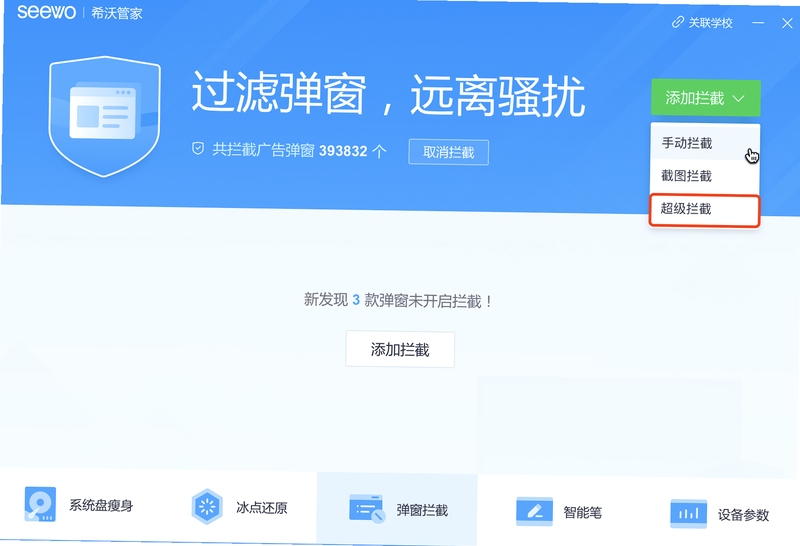
Windows系统自带的“专注助手”或“通知和操作”设置,主要针对系统级通知和部分应用推送进行管理,但面对第三方软件自行弹出的广告窗口、资讯迷你页、升级提示等,系统自带功能往往无法有效识别和拦截。WinpopupX则深入窗口层面,通过进程分析和窗口特征匹配,能够拦截更多类型的弹窗,且支持自定义规则,灵活性更高。
正常情况下,WinpopupX仅拦截广告弹窗和无关提示,不会影响软件的核心功能。但如果某些软件将重要提示也以弹窗形式展示,可能会被误拦。此时用户可以通过拦截日志找到对应记录,将其加入白名单即可恢复。建议初次使用时先观察几天,根据实际情况调整规则。
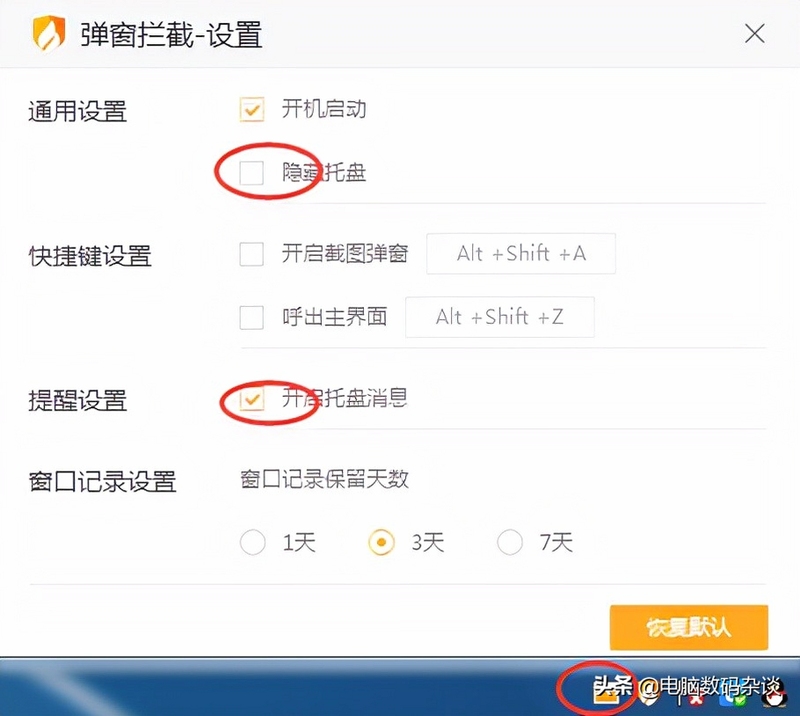
打开WinpopupX主界面,点击右上角的“设置”按钮,在常规设置中找到“开机自动启动”选项,勾选后保存即可。如果希望软件启动后最小化到系统托盘,可以同时勾选“启动时最小化”。部分用户反馈设置后未生效,通常是因为安全软件阻止了启动项写入,请检查安全软件的启动项管理列表,将WinpopupX设为允许。
如果拦截弹窗后某个软件出现报错或功能异常,说明该弹窗可能承载了必要的通信或验证功能。建议先暂时关闭WinpopupX,确认问题是否消失。若确认是拦截导致,可在WinpopupX的规则管理中将该软件对应的进程或窗口标题加入白名单,或者调整拦截级别为“宽松模式”,再观察是否恢复正常。
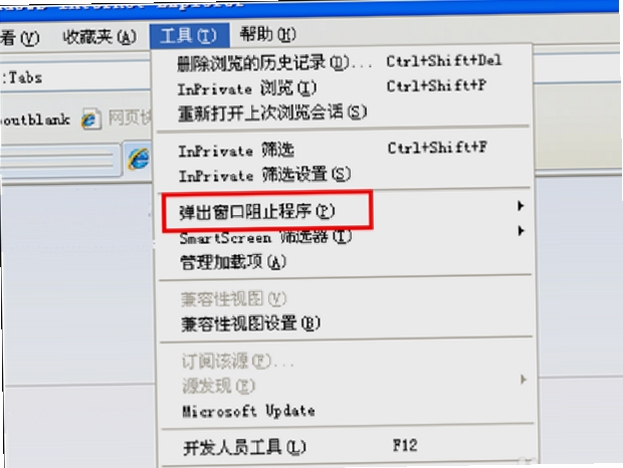
WinpopupX由官方团队开发维护,安装包通过正规渠道分发,不包含恶意代码或捆绑软件。软件运行时仅针对窗口和进程进行拦截操作,不会收集用户隐私数据,也不会修改系统关键设置。用户可以放心下载使用。建议始终从官方页面或正规下载站获取安装包,避免使用来源不明的修改版。
查看全文






画世界app下载安装免费正版2026v2.9.16_2026免费绘画版
工具 / 44.7M
123云盘客户端版app安卓最新手机版3.2.19 2026云存储备份
工具 / 101.6M
2024掌上英雄联盟手游战绩查询app官方正式版v12.8.2 2026安卓版英雄联盟战绩查询
工具 / 125.4M
123免费云盘手机版客户端v3.2.19 2026手机网盘极速下载
工具 / 99.7M
铃声多多破解版去广告免登陆版v8.10.51.0 2026铃声多多破解版去广告免登陆下载
影音 / 25.4M
todesk官方app下载airdeoid最新版5.1.0.0 2026手机远程桌面控制
工具 / 161.1M
顺丰同城骑手app下载安装最新版11.8.5.1 2026顺丰同城骑手接单赚钱
生活 / 189.0M
ToDesk远程软件手机版v5.1.0.0 2026ToDesk远程协助神器
工具 / 195.9M
掌上英雄联盟app12.8.2 2026英雄联盟助手
工具 / 43.2M
掌上英雄联盟app官方下载2026最新版12.8.2_2026英雄联盟助手
工具 / 125.4M