-
立几画板v1.0.0.0 几何绘图工具
- 大小:2.7M
- 时间:2026-09-17 07:07
- 语言:简体中文
- 系统:Windows
 下载
下载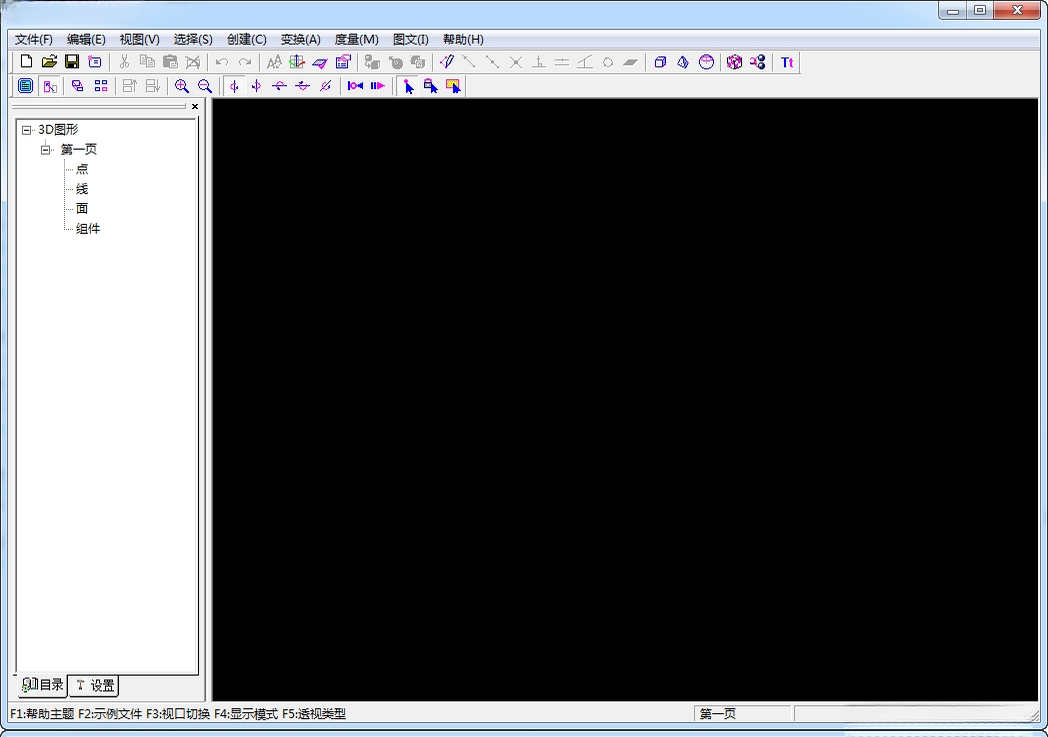
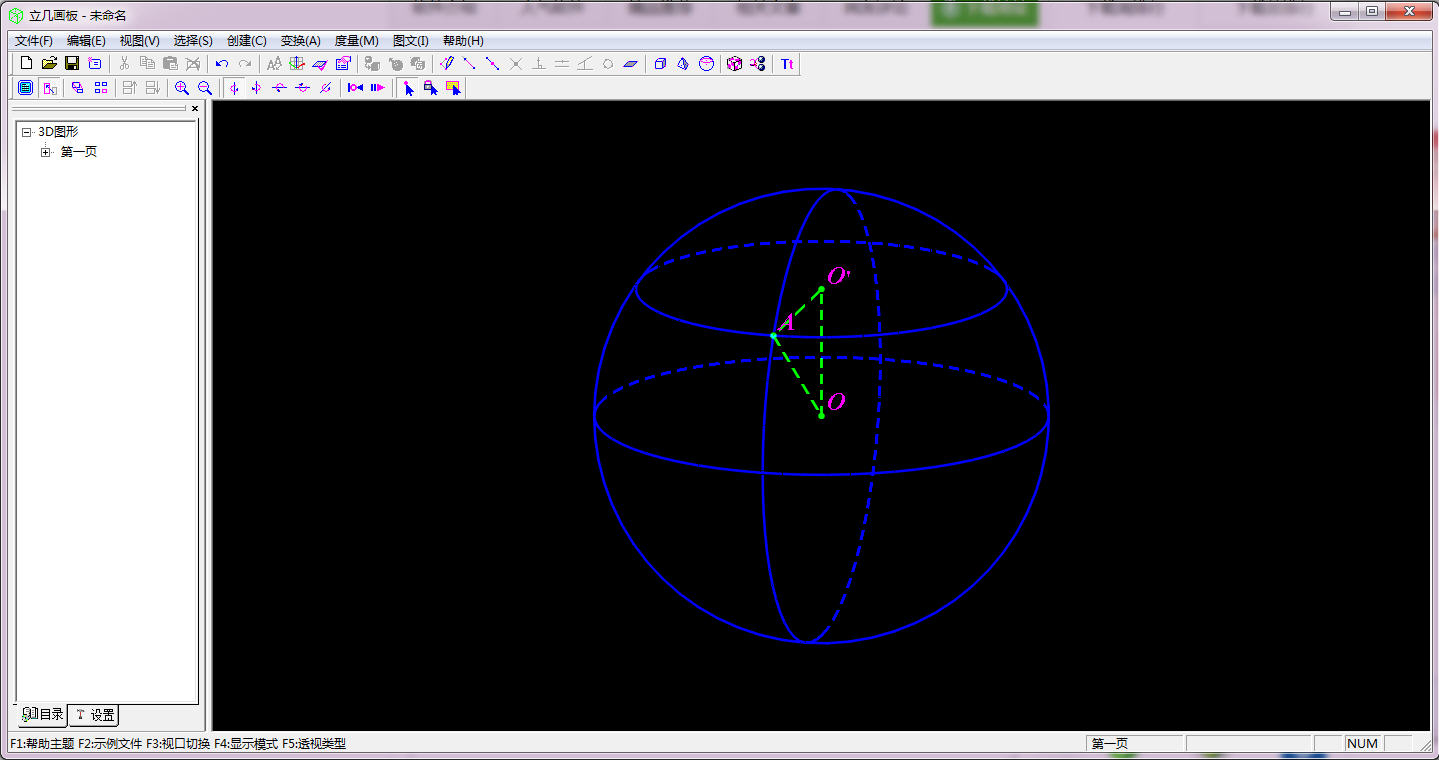
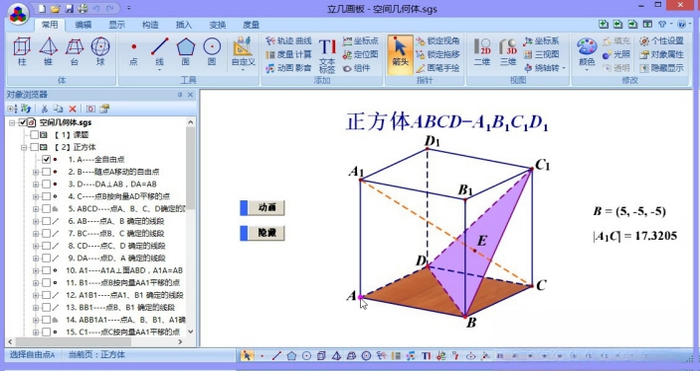
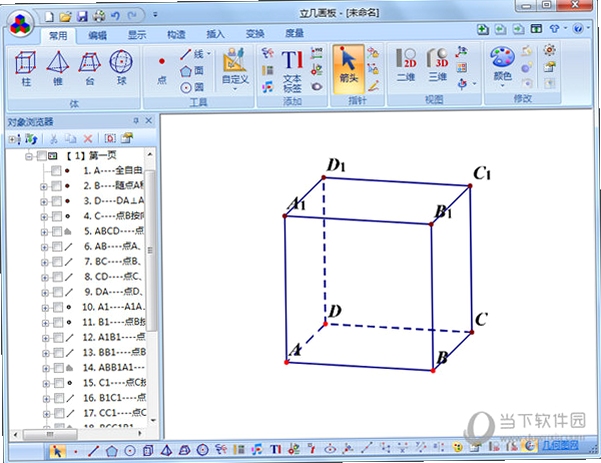
立几画板是一款专为数学几何教学与学习打造的轻量级绘图工具,官方定位为面向中学及大学低年级学生的立体几何与平面几何辅助软件。它能够帮助用户在电脑上快速绘制点、线、面、圆、多边形以及各类立体图形,支持角度标注、平行垂直关系展示和动态拖拽调整,让抽象的几何概念变得直观可见。无论是课堂演示、课后作业还是自学探索,立几画板都能提供简洁高效的绘图体验,无需复杂操作即可上手使用,是教师备课与学生练习的实用帮手。
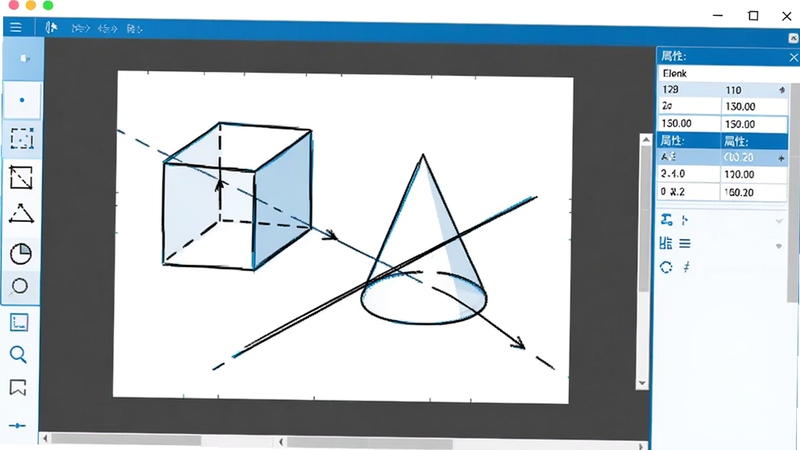
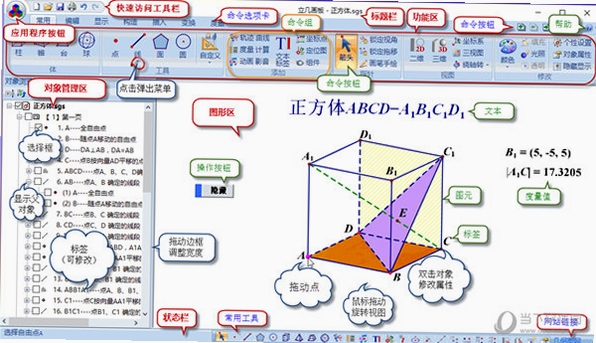
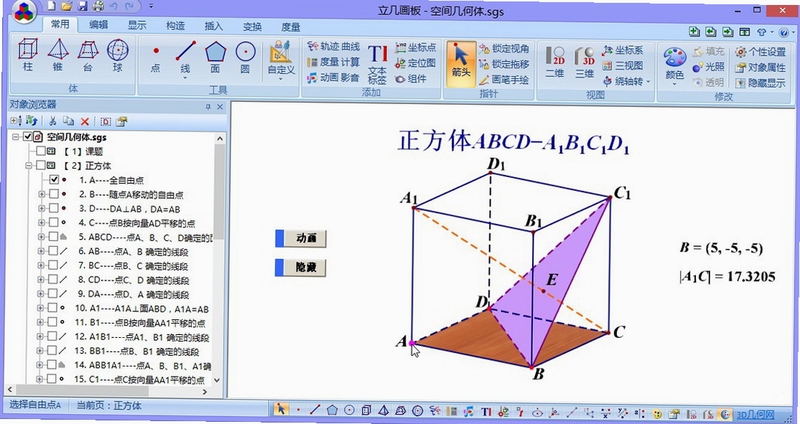
立几画板内置了丰富的立体几何模板,用户可以通过简单的拖拽和点击快速生成立方体、棱柱、棱锥、圆柱、圆锥、球体等常见三维图形。软件支持对图形进行旋转、缩放和平移操作,帮助用户从不同角度观察立体结构,深入理解空间关系。
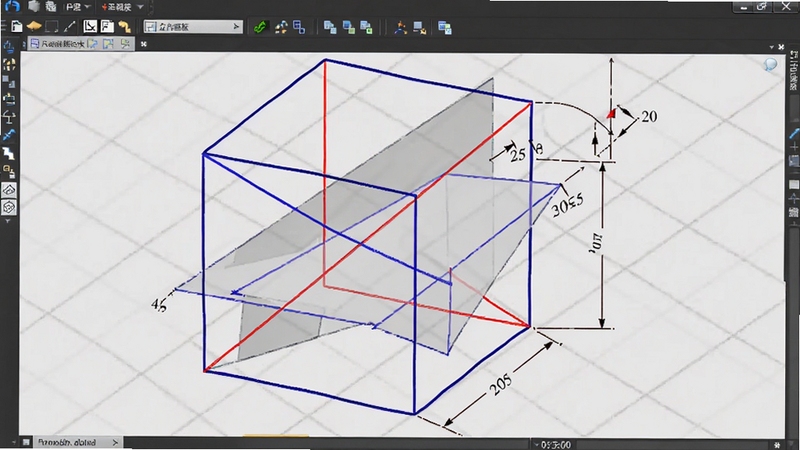
软件提供了完善的角度和长度测量工具,用户可以在绘制图形后直接标注任意角的度数、线段的长度以及图形面积。标注数值会随着图形拖拽实时更新,方便验证几何定理和进行动态演示,特别适合讲解三角形内角和、勾股定理等知识点。
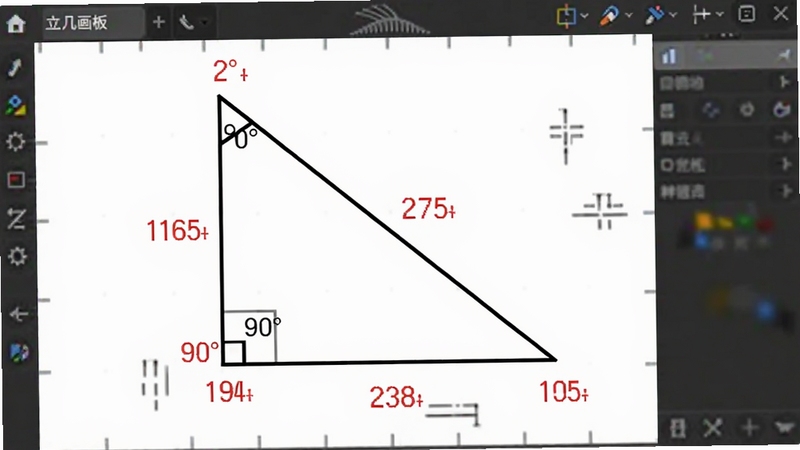
立几画板支持对图形中的关键点进行拖拽操作,所有关联的线段、角度和标注都会实时联动更新。这一特性使得用户可以动态探索几何图形的变化规律,例如拖动三角形顶点观察内角和是否保持不变,极大地增强了学习的互动性和趣味性。
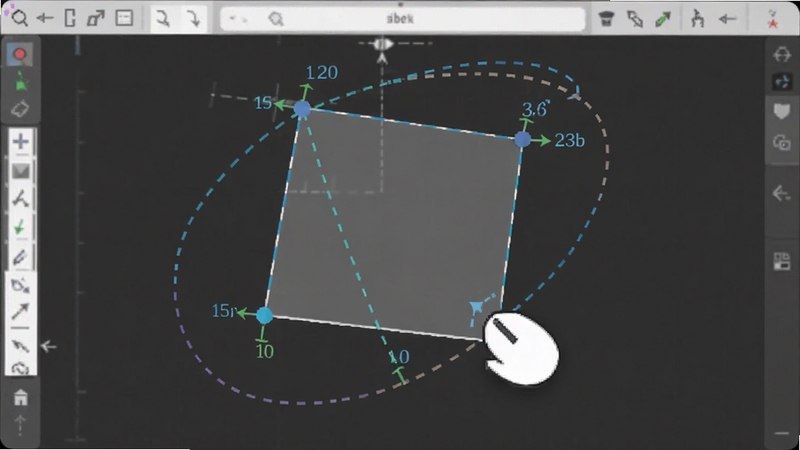
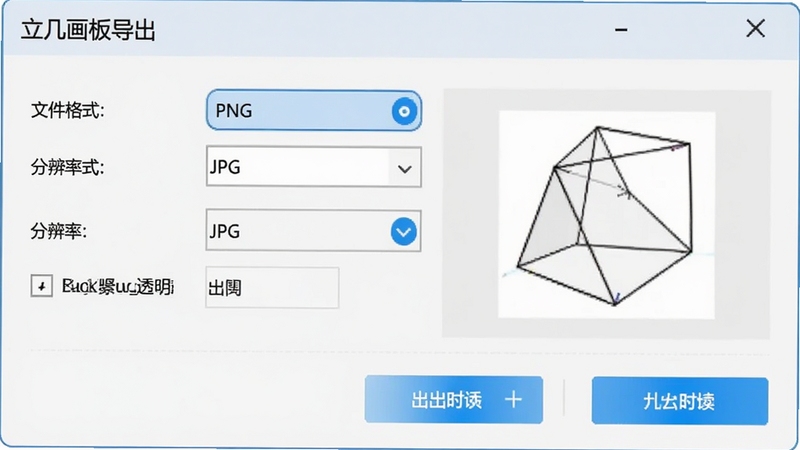
完成绘图后,用户可以将作品导出为图片格式,方便插入到文档、课件或社交平台中分享。软件支持常见的PNG和JPG格式,导出时可以选择分辨率和背景透明度,满足不同场景下的使用需求。
对于初次接触立几画板的用户,建议先从软件自带的示例文件入手,熟悉工具栏各按钮的功能后再尝试自由绘制。
电脑端安装时请务必从正规渠道获取安装包,避免下载到捆绑恶意软件的版本。
安装过程中如遇到杀毒软件拦截,请先确认安装包来源可靠后再添加信任,切勿随意关闭安全防护。
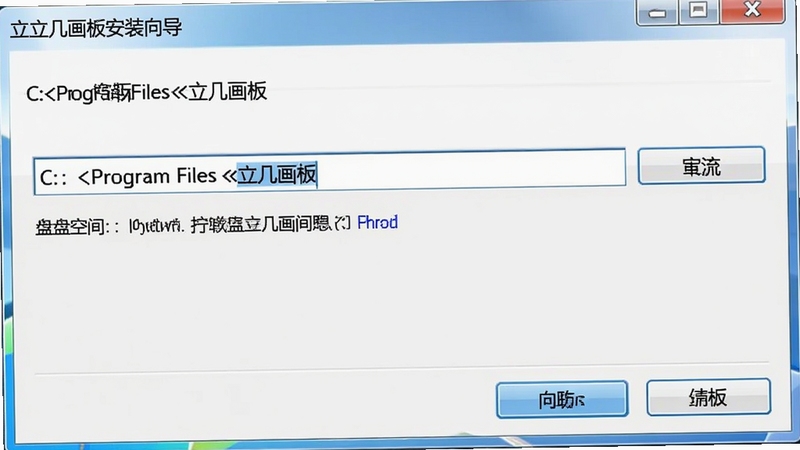
软件默认安装位置为系统C盘Program Files目录,若C盘空间紧张,可在安装向导中手动更改到其他分区。
建议将常用图形保存为模板文件,下次使用时直接调用,可以显著提升绘图效率。
移动端用户请注意,立几画板目前主要面向电脑端设计,手机端可通过浏览器访问在线版本进行简单绘图,但功能完整度不及电脑版。
使用前请确保系统已安装.NET Framework运行库,若提示缺少依赖组件,可在站内搜索“.NET运行库下载”获取安装包。
若软件出现闪退或无法启动的情况,可尝试右键点击快捷方式,选择“以管理员身份运行”;若问题依旧,请检查显卡驱动是否为最新版本。
绘图过程中如遇到画面卡顿,可尝试降低画布分辨率或关闭其他占用显卡资源的程序。
重要提醒:请勿在软件安装目录中随意删除或修改系统文件,否则可能导致程序无法正常运行。
对于需要展示复杂立体图形的用户,建议使用软件的“透视模式”来增强空间感,该模式可在视图菜单中开启。
若需卸载软件,请通过控制面板中的“程序和功能”进行操作,卸载前请备份自定义模板文件。
| 软件名称 | 功能优势 | 评分 |
|---|---|---|
| 几何画板 | 经典动态几何工具,功能全面 | ★★★★★ |
| GeoGebra | 代数与几何结合,开源免费 | ★★★★★ |
| 三维画板 | 专注三维立体图形绘制 | ★★★★☆ |
| Cabri 3D | 专业立体几何教学软件 | ★★★★☆ |
| 数学画板 | 轻量级数学绘图助手 | ★★★☆☆ |
很多新手用户初次打开立几画板时,会习惯性地寻找类似画图软件中的铅笔工具。实际上,立几画板的铅笔工具位于左侧工具栏的中部位置,图标是一支倾斜的铅笔形状,鼠标悬停时会显示“自由绘制”提示。点击该按钮后,用户可以在画布上按住鼠标左键自由绘制曲线,松开后软件会自动将曲线识别为平滑的线条。如果左侧工具栏未显示,可通过顶部菜单栏的“视图”选项,勾选“显示工具栏”来恢复。另外,铅笔工具绘制的线条默认不参与几何约束,适合用于草稿标注或手写说明。
立几画板电脑版在安装时,默认会将程序文件放置在系统盘的系统目录下,具体路径通常为“C:\\Program Files\\立几画板”或者“C:\\Program Files (x86)\\立几画板”,具体取决于操作系统是32位还是64位。用户可以在安装向导的“选择安装位置”步骤中点击“浏览”按钮,将安装路径更改为D盘或其他空间充足的分区。如果安装时未做更改,后续想找到安装目录,可以右键点击桌面快捷方式,选择“打开文件所在的位置”即可直达。需要注意的是,移动或重命名安装文件夹可能导致快捷方式失效,建议通过控制面板卸载后重新安装到目标位置。
如果双击立几画板图标后没有任何反应,或者弹出错误提示窗口,可以按照以下步骤排查:首先检查电脑是否安装了.NET Framework 4.0或更高版本,缺少该运行库会导致程序无法启动,可在站内搜索“.NET运行库”下载安装。其次,尝试右键点击快捷方式,选择“以管理员身份运行”,看是否能正常打开。如果仍然不行,可能是安装文件损坏,建议卸载后从正规渠道重新下载安装包。另外,部分安全软件会误拦截该程序,可暂时退出安全软件后再尝试启动。若问题依旧存在,请查看系统事件查看器中的应用程序日志,寻找具体的错误代码,以便进一步定位原因。
绘制角度为60度的平行四边形,可以按照以下步骤操作:首先使用“线段工具”绘制一条水平线段作为底边,然后使用“角度标注工具”在底边的一端点击,再点击底边另一端,最后点击一个参考方向,软件会显示一个可编辑的角度值,将其修改为60度。接着使用“平行线工具”,选中底边后点击一个顶点,软件会自动生成一条与底边平行的直线。再使用“线段工具”连接各交点,形成平行四边形。最后用“角度标注工具”验证各角度数是否正确。如果需要精确控制边长,可以在属性面板中直接输入数值。熟练掌握后,绘制过程只需几十秒即可完成。
立几画板是一款正规的国产教育辅助软件,从官方渠道或知名下载站获取安装包是安全的。建议用户避免从不明来源的网盘链接或论坛附件下载,以免捆绑恶意程序。安装前可先用杀毒软件扫描安装包,安装过程中留意是否有附加推广软件的勾选项,取消勾选即可。软件本身不包含任何恶意代码,运行过程中也不会窃取用户隐私。如果下载到的安装包体积明显偏小或文件名异常,请立即删除并重新寻找可靠来源。养成从正规渠道下载软件的习惯,可以有效保障电脑安全。
查看全文





立几画板v1.0.0.0 几何绘图工具
效率办公 / 2.7M
林耀自动连点器官方下载最新版本v2.0安卓版
工具 / 17.6M
超次元俄罗斯方块游戏安卓版v1.0.4 2026官方中文版
益智休闲 / 34.0M
一拍翻译官app免费下载安装v1.0.0安卓版
工具 / 46.6M
凡人ipod视频转换器v1.0.0.1 视频格式转换
多媒体 / 6.7M
做春交友app官方版下载安装v1.2.0安卓版
社交 / 60.2M
Epic免费游戏助手app下载最新版v1.0安卓版
工具 / 7.2M
爱推文app下载2025最新版v2.3.1安卓版
工具 / 194.0M
棕色尘埃2官方下载正版国际服手游v2.8.13安卓版
角色扮演 / 185.5M
附近爱羞聊app官方版下载v1.0.0安卓版
社交 / 109.4M