-
图片批处理王v3.8.7 图片批量处理
- 大小:1.0M
- 时间:2026-09-17 11:03
- 语言:简体中文
- 系统:Windows
 下载
下载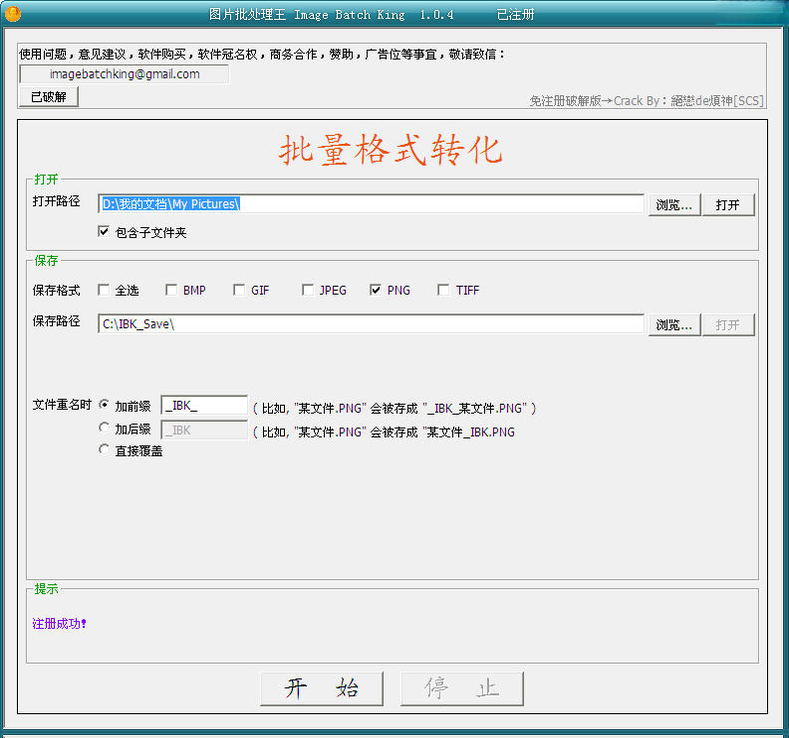
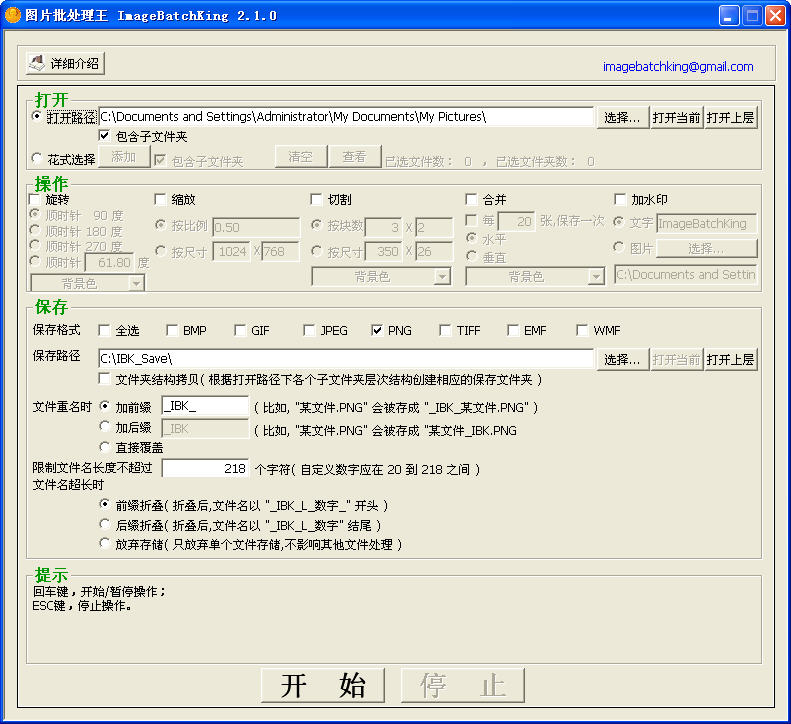
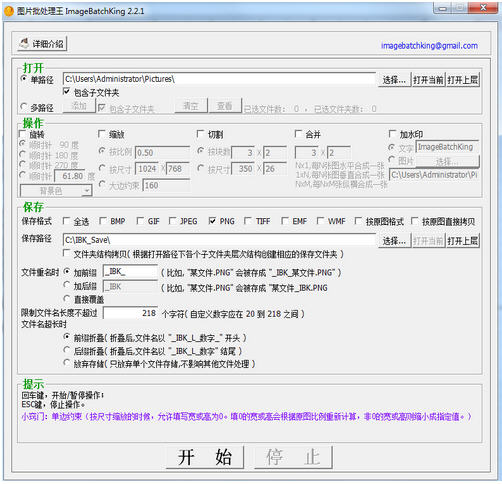
图片批处理王是一款面向普通用户与办公人群推出的桌面端图片批量处理工具,官方定位为“一站式解决重复修图烦恼”。它把缩放、裁剪、水印、格式转换、重命名、调色等常用操作整合到同一界面,用户无需逐张打开图片,只需导入文件夹即可一次性完成几百张图片的加工。软件体积小巧、启动迅速,适配Windows主流系统,对电脑配置要求不高,老机器也能流畅运行。无论你是电商运营需要统一商品图尺寸,还是行政人员要批量压缩活动照片,图片批处理王都能用较低的学习成本帮你节省大量重复劳动时间。
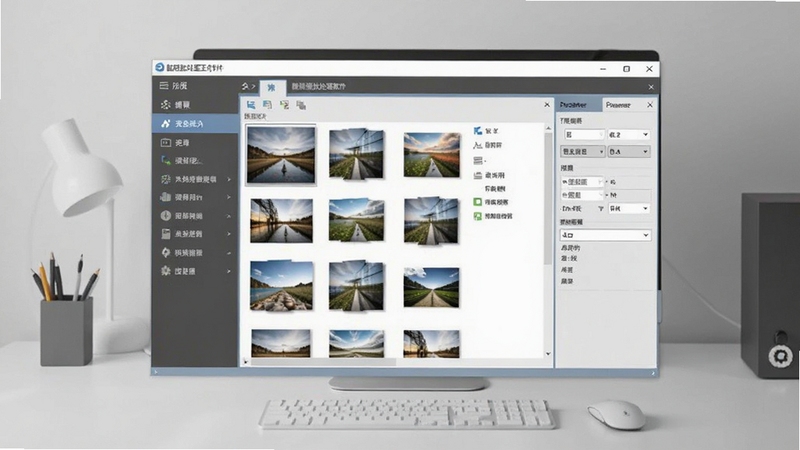
支持按像素、百分比、指定长宽等多种方式统一调整图片尺寸,可锁定宽高比避免变形。裁剪功能提供固定比例与自由框选两种模式,适合批量制作头像、封面图或电商主图。处理前可预览首张效果,确认后再应用到全部图片,降低误操作风险。
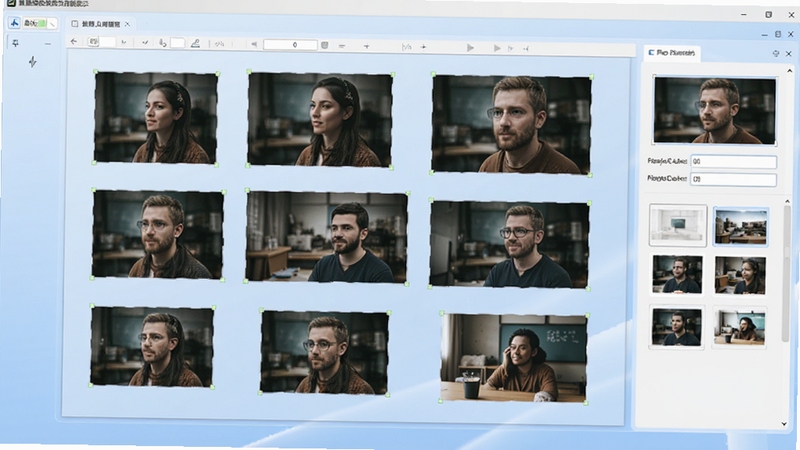
可在JPG、PNG、BMP、WEBP、GIF等常见格式之间自由转换,转换过程中能同步调整画质压缩率。对于需要上传网页或发送邮件的用户,批量压缩功能可以在肉眼几乎看不出差别的前提下大幅减小文件体积,提升传输效率。
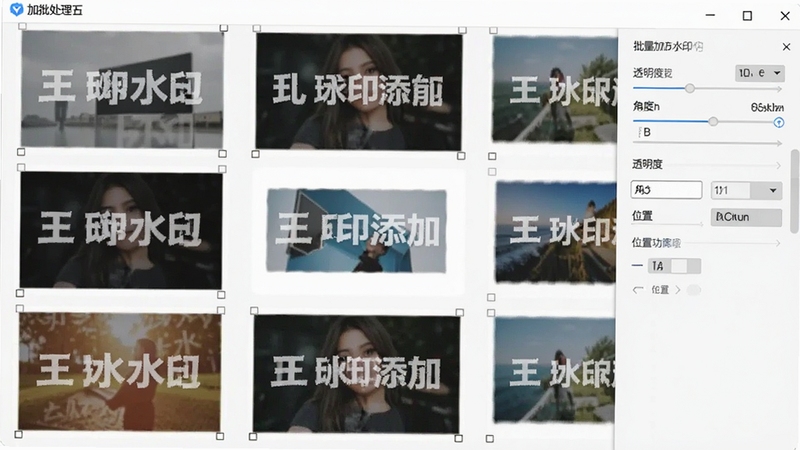
支持批量添加图片水印或文字水印,可设置位置、透明度、旋转角度与平铺密度。文字水印还能调用系统字体并调整颜色,适合给设计稿、摄影作品统一打上版权标识,防止被随意盗用。
提供查找替换、前后缀添加、序号递增、拍摄日期命名等多种规则,用户可自由组合命名模板。处理完成后文件按规则自动排序,方便归档与检索,特别适合整理大量素材图片。
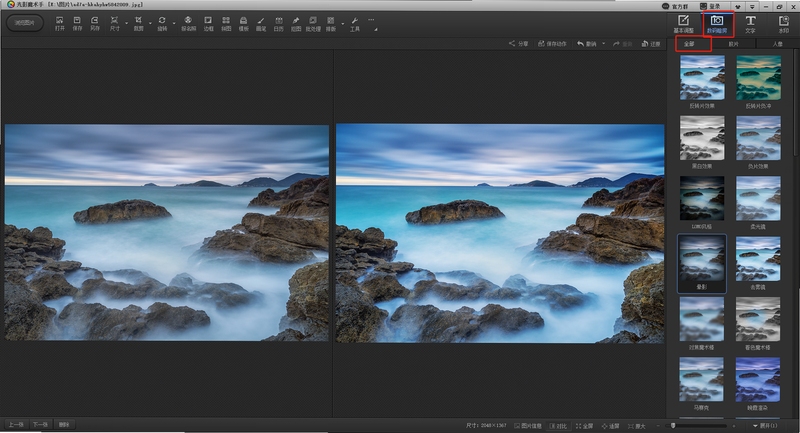
内置亮度、对比度、饱和度、锐化、黑白、复古等调节项,可对整批图片应用同一套色彩方案。对于需要统一色调的组图,这个功能能省去逐张调色的繁琐步骤。
| 软件名称 | 功能优势 | 评分 |
|---|---|---|
| 图像工厂 | 支持批量抠图与合成 | ★★★★☆ |
| 美图大师 | 一键美化与滤镜丰富 | ★★★★★ |
| 光影魔术师 | 批量边框与场景模板多 | ★★★★☆ |
| 图片压缩器 | 高压缩比且画质损失小 | ★★★★☆ |
| 批量改图工具 | 重命名与格式转换快 | ★★★★☆ |
挑选批量处理工具时,先明确自己的核心需求。如果只是偶尔压缩几张图,轻量级在线工具就够用;如果经常处理电商图片、需要统一尺寸加水印,那像图片批处理王这类功能集中的桌面软件更合适。重点看三点:是否支持批量预览、能否保存预设方案、输出目录是否灵活。免费软件中难免有功能限制或广告弹窗,建议优先选择界面干净、操作逻辑清晰的版本,避免为了省小钱而浪费大量时间。
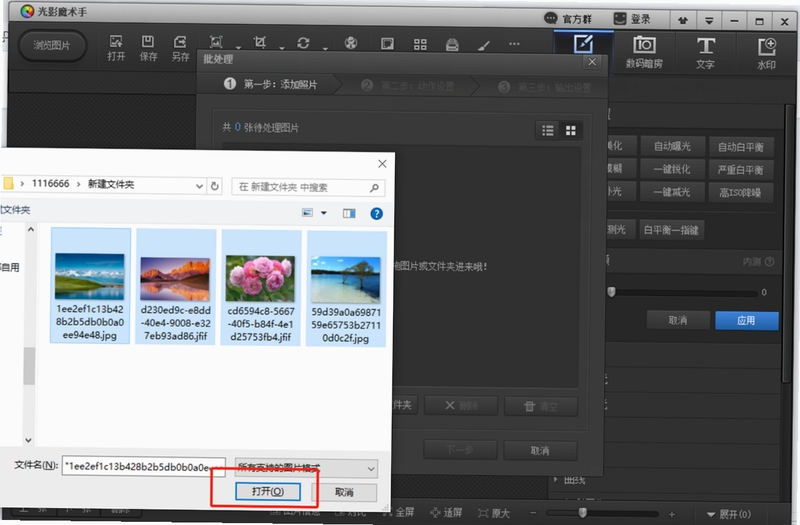
在图片批处理王中,先导入需要处理的图片文件夹,然后在左侧选择“批量缩放”功能。你可以按像素设定统一宽度,高度会自动等比缩放;也可以指定精确的宽高数值,但要注意勾选“保持宽高比”防止图片拉变形。如果图片用途是网页展示,建议宽度控制在1920像素以内,配合适当的压缩率,既能保证清晰度又能控制文件体积。设置完成后点击“开始处理”,软件会自动输出到指定文件夹,原图不受影响。
手机端App胜在随时随地能操作,适合应急修图和社交分享,但受限于屏幕尺寸和处理器性能,处理大批量、高分辨率图片时速度较慢,且功能相对简化。电脑端软件如图片批处理王则拥有更完整的参数控制、更快的处理速度和更稳定的批量任务管理能力,适合工作室、办公室等需要高效产出场景。两者并不冲突,可以搭配使用:外出时用App快速处理,回到电脑后再用专业软件精细加工。
查看全文






Gardenscapes手游9.2.0_2026花园解谜版
模拟经营 / 513.7M
AICNProv1.0.0 智能创作助手
效率 / 50.2M
图片批处理王v3.8.7 图片批量处理
多媒体 / 1.0M
一起玩捕鱼官方正版手游免费下载v10.2.0.0安卓版
休闲桌游 / 72M
欢乐捕鱼电玩版官方下载最新版本v1.3.4安卓版
休闲桌游 / 77M
手游免费变声器app官方下载2026最新版本v7.1.6安卓版
工具 / 151.0M
喜番畅听音乐版app2026官方最新版v1.0.2安卓版
影音 / 130.5M
天玩电竞app官方下载最新版本v1.0.6安卓版
工具 / 33.7M
捕鱼大赛千亿礼包福利版最新下载v3.11.1.2.1 2026手机版
休闲桌游 / 155.2M
蜜语键盘app免费下载安装最新版v1.1.0安卓版
工具 / 104.7M