-
大众FTP软件v2.6.0 极速文件传输工具
- 大小:1.3M
- 时间:2026-09-17 11:59
- 语言:简体中文
- 系统:Windows
 下载
下载
大众FTP软件是一款面向普通用户与中小型团队打造的轻量级文件传输工具,官方定位为「让文件跨设备流转更简单」。它支持标准FTP、FTPS以及SFTP等多种连接协议,能够帮助用户快速在本地电脑与远程服务器之间完成上传、下载、同步与备份操作。软件界面采用大众熟悉的双窗口布局,左侧显示本地目录,右侧展示远程站点,拖拽即可完成传输,无需记忆复杂命令。无论是网站站长更新页面文件,还是办公人员同步工作资料,大众FTP软件都能提供稳定高效的连接体验,同时在传输安全与断点续传方面做了针对性优化,让新手也能轻松上手。
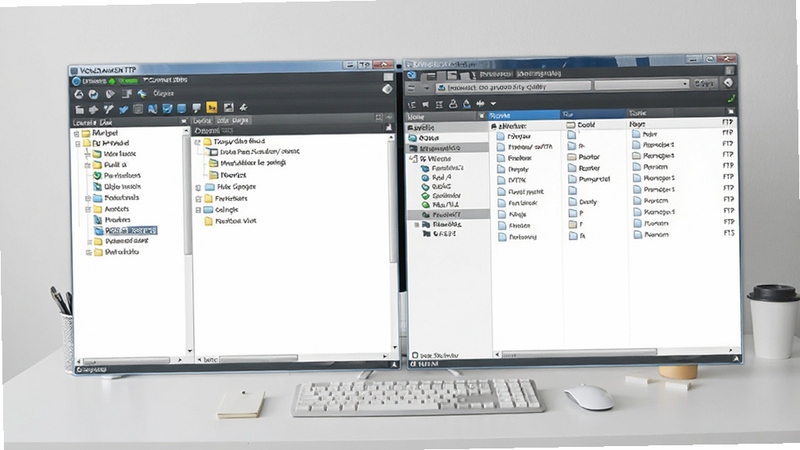
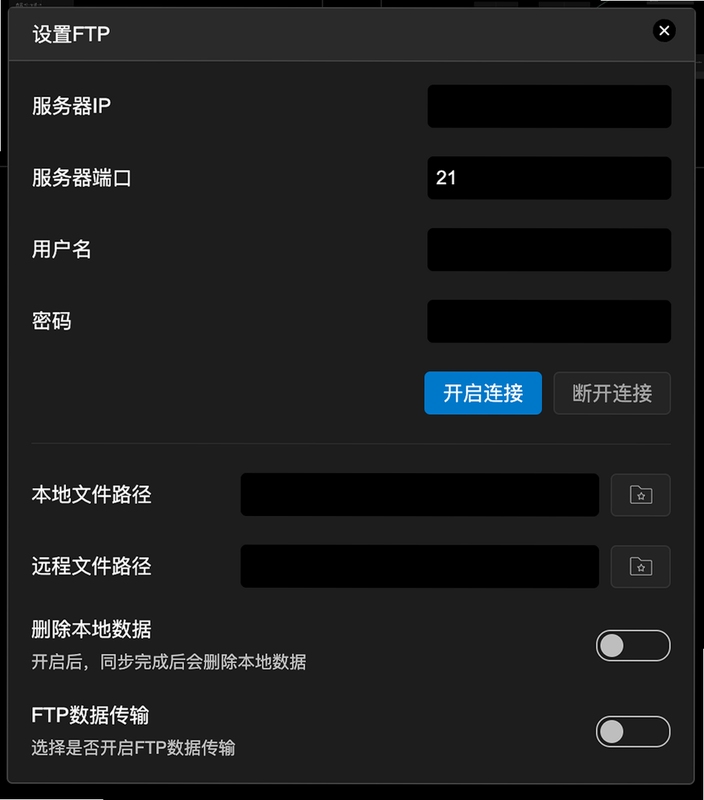
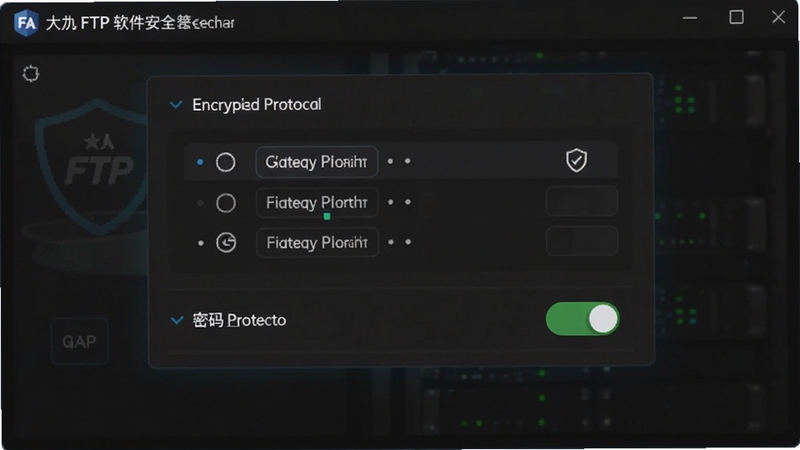
大众FTP软件内置FTP、FTPS、SFTP三种主流连接方式,用户可根据服务器要求灵活切换。对于需要加密传输的场景,软件自动启用TLS/SSL加密通道,保障账号密码与文件内容不被窃取。同时支持被动模式与主动模式自动协商,有效穿透常见网络限制,提升连接成功率。
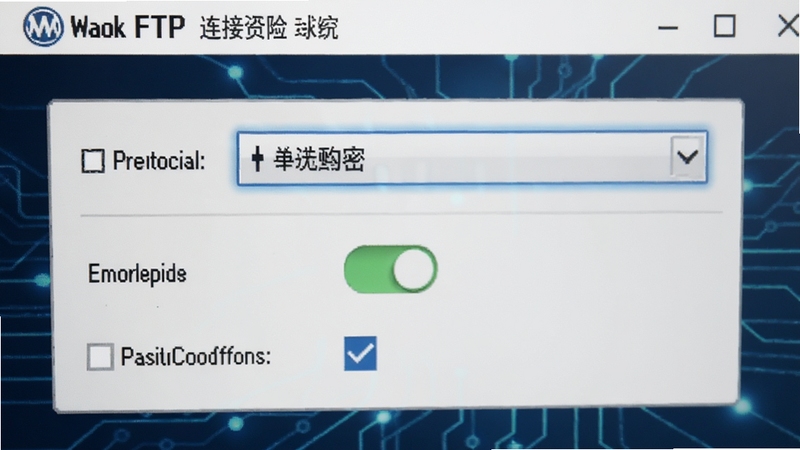
当网络波动或意外中断导致传输失败时,大众FTP软件会自动记录已传输进度,重新连接后从断点处继续上传或下载,无需从头开始。该功能对大体积压缩包、视频素材等文件尤为实用,可大幅节省时间与带宽消耗。
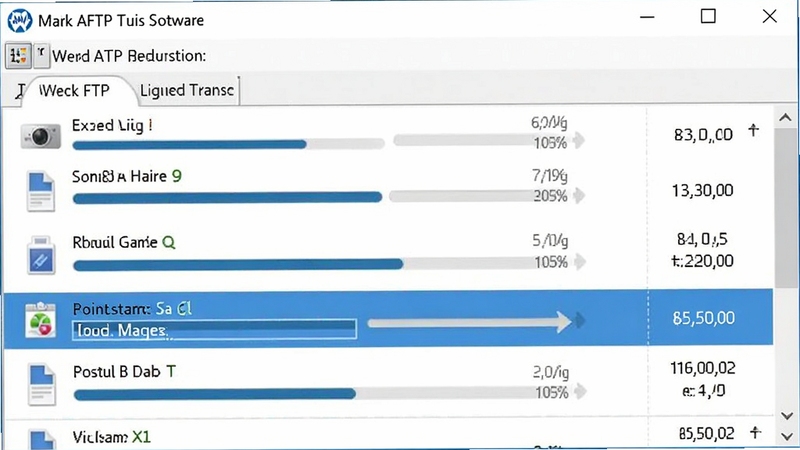
软件支持同时建立多个站点连接,并以标签页形式切换管理。用户可以一次性添加多个上传或下载任务,设置队列优先级与并发数量,软件将按顺序自动执行。传输日志实时记录每个任务的状态与耗时,方便事后核查。
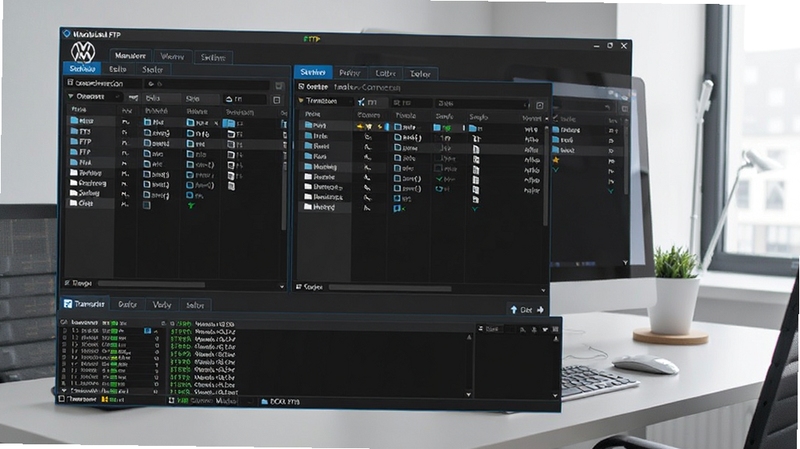
大众FTP软件提供目录同步功能,可对比本地与远程文件夹的差异,仅传输新增或修改过的文件,适合定期备份网站数据或同步项目文件。用户还可设置定时任务,让软件在指定时间自动执行同步操作,实现无人值守维护。
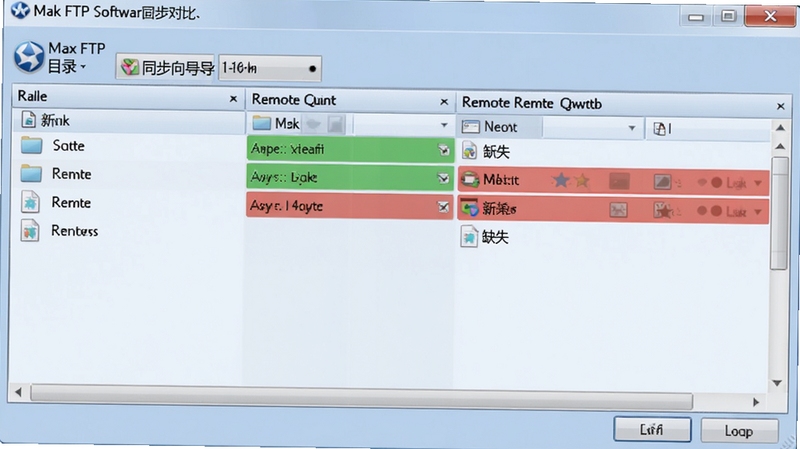
软件采用经典的双栏布局,所有常用操作如上传、下载、新建文件夹、删除、重命名均以图标按钮呈现,鼠标悬停有中文提示。用户无需学习命令行指令,拖拽文件即可完成传输,极大降低了使用门槛。
| 软件名称 | 功能优势 | 评分 |
|---|---|---|
| 闪电FTP | 极速传输,支持多线程 | ★★★★☆ |
| FileZilla | 开源免费,跨平台稳定 | ★★★★★ |
| WinSCP | 支持SFTP与脚本自动化 | ★★★★☆ |
| CuteFTP | 界面友好,适合新手 | ★★★★☆ |
| 8uFTP | 轻量小巧,启动迅速 | ★★★☆☆ |
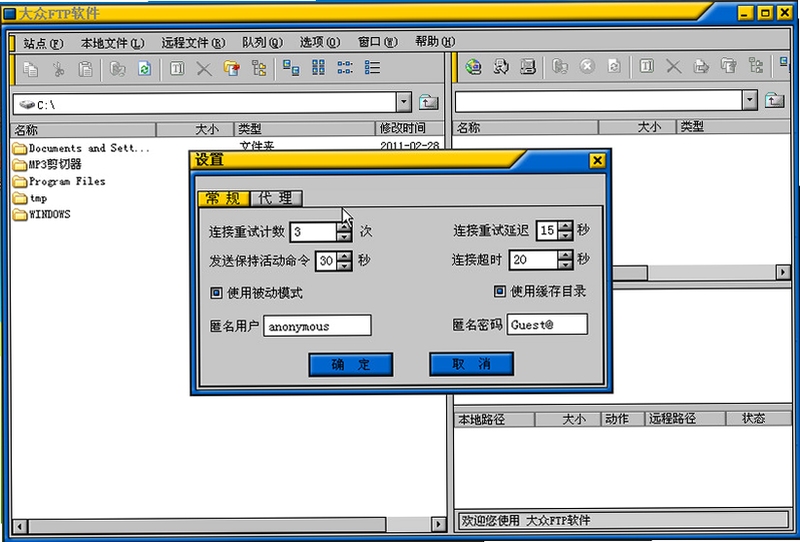
断点续传是大众FTP软件中非常实用的功能,默认处于开启状态。用户只需在「设置」-「传输」选项卡中确认「启用断点续传」已勾选即可。当传输中断后,重新连接同一站点,软件会自动检测未完成的任务并询问是否继续。如果希望自动恢复,可勾选「自动继续未完成任务」。需要注意的是,部分服务器不支持断点续传,此时软件会提示重新传输,属于正常现象。
连接超时通常与网络环境或服务器设置有关。首先检查本机网络是否正常,尝试访问其他网站。其次在软件站点管理器中,将「连接超时」时间从默认的30秒调整为60秒。若仍无法连接,可尝试切换被动模式开关,或联系服务器管理员确认端口是否开放。部分企业网络需要设置代理,请在软件「网络」设置中填写正确的代理地址与端口。
大众FTP软件本身是一款正规的文件传输工具,不包含恶意代码。其安全性主要体现在支持FTPS与SFTP加密协议,可防止数据在传输过程中被窃听。用户应从官方或可信下载站获取安装包,避免使用破解版本。在使用公共FTP服务器时,建议不要保存密码,并定期更换复杂密码。软件不会主动上传用户任何隐私信息,传输日志仅保存在本地。
查看全文






成都地震预警app官方2023最新版v11.3.8 2026版 成都地震预警官方最新
生活 / 71.7M
成都高新减灾研究所地震预警appv11.3.8 2026 地震预警_紧急避险
安全 / 71.7M
小米miui地震预警软件v11.3.8_2026地震预警
生活 / 71.7M
大众FTP软件v2.6.0 极速文件传输工具
效率办公 / 1.3M
变形金刚新纪元测试版下载v1.0.0策略RPG手游
角色扮演 / 1.98G
FMP音乐播放器下载最新版v1.10.1B站油管网易云音乐音频资源播放器
影音 / 82.1M
魂斗罗怀2FC旧版v5.3.4 2026官方中文版
飞行射击 / 12.7M
龙起游手好闲的冒险游戏(Dragon Up)无限金币钻石版v1.11.0 2026官方中文版
益智休闲 / 104.7M
七二三三游戏盒免费版v5.9.2最新版
工具 / 31.0M
CakePet桌宠手机版下载v1.26.8.25 崩坏星穹铁道芝麻酥桌宠
个性化 / 11.4M