
-
明基W10无线网卡驱动v{package_version_name} 无线网卡驱动
- 大小:8.4M
- 时间:2026-09-18 04:20
- 语言:简体中文
- 系统:Windows
 下载
下载
明基W10无线网卡驱动是专为明基W10系列投影仪及配套无线模块打造的官方驱动程序,主要用于解决设备无线连接异常、无法识别网卡、信号不稳定等常见问题。对于经常使用明基W10进行办公演示或家庭影音娱乐的用户来说,正确安装这款驱动是保障无线投屏、网络连接顺畅运行的关键一步。本页面提供官方渠道下载入口,适配主流Windows操作系统,安装流程简单,新手也能快速完成部署。无论是设备首次连接还是重装系统后的驱动恢复,这份驱动都能帮你快速恢复无线功能,让明基W10重新回到稳定高效的无线工作状态。
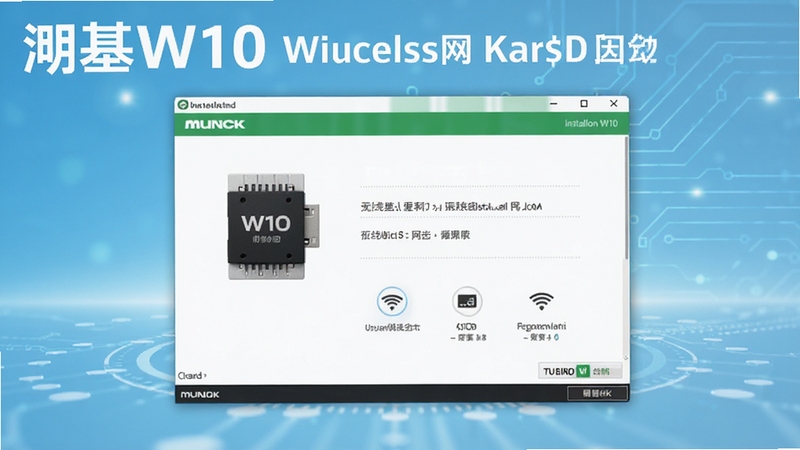
明基W10无线网卡驱动由官方团队针对W10系列设备量身定制,能够精准匹配硬件底层通信协议,有效避免第三方通用驱动带来的兼容性冲突。安装后系统可自动识别无线模块型号,确保信号传输稳定,减少断连与延迟现象。
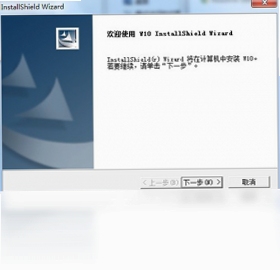
驱动安装包采用向导式操作界面,用户只需点击下一步即可完成全部部署流程。安装过程中自动检测系统环境与设备连接状态,无需手动配置复杂参数,大幅降低新手用户的操作门槛。
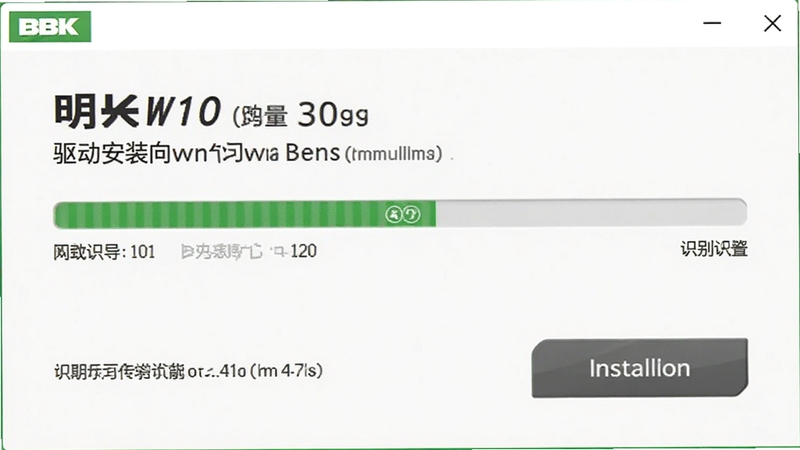
该驱动全面兼容Windows 7、Windows 8、Windows 10及Windows 11等主流操作系统,同时区分32位与64位版本,用户可根据自身电脑配置灵活选择。对于移动端用户,也可通过对应平台获取适配版本。
当明基W10出现无法搜索无线网络、连接后频繁掉线、设备管理器中网卡显示黄色感叹号等异常时,重新安装本驱动往往能直接解决问题。驱动内置修复机制,可覆盖替换损坏的系统文件,恢复无线模块正常工作状态。
安装包体积小巧,运行时不占用过多系统资源,后台无多余常驻进程。安装过程干净利落,不捆绑任何第三方软件,确保用户设备环境纯净安全。
| 软件名称 | 功能优势 | 评分 |
|---|---|---|
| 驱动精灵 | 自动检测并安装缺失驱动 | ★★★★★ |
| 驱动人生 | 智能匹配硬件驱动版本 | ★★★★☆ |
| 360驱动大师 | 轻巧便捷一键修复驱动 | ★★★★☆ |
| 驱动总裁 | 离线驱动包覆盖全面 | ★★★★☆ |
| 驱动大师 | 硬件检测与驱动升级 | ★★★★☆ |
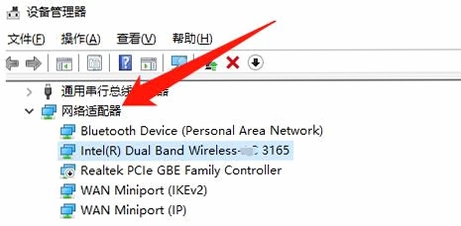
很多用户在使用明基笔记本时,想确认内置网卡的具体型号以便下载对应驱动。操作方法很简单:右键点击此电脑,选择管理,进入设备管理器,展开网络适配器一栏,即可看到无线网卡的名称与型号。若显示为未知设备,可右键选择属性,切换到详细信息选项卡,在硬件ID中查看VEN与DEV编号,再通过搜索引擎查询对应型号。对于明基W10投影仪用户,无线模块型号通常标注在设备底部标签或说明书中,也可进入系统设置的信息页面查看。
在下载明基系列驱动时,建议优先选择官方渠道或本站这类正规下载站,避免从不明来源获取被篡改的安装包。下载前确认驱动版本与设备型号完全匹配,不要盲目追求最新版本,稳定兼容才是关键。安装前建议创建系统还原点,以便出现异常时快速回滚。若下载的驱动包为压缩格式,请使用正规解压工具,避免捆绑软件混入。安装完成后,建议使用驱动管理工具扫描一遍,确认所有设备驱动均正常运作。
安装驱动后如果仍然无法连接无线网络,首先检查无线开关是否打开,部分明基设备机身侧面有物理无线开关。其次进入设备管理器确认网卡是否正常识别,若显示感叹号,尝试右键卸载设备后重新扫描硬件改动。还可以尝试重置网络设置,在Windows设置中找到网络重置选项,执行后重启电脑。若问题依旧,可能是无线模块硬件故障,建议联系明基官方售后进行检测。
本页面提供的明基W10无线网卡驱动来源于官方渠道,安装包经过安全检测,不包含任何恶意代码与捆绑软件。安装过程中不会修改系统关键设置,也不会收集用户隐私数据。用户可放心下载使用。若在安装过程中遇到安全软件拦截提示,请仔细核对文件来源,确认无误后添加信任即可。

查看全文





明基W10无线网卡驱动v{package_version_name} 无线网卡驱动
系统工具 / 8.4M
无痕去除水印v1.1.2 视频图片去水印
工具 / 47.7M
江西税务服务平台app官方最新版2024v2.2.1 2026手机版
生活 / 15.9M
彗星传享app安卓最新版本v1.2 2026安卓手机版
工具 / 55.5M
家和生活好物v1.1 品质生活指南
生活 / 29.0M
这锂换电app官方最新版下载8.6.0.1_2026换电服务
生活 / 102.0M
荒野说app官方下载安装最新版v1.1.0安卓版
社交 / 39.7M
马尔代夫模拟器最新汉化版(MaldiVes)v4.142026手机版
工具 / 5.9M
精灵世界种田v5.5.2 免内购畅玩版
模拟经营 / 643.4M
燃气网上管家v1.0.1 智慧燃气服务
生活 / 32.4M










