
-
普瑞尔TL-WN322G无线网卡驱动v2.0 无线网卡驱动
- 大小:4.8M
- 时间:2026-09-18 07:11
- 语言:简体中文
- 系统:Windows
 下载
下载
普瑞尔TL-WN322G无线网卡驱动是一款专门为普瑞尔TL-WN322G型号USB无线网卡量身定制的硬件驱动程序。该驱动负责在操作系统与无线网卡硬件之间建立通信桥梁,让电脑能够正确识别并调用网卡的全部功能。对于仍在使用这款经典无线网卡的用户来说,安装匹配的驱动是恢复网络连接、提升信号稳定性的关键一步。官方驱动在兼容性和稳定性方面经过严格测试,能够有效解决设备管理器出现黄色感叹号、无法搜索WiFi信号、频繁掉线等常见故障。无论您使用的是Windows XP、Windows 7还是Windows 10系统,只要安装了正确的驱动版本,就能让这块老网卡重新焕发活力,顺畅接入无线网络。
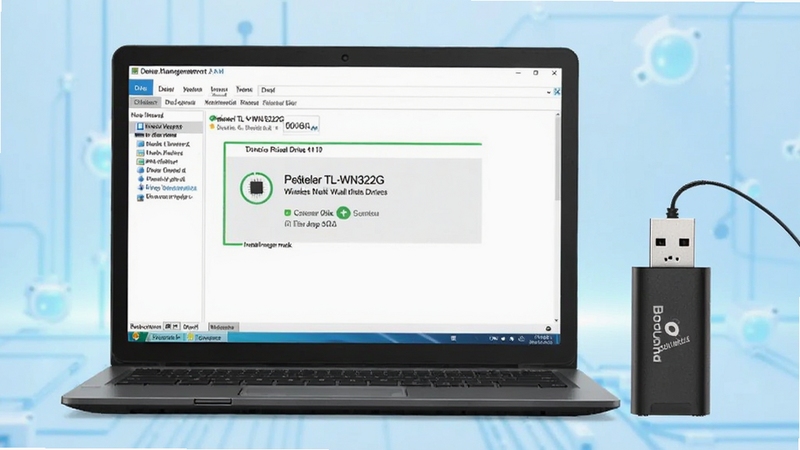
普瑞尔TL-WN322G无线网卡驱动覆盖了从Windows XP到Windows 10的多个主流操作系统版本,同时提供32位与64位两种架构的安装包。无论您是在老旧的台式机上使用XP系统,还是在较新的笔记本上运行Win10,都能找到对应的驱动文件进行安装,免去了因系统不匹配而反复寻找的麻烦。
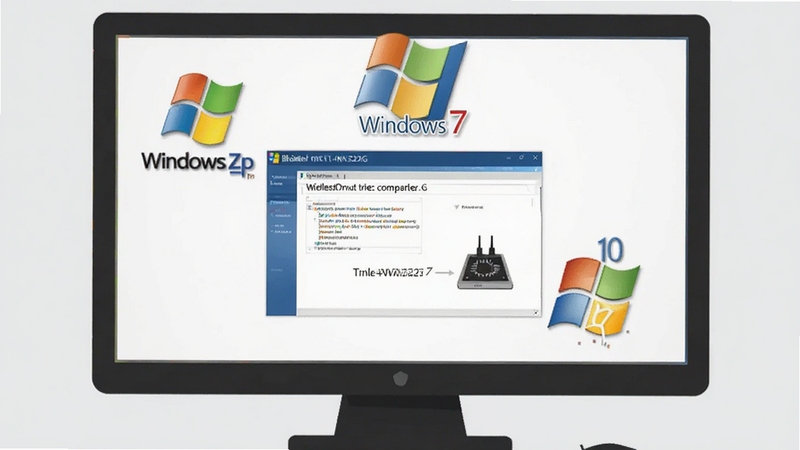
该驱动针对TL-WN322G的射频模块进行了专项优化,能够智能调节发射功率与接收灵敏度。在实际使用中,安装官方驱动后的网卡相比使用通用驱动,信号搜索范围更广,连接相同路由器时丢包率明显降低,观看在线视频或进行语音通话时卡顿现象大幅减少。
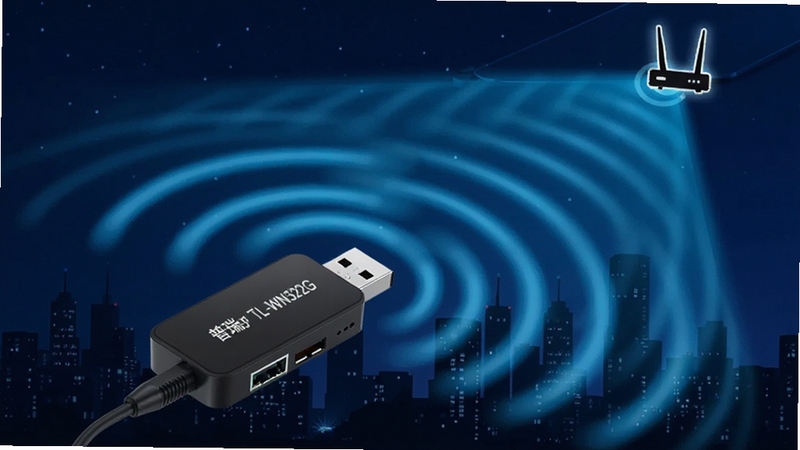
驱动安装包内附带了自动安装向导,用户只需双击运行安装程序,按照屏幕提示点击下一步即可完成全部部署。安装过程中向导会自动检测当前系统版本并匹配对应的驱动文件,无需手动指定路径或修改注册表,极大降低了新手用户的操作门槛。

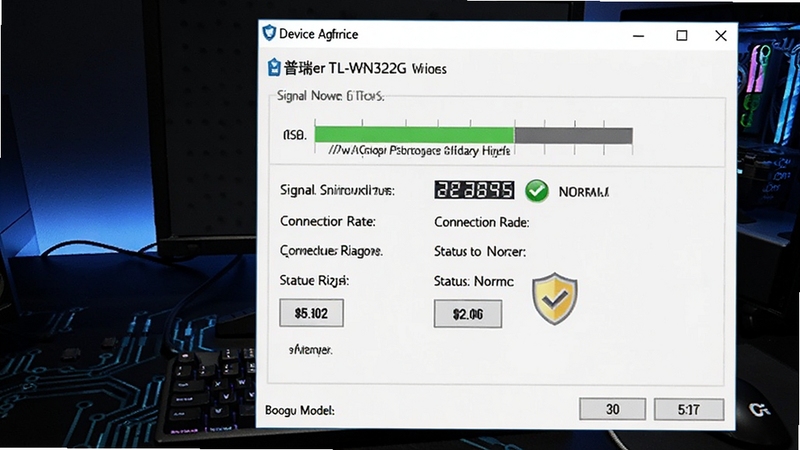
驱动内置了基础的状态监测模块,安装完成后可在设备属性中查看网卡的工作状态、连接速率和信号强度等信息。当出现连接异常时,用户可以通过这些信息快速判断是驱动问题还是硬件故障,方便有针对性地进行排查和修复。
| 软件名称 | 功能优势 | 评分 |
|---|---|---|
| 普瑞尔TL-WN322G无线网卡驱动 | 官方适配,信号稳定 | ★★★★★ |
| 驱动精灵 | 自动检测安装驱动 | ★★★★☆ |
| 驱动人生 | 驱动备份还原便捷 | ★★★★☆ |
| 360驱动大师 | 轻巧无捆绑安装快 | ★★★★☆ |
| 驱动总裁 | 离线驱动包全面 | ★★★★☆ |
| 驱动大师 | 硬件信息检测精准 | ★★★★☆ |
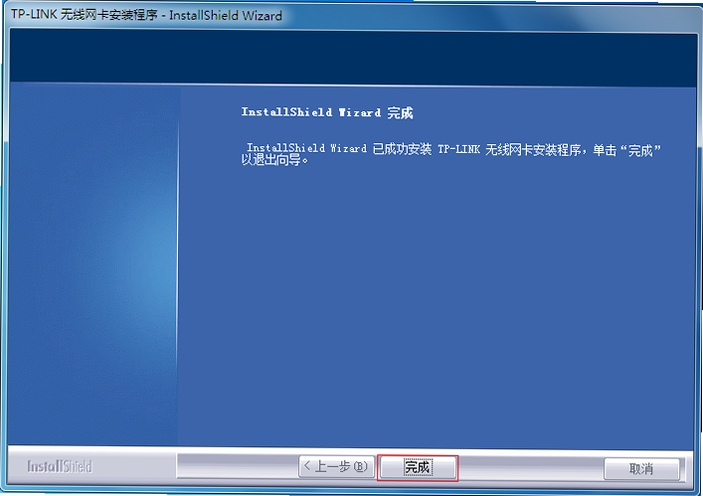
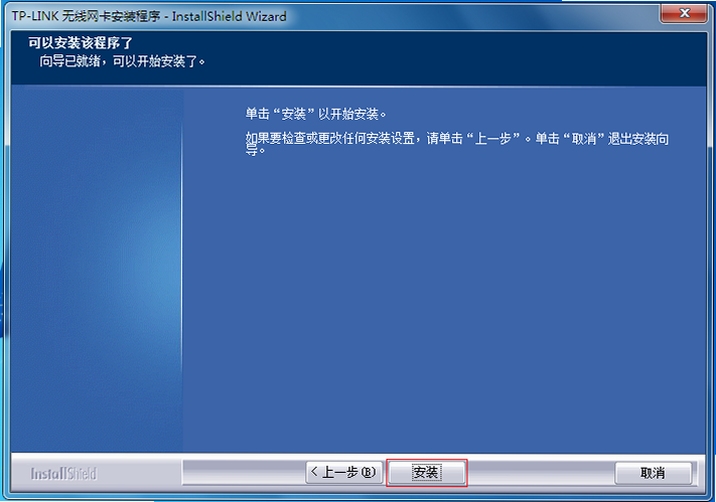
正确的安装步骤是确保网卡正常工作的前提。首先将下载好的驱动压缩包解压到桌面新建文件夹中,不要直接在压缩包内运行安装程序。然后右键点击解压后的安装文件,选择以管理员身份运行。安装向导启动后,按照提示点击下一步,期间如果出现Windows安全提示,请选择始终安装此驱动程序软件。安装进度条走完后会提示重启电脑,此时务必保存好其他工作并重启。重启后插入TL-WN322G网卡,打开设备管理器查看网络适配器下是否出现对应设备名称且无黄色感叹号,若一切正常则说明安装成功。
从正规渠道下载的官方驱动是安全可靠的。官方驱动经过厂商测试,不包含恶意代码或流氓插件,安装后不会篡改浏览器主页或弹出广告。用户需要警惕的是网上一些打着万能驱动旗号的第三方修改版,这些版本可能被植入木马或捆绑软件。建议通过腾讯软件中心等正规平台获取安装包,下载后可用杀毒软件扫描一遍再安装。安装过程中如果杀毒软件弹出拦截提示,请确认拦截的是驱动安装行为而非恶意程序,再决定是否放行。
驱动安装成功后的连接步骤同样重要。首先确保路由器已正常开启并广播SSID,然后点击电脑右下角的网络图标,在可用网络列表中找到您的WiFi名称并点击连接。如果路由器设置了密码,在弹出的输入框中正确填写密码后点击下一步。等待几秒钟,当网络图标变为已连接状态且可以正常打开网页时,说明连接成功。若列表中找不到自家WiFi,请检查网卡是否插紧、路由器是否开启了隐藏SSID功能。连接后如果显示受限或无Internet访问,可以尝试断开重连或重启路由器。
查看全文






网易大神app官方最新版4.24.1 2026最新版
工具 / 151.9M
一起学app下载2021最新版v3.9.28.1003_2026在线学习助手
教育 / 414.2M
网易大神app官方下载最新版本2026v4.24.1 2026最新版网易大神游戏社区助手
工具 / 151.9M
粤苗app下载官方手机版3.0.27 2026粤苗预约接种
健康 / 57.4M
网易大神最新版4.24.1 2026版 网易大神游戏社区
工具 / 151.9M
mkey.163大神将军令官方正版4.24.1 2026官方正版将军令安全认证
工具 / 151.9M
2024网易大神app4.24.1 2026最新版
工具 / 71.0M
网易大神客户端app官方手机版4.24.1 2026网易大神手游社区官方正版
工具 / 151.9M
普特英语听音查词v{package_version_name} 听音查词工具
效率办公 / 18.7M
普瑞尔TL-WN322G无线网卡驱动v2.0 无线网卡驱动
系统工具 / 4.8M










