
-
桌面记事贴v1.0.0.1 桌面便签工具
- 大小:1.3M
- 时间:2026-09-18 10:50
- 语言:简体中文
- 系统:Windows
 下载
下载

桌面记事贴是一款专为Windows系统打造的轻量级桌面便签工具,官方定位为帮助用户在日常办公与学习场景中快速记录灵感、待办事项与重要信息。软件以极简的界面设计和便捷的操作逻辑为核心,安装后即可在桌面直接创建彩色便签,支持文字编辑、颜色标记、定时提醒等实用功能。相比系统自带的记事本,桌面记事贴更强调「贴在桌面上」的直观体验,无需反复打开程序,所有内容一目了然。无论是临时记下一串电话号码,还是规划一整天的工作任务,它都能以最轻量的方式融入你的桌面环境。

桌面记事贴最显著的特点就是便签直接贴附在桌面层,不会像普通窗口那样被其他程序遮挡。用户打开软件后,便签会以半透明或纯色卡片的形式固定在桌面背景之上,切换窗口时便签始终可见。这一设计特别适合需要随时查看待办事项的办公人群,无需频繁最小化其他软件即可保持对重要信息的关注。
软件内置了多种便签颜色方案,用户可以根据内容类型为不同便签设置不同底色,例如红色代表紧急事项、绿色代表已完成任务、黄色代表日常备忘。颜色标记让桌面便签的视觉层次更加清晰,一眼扫过就能快速区分优先级,有效提升信息处理效率。

针对容易遗忘重要事项的用户,桌面记事贴提供了定时提醒机制。用户可以在便签中设置具体的时间节点,到达设定时间后软件会弹出提醒窗口,确保关键任务不会被遗漏。该功能对于会议安排、缴费提醒、服药提醒等场景尤为实用,相当于在桌面上放置了一个随时待命的智能小助手。
桌面记事贴支持通过快捷键或托盘图标快速新建便签,删除操作同样简便,点击便签右上角的关闭按钮即可移除。软件不会在系统中残留冗余文件,所有便签数据自动保存,下次启动时自动恢复上次的桌面布局,真正做到即开即用、用完即走。
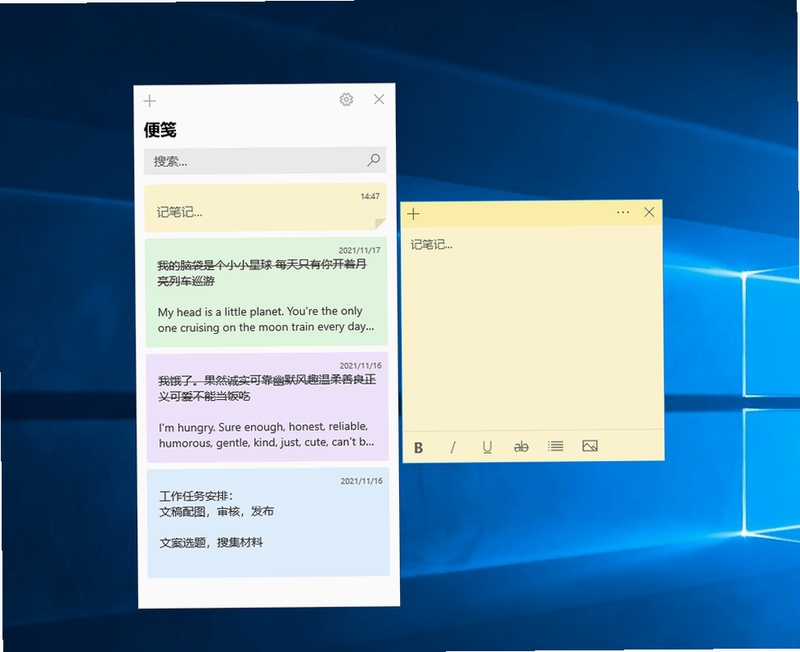
桌面记事贴的安装过程非常直观,下载完成后双击安装包,按照提示选择安装路径即可完成部署。
安装时建议避开系统盘,选择D盘或E盘等非系统分区,避免因系统重装导致便签数据丢失。
高危避坑:切勿从非正规渠道下载安装包,部分第三方站点可能捆绑恶意插件,务必认准官方下载地址。
首次启动软件后,建议右键点击系统托盘中的图标,进入设置界面调整便签的默认字体大小与透明度。
优化技巧:将常用便签设置为「始终置顶」,可避免被全屏视频或游戏画面遮挡。
如果遇到便签无法显示或闪退的情况,首先检查系统是否缺少 .NET Framework 运行库,可前往微软官方页面下载安装。
若问题依旧,尝试右键以管理员身份运行程序,或在兼容性设置中勾选「以Windows 7兼容模式运行」。
温馨提示:便签数据默认保存在软件安装目录下的Data文件夹中,定期备份该文件夹可防止意外丢失。
移动端用户如需在手机上查看便签内容,可通过导出文本文件的方式同步至手机备忘录,目前桌面记事贴暂未推出独立的移动端应用。
对于需要跨设备同步的用户,建议将便签内容手动复制到云笔记类工具中,以实现多端查看。
若软件长时间运行后出现卡顿,可在任务管理器中结束进程后重新启动,日常使用中避免同时创建过多便签(建议不超过20个)以保持流畅度。

| 软件名称 | 功能优势 | 评分 |
| 小记事 | 支持云同步与多端协作 | ★★★★☆ |
| 便签提醒 | 强提醒功能,支持重复闹钟 | ★★★★★ |
| 记事本小工具 | 绿色免安装,体积小巧 | ★★★★☆ |
| 酷桌面 | 桌面美化与便签一体化 | ★★★★☆ |
| 闪记 | 语音转文字快速记录 | ★★★★☆ |
| 云便签 | 多设备实时同步便签内容 | ★★★★★ |

很多用户会问:Windows系统已经自带了记事本,为什么还要额外安装桌面记事贴?实际上两者定位完全不同。系统记事本是一个文本编辑工具,需要手动打开窗口才能查看和编辑内容,关闭后内容就隐藏在文件中。而桌面记事贴的核心价值在于「贴」字便签始终显示在桌面上,像真实的便利贴一样随时可见。此外,桌面记事贴支持颜色分类、定时提醒、透明度调节等系统记事本不具备的功能,更适合需要频繁查看待办事项的用户群体。
关于用户关心的数据安全问题,桌面记事贴所有便签内容均存储在本地计算机中,不会上传至任何服务器,从根源上杜绝了隐私泄露的风险。软件运行过程中不收集任何用户个人信息,不包含广告推送模块,是一款纯净的绿色工具。如果用户需要将便签内容迁移到其他电脑,只需复制安装目录下的数据文件夹即可完成转移,操作简单且安全可靠。
不少用户希望每次开机后桌面记事贴能自动运行,省去手动打开的步骤。设置方法很简单:打开软件后右键点击系统托盘区的图标,在弹出的菜单中选择「设置」选项,进入常规设置页面后勾选「开机自动启动」即可。如果勾选后无效,可以按下Win+R键输入shell:startup打开启动文件夹,将桌面记事贴的快捷方式复制到该文件夹中,同样可以实现开机自启的效果。
桌面记事贴支持将便签内容导出为TXT文本文件,方便用户进行备份或迁移。具体操作是右键点击需要导出的便签,选择「导出为文本」选项,然后指定保存路径即可。如果需要批量导出所有便签,可以在主界面中依次点击「文件」菜单下的「全部导出」功能,软件会自动将所有便签内容合并为一个文本文件。需要注意的是,导出后的文本文件不包含颜色标记和提醒设置,仅保留文字内容。
查看全文






楼月局域网声音传输系统v2026 局域网音频互传
多媒体 / 2.9M
桌面记事贴v1.0.0.1 桌面便签工具
效率办公 / 1.3M
卡巴斯基反病毒软件Kaspersky Anti-Virusv2026 轻量级病毒防护
系统工具 / 164.1M
附近先遇官方下载最新版本v1.1.66安卓版
社交 / 80.1M
我的幸福小菜园免费下载v1.5.1种菜喂牛赚钱小游戏
模拟经营 / 101.3M
桌面故事v1.0.0.1 桌面美化工具
系统工具 / 6.3M
桌面人生v{package_version_name} 桌面美化工具
系统工具 / 8.2M
果汁定位找人app官方最新版下载v1.7.5安卓版
社交 / 76.8M
三岁软件库Pro正版免费下载最新版v2.0.3官方最新版
工具 / 13.0M
AVBox播放器下载官方免费版v1.0.1安卓版
影音 / 63.4M










