
-
桌面记事本v1.0.0.9 桌面便签工具
- 大小:3.0M
- 时间:2026-09-18 11:43
- 语言:简体中文
- 系统:Windows
 下载
下载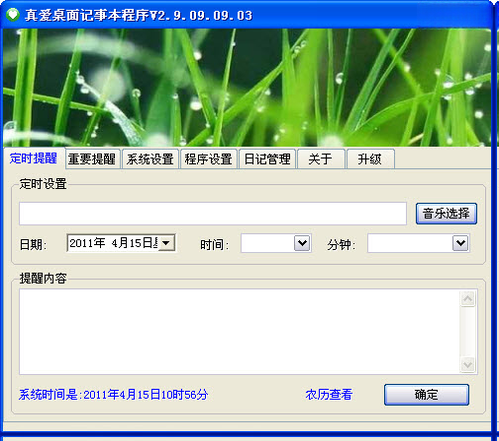
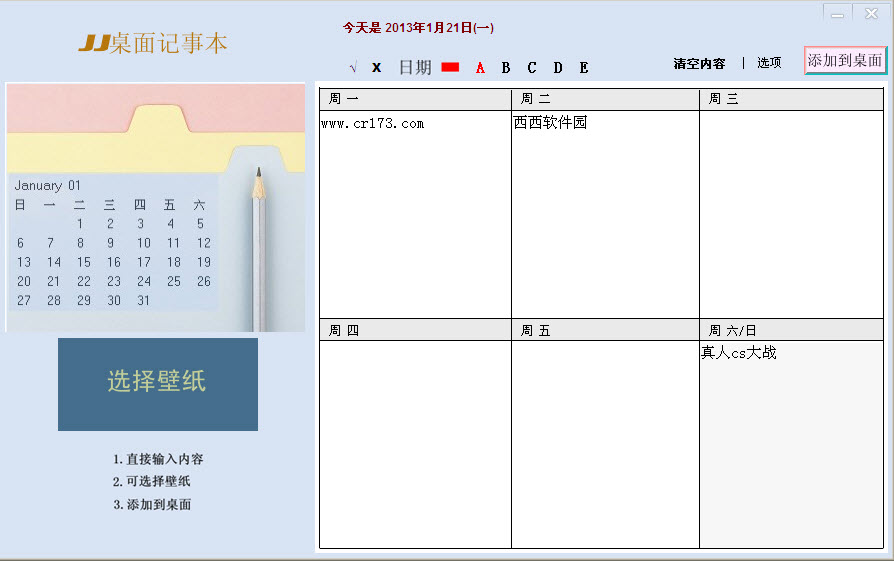

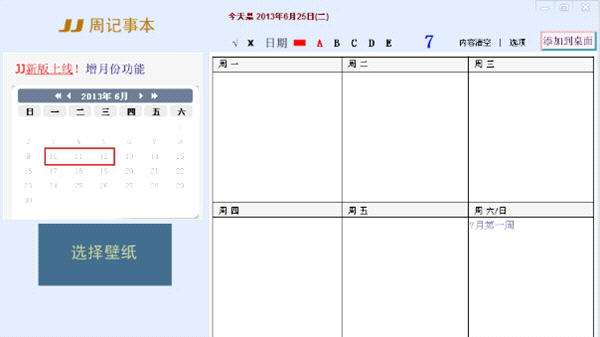
桌面记事本是一款专为Windows电脑用户打造的轻量级桌面便签工具,官方定位为高效、便捷的桌面信息记录与管理助手。它能够在电脑桌面直接创建便签窗口,随时记录待办事项、灵感想法、重要提醒等内容,无需打开复杂软件即可完成快速记录。软件界面简洁直观,占用系统资源极低,支持便签置顶、透明化、颜色自定义等实用功能,帮助用户在繁忙的工作与生活中保持条理清晰。无论是日常办公、学习笔记还是临时备忘,桌面记事本都能提供流畅稳定的使用体验,是提升个人效率的得力小工具。
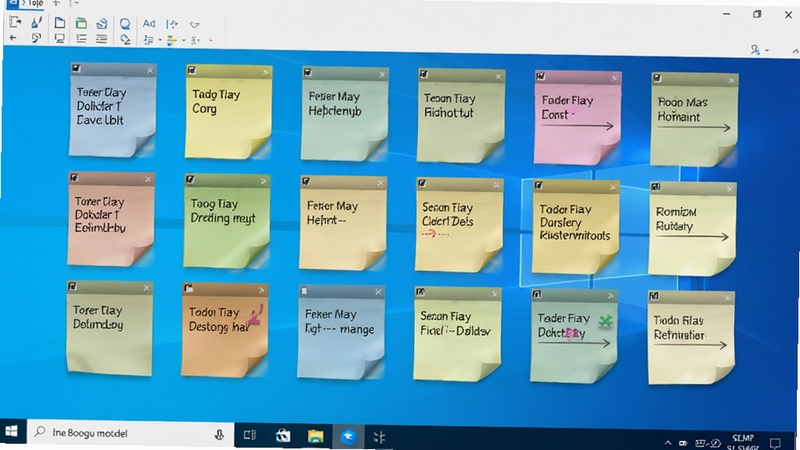
安装完成后,桌面记事本会在系统桌面自动生成便签窗口,用户双击图标即可快速新建便签,无需经过繁琐的菜单操作。便签创建后立即显示在桌面最上层,支持鼠标拖拽调整位置和大小,方便用户根据桌面布局灵活摆放,真正做到随手记录、随时查看。
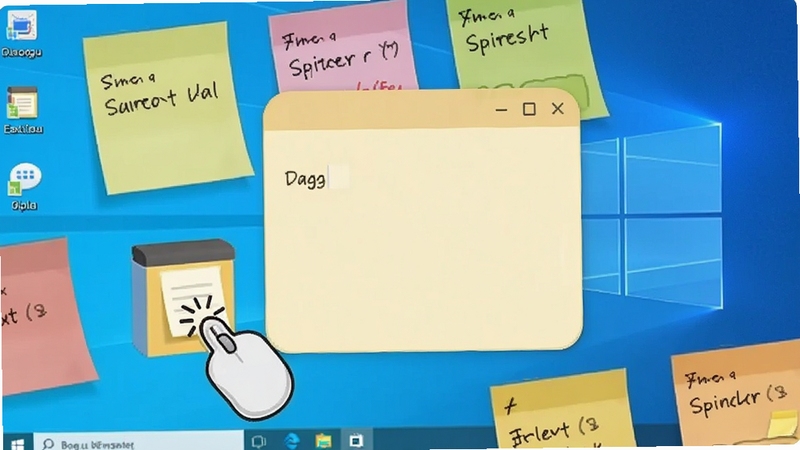
软件提供丰富的便签外观设置选项,用户可以根据个人喜好调整便签背景颜色、字体大小、字体颜色以及透明度。内置多种预设配色方案,也支持自定义颜色选取,让每一条便签都能拥有独特的视觉风格。透明化功能可以让便签与桌面壁纸自然融合,既美观又不遮挡桌面其他内容,兼顾实用性与个性化需求。
桌面记事本内置提醒功能,用户可以为重要便签设置定时提醒,到点后软件会通过弹窗或声音方式发出通知,确保不会遗漏任何关键事项。提醒支持单次、每天、每周等多种重复模式,满足会议提醒、生日备忘、周期性任务等不同场景的使用需求。提醒时间可精确到分钟,灵活适配各种时间管理习惯。
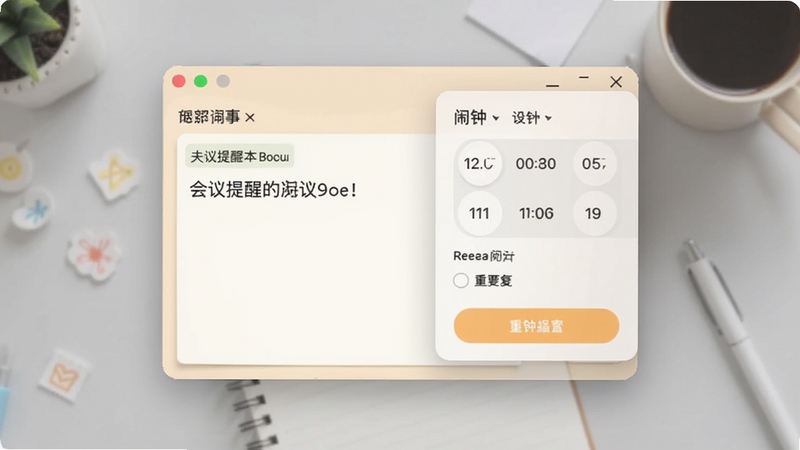
所有便签内容均保存在用户本地电脑中,无需联网即可正常使用,充分保障个人隐私与数据安全。软件采用稳定的数据存储机制,即使意外关闭或系统重启,便签内容也不会丢失。用户还可以手动备份便签数据,方便在多台设备间迁移或防止意外情况导致的数据损坏。
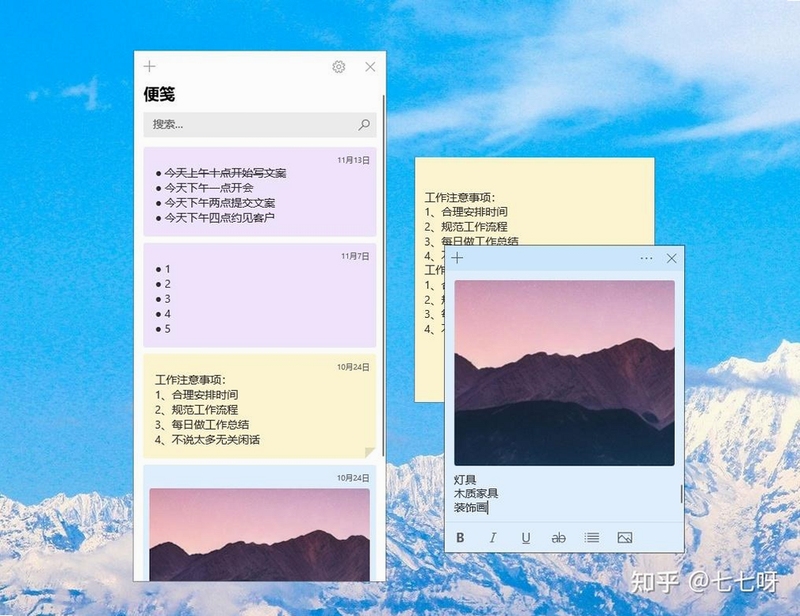
桌面记事本深度集成Windows系统,支持全局快捷键快速呼出便签面板,一键隐藏或显示所有便签,让桌面保持整洁。软件启动后自动最小化到系统托盘,不占用任务栏空间,右键托盘图标即可进行新建便签、设置、退出等操作,交互逻辑符合Windows用户使用习惯,上手零门槛。
| 软件名称 | 功能优势 | 评分 |
|---|---|---|
| 微软便签 | 系统自带同步便捷 | ★★★★★ |
| 便签提醒 | 定时提醒功能强 | ★★★★☆ |
| 有道云笔记 | 多端同步容量大 | ★★★★☆ |
| 印象笔记 | 知识管理功能全 | ★★★★☆ |
| 搜狗输入法便签 | 输入法集成便捷 | ★★★☆☆ |
| 小蜘蛛便签 | 轻量绿色免安装 | ★★★☆☆ |
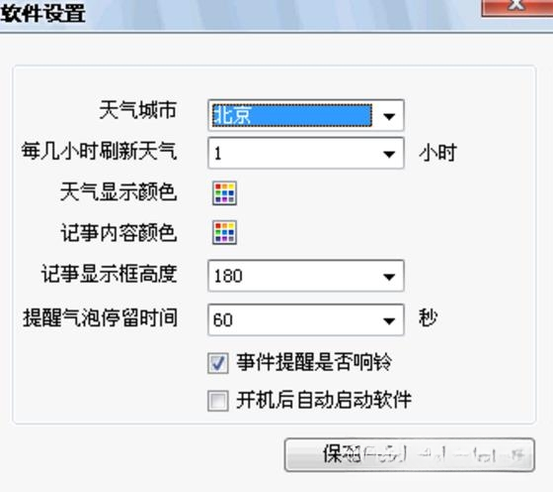
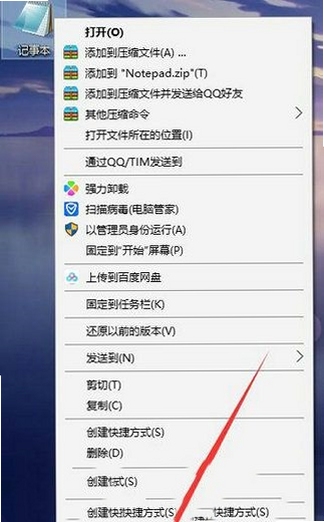
很多用户初次使用桌面记事本时,不清楚设置入口在哪里。其实设置方法非常简单:在电脑桌面右下角系统托盘中找到桌面记事本的图标,右键点击该图标,在弹出的菜单中选择“设置”选项即可进入设置界面。在设置界面中,用户可以调整便签的默认字体、默认颜色、开机自启动、提醒声音等各项参数。如果托盘图标被隐藏了,可以点击托盘区域的小箭头展开隐藏图标列表,就能找到桌面记事本的图标。另外,部分版本也支持在便签窗口上右键直接进入设置,操作路径更加快捷。
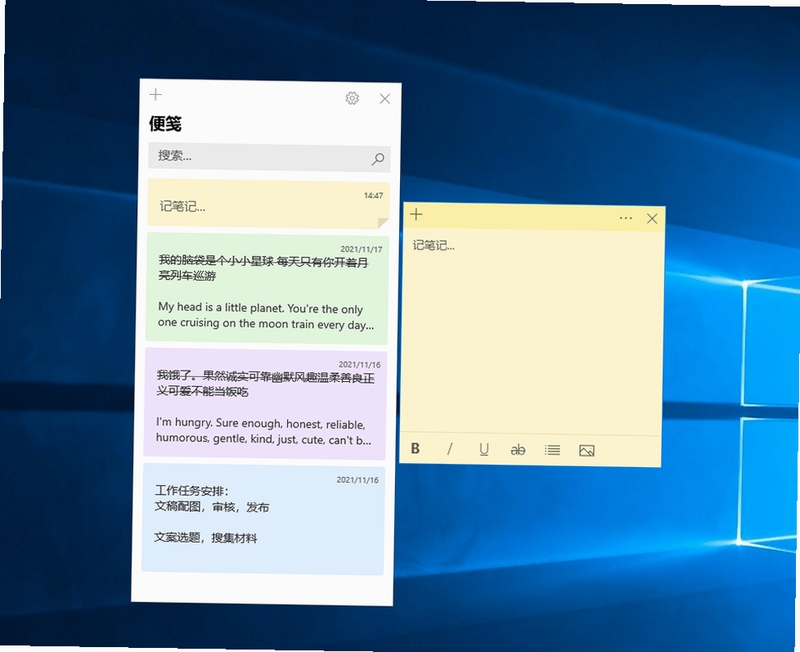
创建桌面记事本便签的操作十分简单。安装并启动软件后,在系统托盘中右键点击桌面记事本图标,选择“新建便签”即可在桌面中央生成一个空白便签窗口。用户也可以使用软件默认的全局快捷键(通常为Ctrl+Alt+N)快速创建新便签。新建的便签会自动置于桌面最上层,直接点击便签区域即可开始输入文字内容。如果需要创建多条便签,重复上述操作即可,每条便签相互独立,可以分别设置不同的颜色和提醒时间。创建完成后,便签内容会自动保存,无需手动点击保存按钮。
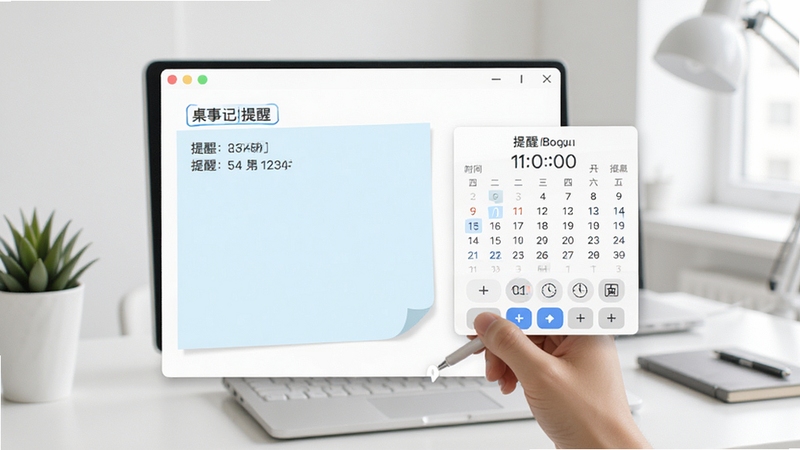
桌面记事本作为一款轻量级提醒工具,在稳定性和实用性方面表现可靠。它的提醒功能基于本地系统时间触发,不依赖网络连接,因此不会因为网络波动而错过提醒。软件占用内存极小,长期后台运行也不会影响电脑性能。不过需要注意的是,桌面记事本属于PC端单机软件,提醒信息仅在本机显示,不支持跨设备推送。如果用户需要手机和电脑同步提醒,建议搭配其他支持云同步的备忘录工具一起使用。总体而言,对于日常办公场景下的桌面提醒需求,桌面记事本完全能够胜任,是一款值得信赖的效率小工具。
查看全文






京喜特价版app官方最新手机版15.3.91 2026手机版 京喜特价购物
购物 / 23.5M
京东特价版app官方下载安装最新版15.3.91 2026京东特价版官方最新版
购物 / 40.5M
(京东特价版)京东极速版app赚钱提现版v15.3.91 2026京东特价版赚钱提现app
购物 / 23.5M
京喜app最新版下载安装v15.3.91 2026最新版
生活 / 23.5M
拍物识词v1.0.1 拍照识物工具
工具 / 65.3M
拍物识词v1.0.1 拍照识物工具
拍照 / 65.3M
桌面记事本v1.0.0.9 桌面便签工具
效率办公 / 3.0M
Rumble Beaversv1.0.1 物理闯关
益智休闲 / 137.0M
Red tube下载最新官方版v4.02026安卓视频播放器
影音 / 12.7M
梁龙快递打印v{package_version_name} 快递单打印工具
效率办公 / 2.6M










